
Uuendatud 25. veebruar 2026
Aruanne “Artiklite nimekiri”
Moodul Müügiarved > Aruanded > “Artiklite nimekiri“.
Tegemist on artiklite loeteluga, mis näitab iga artikli kohta artikli numbrit (veerg “Art. nr.“), artikli nimetust (“Nimetus“), artikliklassi (“Klass“), artikli ühikut (“Ühik“), käibemaksukoodi (“KM-kood“), kogust laos (“Saldo“) ning baasmüügihinda (“Hind“).
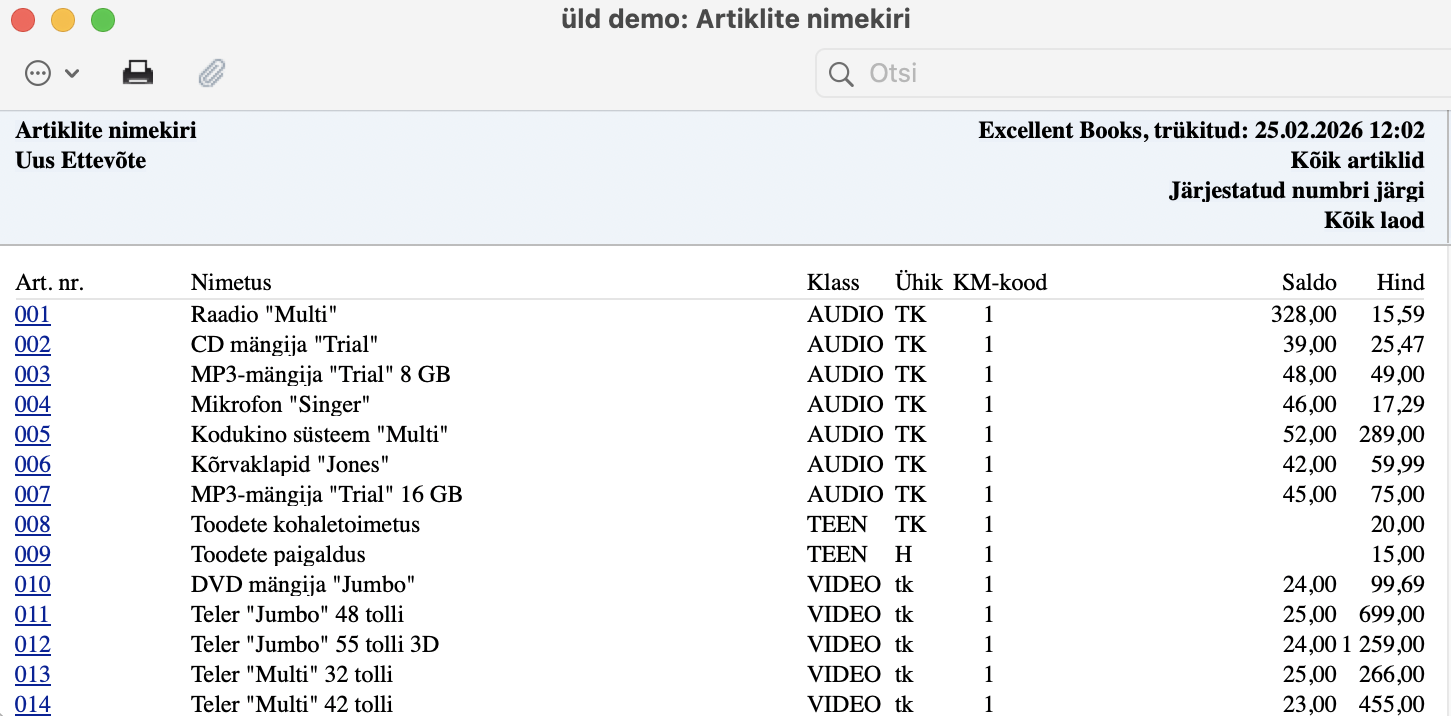
Kui aruanne on avanenud ekraanile, saad kasutada Excellent Booksi drill-down funktsiooni ehk vajutades artikli koodile avaneb Artikli kaart.
Jäta kõik väljad tühjaks, kui aruanne peab hõlmama kõiki artikleid Artiklite registrist. Kui on vaja aruannet piirata, täida vastavad väljad määramisaknas.
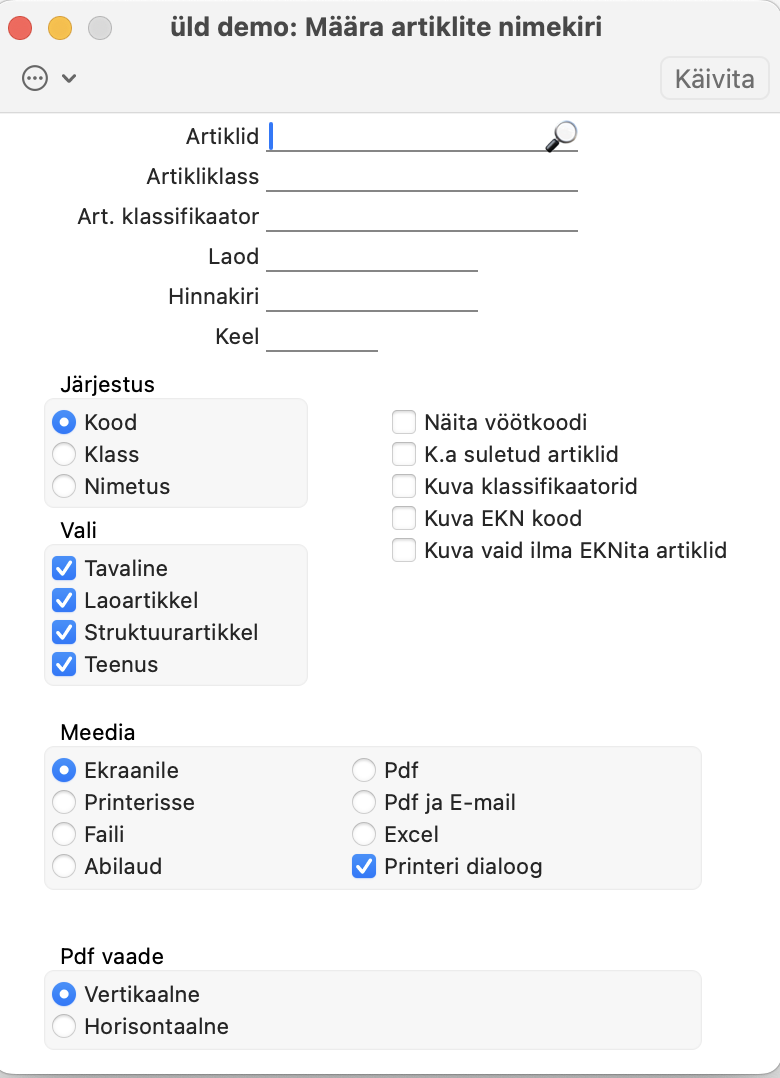
Artikld – Kasuta seda välja, kui soovid, et aruanne näitaks ühte kindlat Artiklit või artiklite vahemikku.
Artikliklass – Aruande piiramiseks kindlasse artikliklassi kuuluvate Artiklitega sisesta siin artikliklass. Kui määrad nii artiklite vahemiku kui ka artikliklasside vahemiku, loetleb aruanne ainult need artiklid, mis on vahemikus ja kuuluvad määratud artikliklassidesse.
“Art. klassifikaator” – Sisesta siia artikliklassifikaator, kui soovid, et aruanne loetleks konkreetse klassifikaatoriga artiklid. Võid sisestada mitu klassifikaatorit komadega eraldatult – sellisel juhul kuvatakse aruandes ainult artiklid, millel on kõik loetletud klassifikaatorid. Kui sisestad mitu klassifikaatorit plussmärkidega (+) eraldatult, kaasatakse aruandesse artiklid, millel on vähemalt üks loetletud klassifikaatoritest.
Kui sisestad klassifikaatori hüüumärgiga (!) ees, kaasatakse kõik artiklid, millel on mõni klassifikaator, välja arvatud loetletu.
Näited
- 1,2 – loetleb artiklid klassifikaatoritega 1 ja 2 (sh. artiklid klassifikaatoritega 1, 2 ja 3).
- 1+2 – loetleb artiklid klassifikaatoriga 1 või 2.
- !2 – loetleb kõik artiklid peale nende, millel on klassifikaator 2.
- 1,!2 – loetleb artiklid klassifikaatoriga 1, kuid jätab välja need, millel on klassifikaator 2 (s.t artikleid klassifikaatoritega 1 ja 2 ei näidata). Pane tähele koma hüüumärgi ees.
- !1,!2 – loetleb kõik artiklid peale nende, millel on klassifikaator 1 või 2 või mõlemad. Pane tähele koma.
- !(1,2) – loetleb kõik artiklid peale nende, millel on klassifikaatorid 1 ja 2 (artikleid klassifikaatoritega 1, 2 ja 3 ei loetleta).
- !1+2 – loetleb artiklid ilma klassifikaatorita 1 ning artiklid klassifikaatoriga 2 (artiklid klassifikaatoritega 1 ja 2 loetletakse).
- (1,2)+(3,4) – loetleb artiklid klassifikaatoritega 1 ja 2 ning artiklid klassifikaatoritega 3 ja 4.
- 1* – loetleb artiklid, mille klassifikaator algab 1-ga (nt 1, 10, 100).
- 1*,!1 – loetleb artiklid, mille klassifikaator algab 1-ga, kuid mitte 1 ise.
- *1 – loetleb artiklid, mille klassifikaator lõpeb 1-ga (nt 1, 01, 001).
- 1*,*1 – loetleb artiklid, mille klassifikaator algab 1-ga ja lõpeb 1-ga.
Laod – Aruanne sisaldab veergu, mis näitab iga artikli kogust laos. Vaikimisi näitab see veerg iga artikli kogust kõikides ladudes kokku. Kui soovid, et aruanne näitaks iga artikli koguseid kindlas laos, vali ctrl+enter siia ladu.
Hinnakiri – Kui määrad siin hinnakirja, lisatakse aruandesse täiendav veerg, mis näitab iga artikli kohta müügihinda määratud hinnakirjas. Hinnad kuvatakse ainult siis, kui hinnakirja tüüp on “Hinnaalandus”.
Alates versioonist Excellent Books 8 .5 veebruar 2026:
Keel – Vali ctrl+Enter keel, kui soovid näha Artiklite nimetusi teises keeles. Selleks peab eelnevalt olema täidetud Artiklite kaartidel vahelehel “Tekstid” tõlge (veerud “Keel” ja “Tekst“), siis aruandes on artiklite nimetused näha vastavas keeles.
Järjestus (Kood, Klass, Nimetus) – Aruannet saab järjestada artikli numbri, artikliklassi või nime järgi.
“Näita vöötkoodi” – Vali see valik, kui soovid, et iga artikli vöötkood kuvataks aruandes. Vöötkood kuvatakse kohe artikli numbri all.
Kui artikkel kasutab variatsioone ja igal variatsioonil on oma vöötkood (salvestatud seadistuses “Vöötkoodid” moodulis “Logistika”), loetletakse kõikide variatsioonide vöötkoodid artikli numbri all.
“K.a. suletud artiklid” – Vali see valik, kui soovid aruandesse kaasata Artiklid, mis on märgitud “Suletud”.
Vali (Tavaline, Laoartikkel, Struktuurartikkel, Teenus)
Kasuta neid valikuid, et määrata, millised artiklitüübid tuleb aruandesse kaasata.