Uuendatud 18. veebruar 2026
Kas saan seadistada, et dokument prinditakse alati minu valitud printerisse?
Kui sinu arvuti on seotud mitme erineva printeriga (kohalik või võrguprinter) ja soovid määrata, et näiteks müügiarved prinditakse alati kindlasse printerisse, siis saad Excellent Booksis kasutada “Lk. seadistuse” funktsiooni. Sellega saad lisaks määrata paberi suurust.
Kasuta Lk. seadistuse funktsiooni ka olukorras, kui mingit dokumenti Booksist ei ole võimalik trükkida, printeri nupu vajutamisel ei juhtu midagi või printerite valikut ei avane või see suunatakse vaikimisi valesse printerisse.
Enne seadistusi Excellent Booksis veendu, et sinu arvutis on vajalik printer seadistatud ja määratud vaikimisi printeriks.
Lehekülje seadistuse määramiseks Booksis on kaks võimalust:
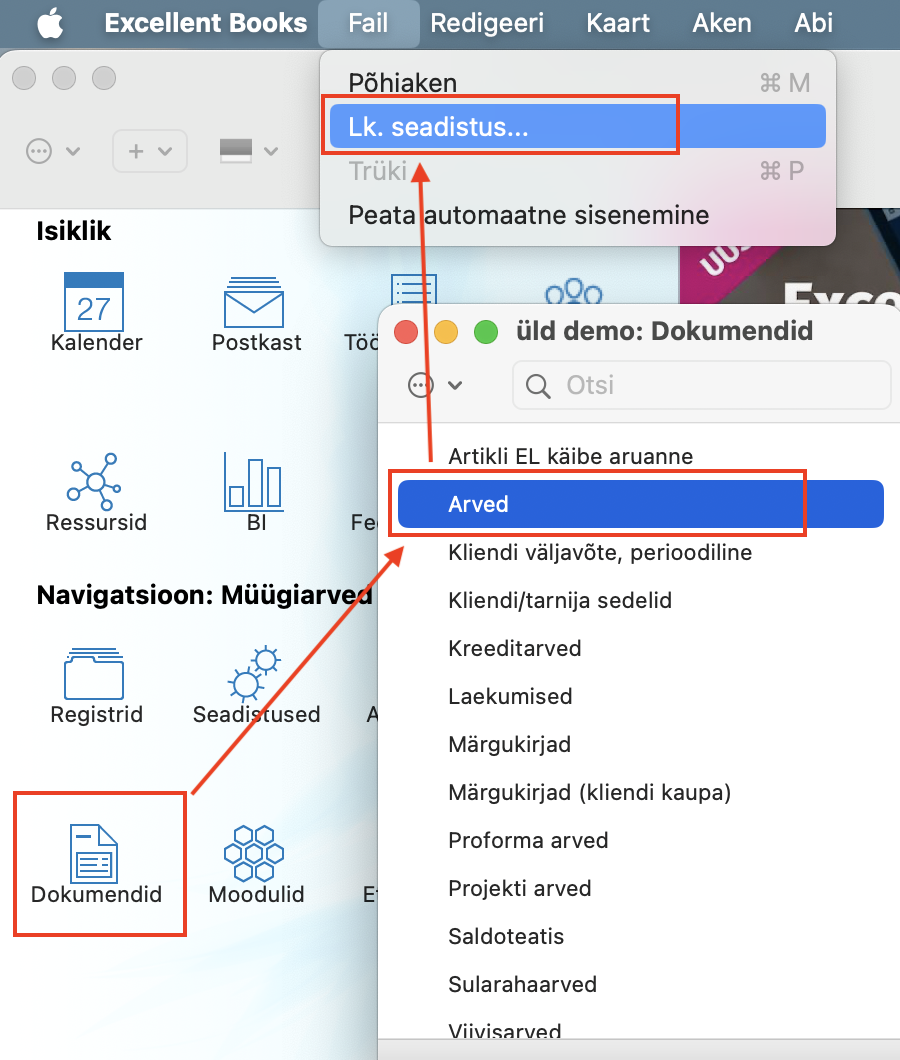
- Mine moodulisse, kus asub prinditavate dokumentide register. Näiteks, müügiarvete printeri seadistamiseks mine moodulisse Müügiarved. Ava põhiaknast ikoon “Dokumendid” ja leia nimekirjast soovitud dokumendi rida (näiteks, “Arved“). Tee rida aktiivseks, kuid ära ava. Vali Fail menüüst “Lk. seadistus…”
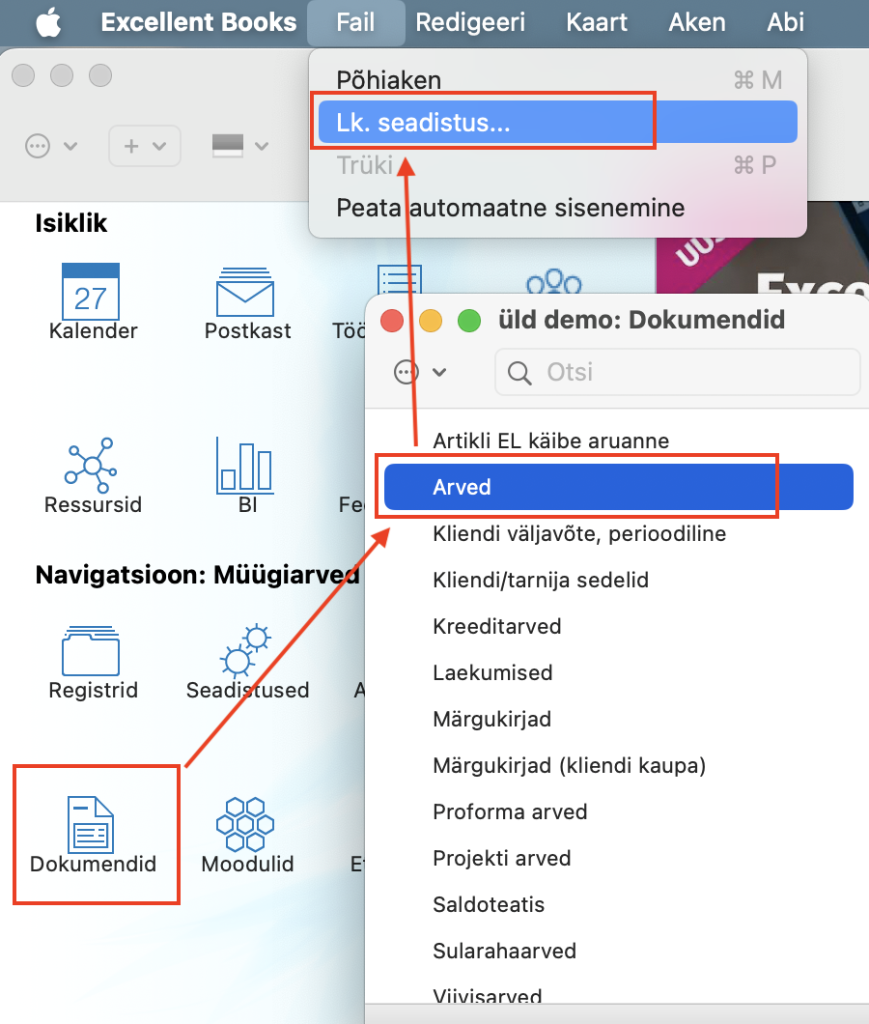 Esimese meetodi eelis lehekülje seadistuse määramisel on see, et konkreetsele kasutajale ei ole vaja anda juurdepääsu moodulile Üldine, et võimaldada tal lehekülje seadistusi ehk vaikimisi printeri valikut määrata.
 - Ava Üldises moodulis register Dokumendimallid. Vali ja ava nimekirjast dokumendimall ekraanile. Vali Fail menüüst “Lk. seadistus…”
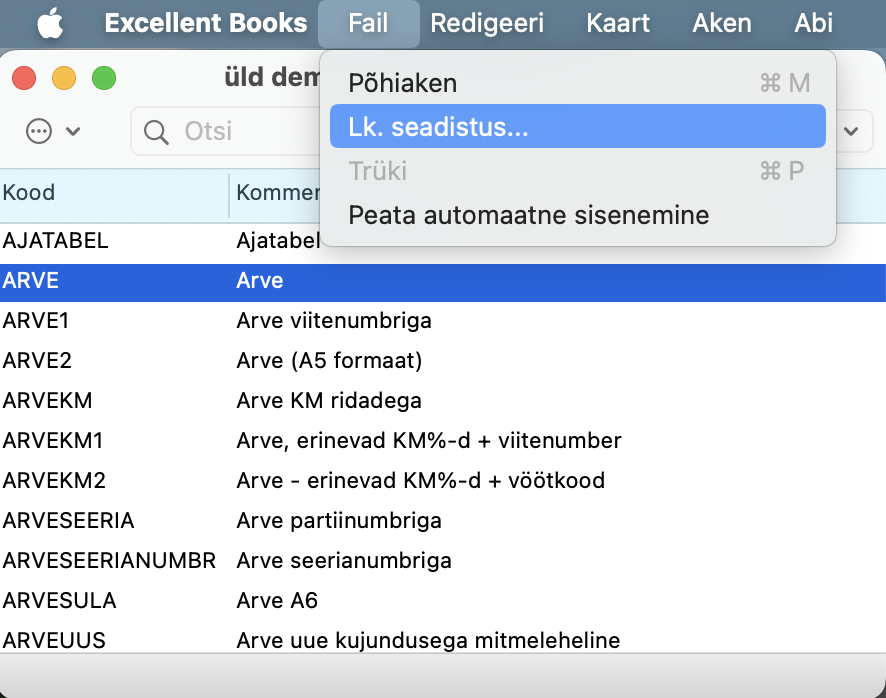
See 2. meetod sobib siis, kui oled Dokumentide kirjelduses määranud ühele dokumenditüübile mitu erinevat dokumendimall (näiteks, arved trükitakse erinevatele mallidele sõltuvalt Keele koodist)
Kui kasutate mõlemat meetodit, on prioriteetsem teine (2.) meetod.
Pange tähele, et kui üks kasutaja määrab oma arvutis dokumendile kindla lehekülje vaikeseadistuse, ei kehti see seadistus teistes arvutites. Seetõttu peab iga kasutaja, kes hakkab konkreetset dokumenti printima, määrama samal dokumendile oma lehekülje seadistuse, kasutades üht kahest ülaltoodud meetodist.
Pärast Fail menüüst “Lk. seadistus” valimist ilmub printeri dialoogi aken, kus saad valida vaikimisi printeri ja muud paberi formaadiga seotud vaikesätted. Kui valitud, siis vajuta nupule “OK“, et lehekülje seadistus salvestada. (NB! MacOS arvutis tuleb vajutada nupule “OK” ja seejärel lisaks nupule “Print“).
Vaikimisi printeri eemaldamine
Kui soovid lehekülje seadistust eemaldada kasuta sama meetodi, mida algselt lehekülje seadistuse määramiseks kasutasid.
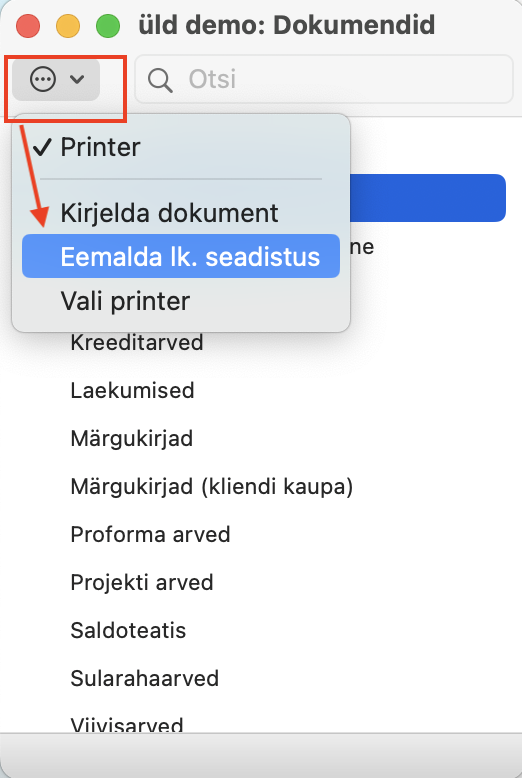
Kui kasutasite esimest meetodit, vali Põhiaknast ikoon “Dokumendid“.
Leia nimekirjast soovitud dokumendi rida (näiteks, “Arved“).
Tee rida aktiivseks, kuid ära ava.
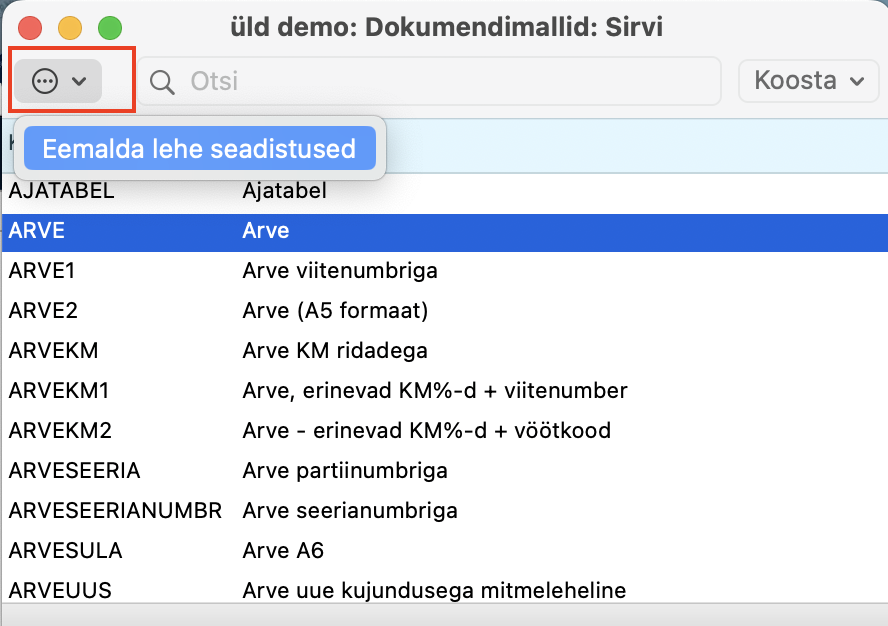
Vali Operatsioonide menüüst “Eemalda lk. seadistus”
Kui kasutasid teist meetodit, ava Dokumendimallide register.
Vali ja ava nimekirjast dokumendimall ekraanile.
Vali Operatsioonide menüüst “Eemalda lehe seadistused”