
Uuendatud 18. veebruar 2026
Seadistus „Wordi dokumendimallide väljade printimine“
Moodul Üldine > Seadistused > “Wordi dokumendimallide väljade printimine”.
“Wordi dokumendimallide väljade printimine” seadistus võimaldab määrata, millal ja millist infot Wordi dokumendimallidel kuvatakse. Kui lisad Wordi mallile mõne “Väli” elemendi, saad määrata, et see element trükitakse ainult siis, kui on täidetud teatud eeltingimus (näiteks: lisatekst, arve kuu, aasta, kellaajad kuvamine vms). Näiteks, saad seadistada tingimuse, mille kohaselt arve väljatrükile lisatakse kindel tekst ainult juhul, kui arve summa on väiksem teatud väärtusest (kui arve summa ilma käibemaksuta on väiksem kui 1000 eurot, kuvatakse arvel tekst „VIP KLIENT“. Seadistus on kasutatav kõikide dokumentidega, mille jaoks on võimalik Wordi malli seadistada (müügiarved, müügitellimused, pakkumised, saldoteatis jt).
Seadistamise eeltingimuseks on, et väljatrükitava dokumendi määratud Väli sisaldab (või just ei sisalda) kindlat väärtust. Selleks loo esmalt Üldise mooduli seadistuses “Wordi dokumendimallide väljade printimine” uus kaart, milles oled tingimuse määratlenud.
NÄIDE 1: Kui soovid Müügitellimusel, mille summa ületab 500 €, näidata lisateksti, siis täida kaart selliselt:
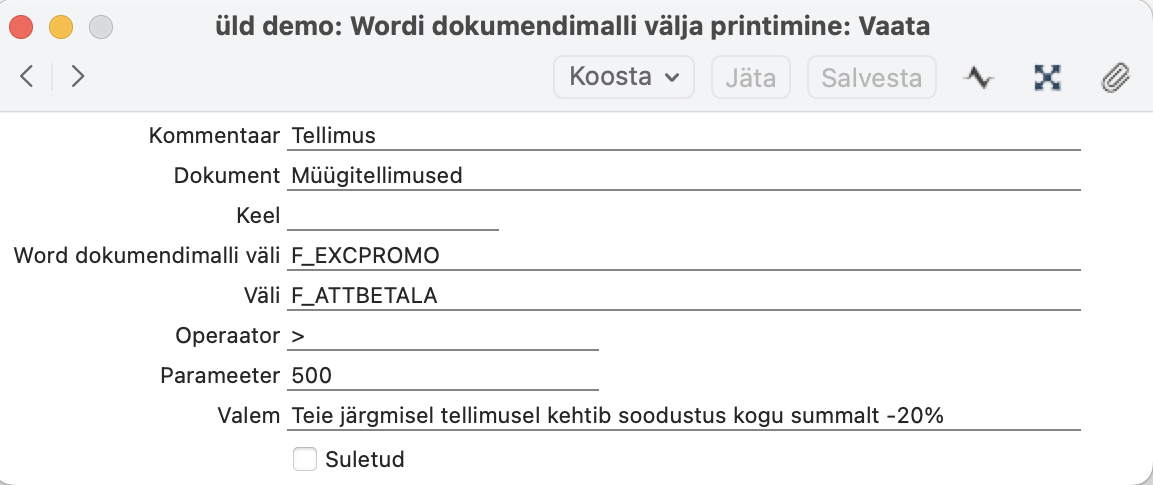
Kui kaart on valmis ja salvestatud, siis saad Wordi mallile lisada ka vastav “Väli” nimega F_EXCPROMO ja dokumendi väljatrükil võetakse aluseks “Väli” Tasuda (F_ATTBETALA). Kui tasuda summa on >500, siis kuvatakse dokumendi väljatrükil uus lisa Väli.
Kommentaar – Sisesta printimise eritingimust kirjeldav tekst. Näiteks, mis dokumendi kohta tingimus kehtib.
Dokument – Vali dokument (ctrl+enter), mille jaoks tingimust seadistama hakkad.
“Word dokumendimalli väli” – sisesta kood, mida Wordi mallil kasutad ja mille printimise kohta käesolev eritingimus kehtib.
Väli – sisesta, milline täiendav “Väli” mallile ilmub, kui tingimus on täidetud.
Operaator – valem ehk lahtri trükkimise tingimus. Vali ctrl+enter.
Parameeter – sisesta väärtus, mille puhul valemit ehk tingimust rakendatakse. Kui Väli peab olema võrdne või vastama Parameetrile, siis vali Operaatoriks kasuta ==
Kui Väli ei pea olema võrdne või vastama Parameetrile, siis kasuta <>
Parameetrit ei ole vaja määrata, kui Operaator lahtrisse on valitud “Tühi” või “Ei ole tühi“.
Suletud – Kui see valik on märgitud, siis käesoleva kaardi printimise reegel ehk tingimust ei rakendata.
NÄIDE 2: Müügiarvele kuu näitamine
“Word dokumendimalli väli” = F_GETMONTH
Väli = F_DATUM (hetke kuupäev, mitte arve kuupäev)
Valem = GetMonth()
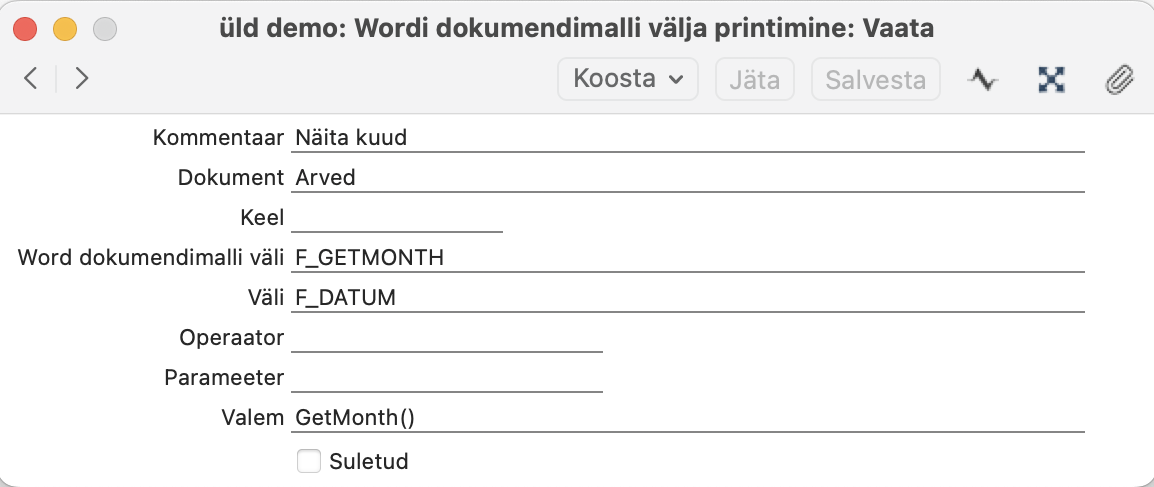
GetDay () ja GetYear() saab sama loogikaga kasutada.
Wordi mallile tulb lisada väli “F_GETMONTH”.