
Uuendatud 18. veebruar 2026
Kuidas aktiveerida ja seadistada kaheastmeline autentimine (2FA ehk Two-Factor Authentication) Excellent Portalis?
Kaheastmeline autentimine (edasipidi 2FA) tõstab sisselogimise turvalisust. Kui 2FA on ettevõttes aktiveeritud, peab iga kasutaja pärast parooli sisestamist kinnitama enda isiku e-mailile saadetud unikaalse kinnituskoodiga.
Kuidas saan 2FA ettevõttes aktiveerida?
Kaheastmelist autentimist saab sisse lülitada ainult Portali administraator teie ettevõttes.
1. Lisa administraatorile vajalik õigus Excellent Booksis
Ava moodul Üldine > Seadistused > Kasutajagrupid.
Leia kasutajagrupp, mis on määratud kasutajale, kes on teie ettevõttes Portali administraator.
Lisa kasutajagrupi viimasele tühjale reale:
-
Tüüp = Toiming
-
Õigus = “Excellent Portal – näita administraatori lehte”
-
Tase = Täis
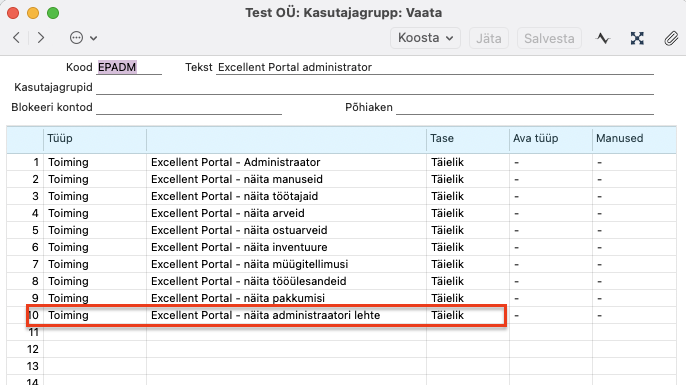
NB! Kui sama kasutajagrupp on kasutusel ka teistel Portali kasutajatel, siis rakendub õigus ka neile.
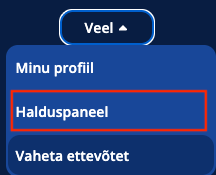
Kui kasutajagrupile on vajalik õigus lisatud, lisandub Portalis kasutajale nupu “Veel” alla valik Halduspaneel, kust kaheastmelise autentimise saab aktiveerida.
2. Aktiveeri 2FA Portalis
Lauaarvutis toimi nii:
Logi sisse veebis: portal.excellent.ee
Vasakul menüüs vali nupp “Veel” > Halduspaneel.
Avaneb leht “Kaheastmeline autentimine”.
-
Vajuta: “Muuda”
-
Määra “Kehtivus aeg” päevades. Mitu päeva kasutaja saab siseneda ilma uut koodi sisestamata. Pärast selle perioodi lõppu küsitakse sisselogimisel automaatselt uus 2FA kood.
-
Lülita nupp asendisse “Sees”
-
Vajuta “Salvesta”

Mobiilis toimi nii:
Logi sisse veebis: portal.excellent.ee
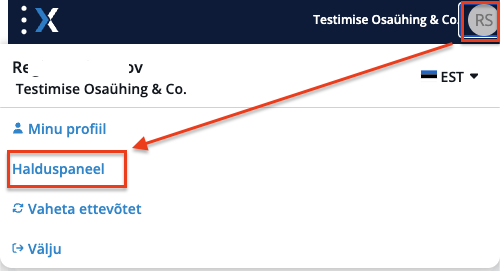
Paremal üleval nurgas vajuta oma kasutaja ikoonile (ümmargune ikoon, mis kuvab ees- ja perekonnanime esitähti)
Vali Halduspaneel. Avaneb leht “Kaheastmeline autentimine”.
-
Vajuta: “Veel” > “Muuda”
-
Määra “Kehtivus aeg” päevades. Mitu päeva kasutaja saab siseneda ilma uut koodi sisestamata. Pärast selle perioodi lõppu küsitakse sisselogimisel automaatselt uus 2FA kood.
-
Lülita nupp asendisse “Sees”
-
Vajuta “Salvesta”
Mis juhtub pärast 2FA aktiveerimist?
Kõik ettevõtte kasutajad peavad sisselogimise käigus sisestama e-mailile saadetud kinnituskoodi. Uue koodi sisestamist nõutakse kasutajalt pärast autentimissessiooni kehtivusaja lõppu vastavalt “Kehtivus aeg” lahtris määratud ajale (nt iga 3 päeva järel).
Kinnituskoodi sisestamiseks kuvatakse Portalis lehte “E-maili kinnitamine“:
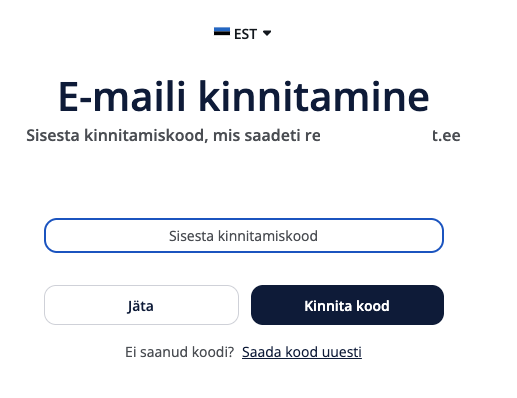
Kasutajal tuleb sisestada e-maili teel saadud kood ja vajutada nupule “Kinnita kood”.
-
Kui kood on õige ja kehtiv, siis logitakse kasutaja Excellent Portalisse.
-
Kui kood on aegunud või vale, siis süsteem annab teate “Kinnitamiskood on aegunud” või “Vale kinnitamiskood”. Sellisel juhul saab kasutaja valida “Saada kood uuesti” ja kasutada uut e-mailiga saabunud koodi Excellent Portalisse sisenemiseks.
(kahefaktoriline autentimine)
Sind võivad huvitada ka need artiklid:
Excellent Portali AKTIVEERIMINE
How to Activate and Configure Two-Factor Authentication (2FA) in Excellent Portal?