
Uuendatud 06. oktoober 2026
EXCELLENT PORTALI AKTIVEERIMINE
Kui soovid Excelent Portali kasutusele võtta ja aktiveerida, siis kasuta järgnevaid juhiseid.
- PORTALI AKTIVEERIMINE “EXCELLENT BOOKSIS”.
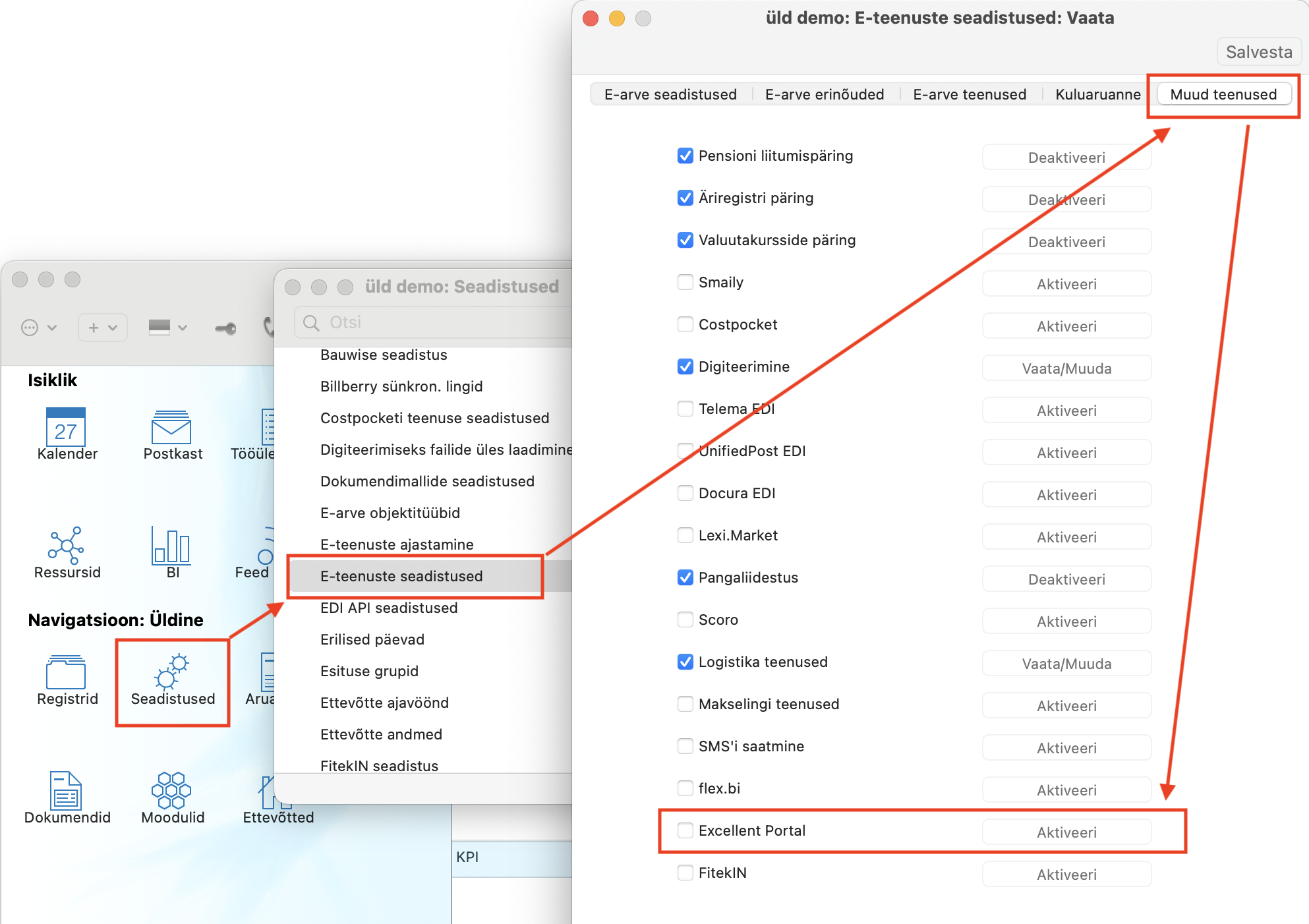
1.1.Vali moodul Üldine > Seadistused > “E- teenuste seadistused” > ava vaheleht “Muud teenused“.
1.2. Leia rida “Excellent Portal” ja vajuta nupule “Aktiveeri”
1.3. Avaneb uus aken, kus on kolm vahelehte: “Aktiveerimine“, “2FA” ja “Näidikud“.
“2FA” vaheleht – Kaheastmeline autentimine (edasipidi 2FA) tõstab sisselogimise turvalisust. 2FA seadistuste muutmise saad teha Excellent Portali veebikeskkonnas pärast Portali aktiveerimist, kui kasutajal on administraatori lehe õigused. Loe täpsemalt SIIT.
“Näidikud” vaheleht – Näidikute lehel määrake, milliseid finantsnäitajaid ja graafikuid Excellent Portal kasutajatele kuvatakse. Näidikute seadistusi saad muuta ka pärast Excellent Portali aktiveerimist, juhendi leiad SIIT.
1.4. Vaheleht “Aktiveerimine”
Liigu vahelehele “Aktiveerimine “. Tutvu ja kinnita teenuse kasutamise tingimused, märkides valiku “Nõustun tingimustega”
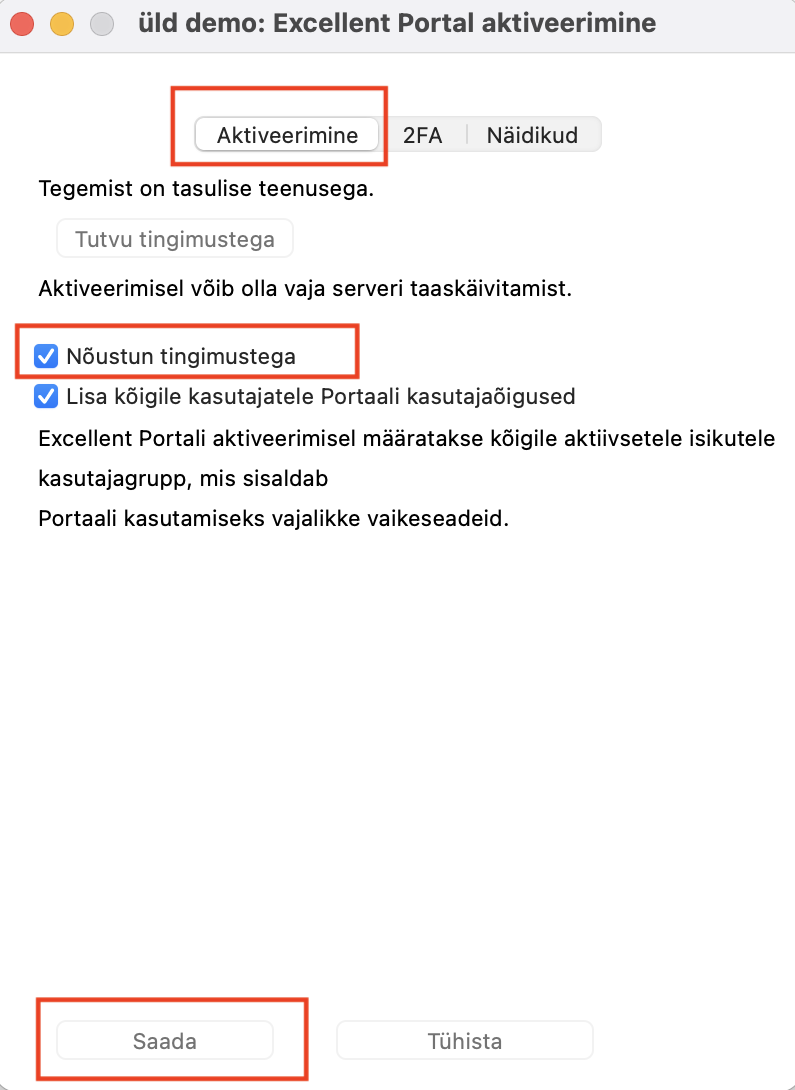
„Lisa kõigile kasutajatele Portaali õigused” – Kui märkida see valik, lisab süsteem automaatselt kasutajagrupi EPUSR (Excellent Portal User) kõigile aktiivsetele Isikutele (moodulis Üldine). Kui Isikule on juba määratud kasutajagrupp, lisatakse EPUSR olemasolevale kasutajagrupi kõrvale (eraldatud komaga). See tagab, et kõik olemasolevad Booksi kasutajad saavad kohe pärast aktiveerimist vaikimisi Portaali õigused. Kui see valik siin jätta märkimata, siis tuleb Portaali ligipääsuõigused määrata kasutajatele käsitsi.
Vajuta nupule “Saada”.
1.5. Kui mõni vajalik seadistus on tegemata, kuvatakse vastav teade (näiteks: “Andmebaasivõti puudub“, “E-posti aadress määratlemata” jne). Seejärel tuleb vajalik seadistus täita ning teenus uuesti aktiveerida.
Kui Portali teenus on edukalt aktiveeritud, saadab süsteem selle kohta kinnitava e-maili.
2.1. Moodul Tehnika > Registrid > “Globaalsed kasutajad”.
Leia ja ava oma kasutaja kaart. (Kui sinu kasutajat siin registris ei ole, vali moodul Üldine > Registrid > “Isikud”.)
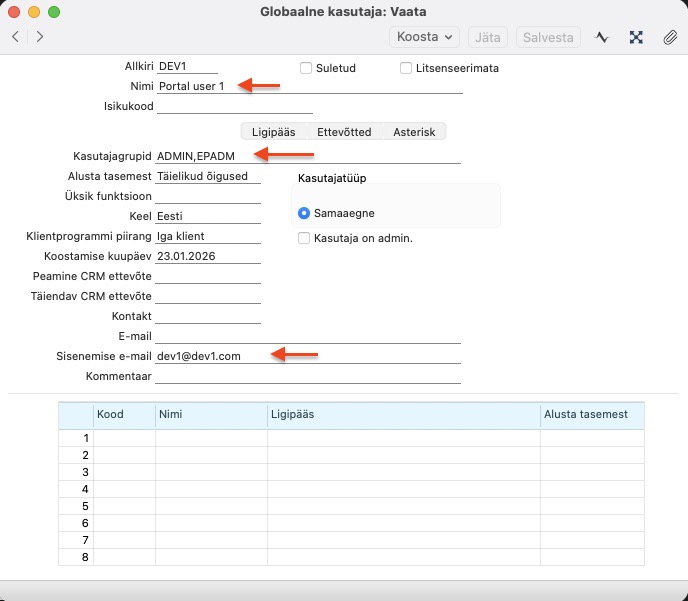
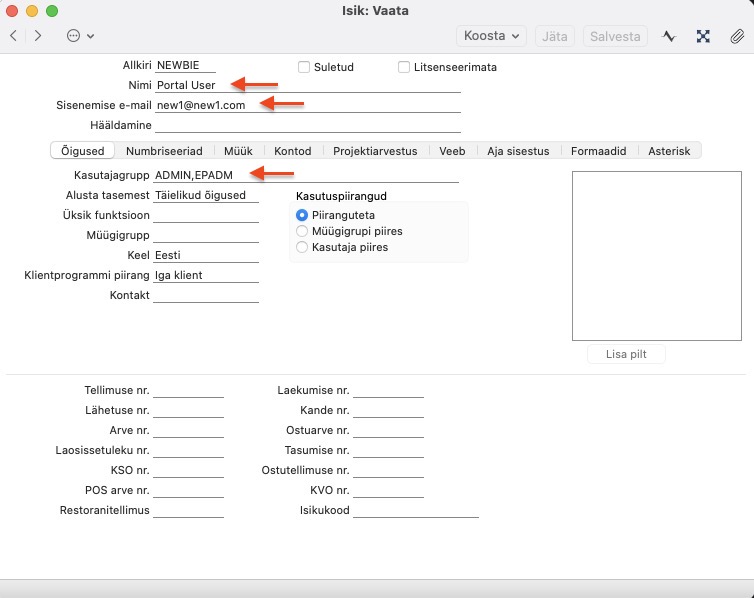
2.2. Kontrolli, et kaardil oleksid täidetud väljad:
- Nimi
- Kasutajagrupid (isiku kaardil väli “Kasutajagrupp“) – lisa kasutajagrupp EPADM. Kui väljal oli juba grupp määratud, lisa uus grupp eraldades see eelmisest komaga. Näiteks: ADMIN,EPADM.
NB! Kui globaalse kasutaja kaardil on ettevõtete read ehk maatriks allpool täidetud, lisa EPADM ka ettevõtte reale veergu “Ligipääs”. - Sisenemise e-mail – selle e-maili aadressiga sisened ka Excellent Portali veebilehel.
NÄIDE: globaalse kasutaja kaart
NÄIDE: isiku kaart
2.3. Salvesta “globaalse kasutaja” või “isiku” kaart.
Kasutajagruppide ja Excellent Portali kasutajaõiguste kohta leiad detailse juhendi SIIT.
3. PORTALI KASUTAJAKS REGISTREERIMINE
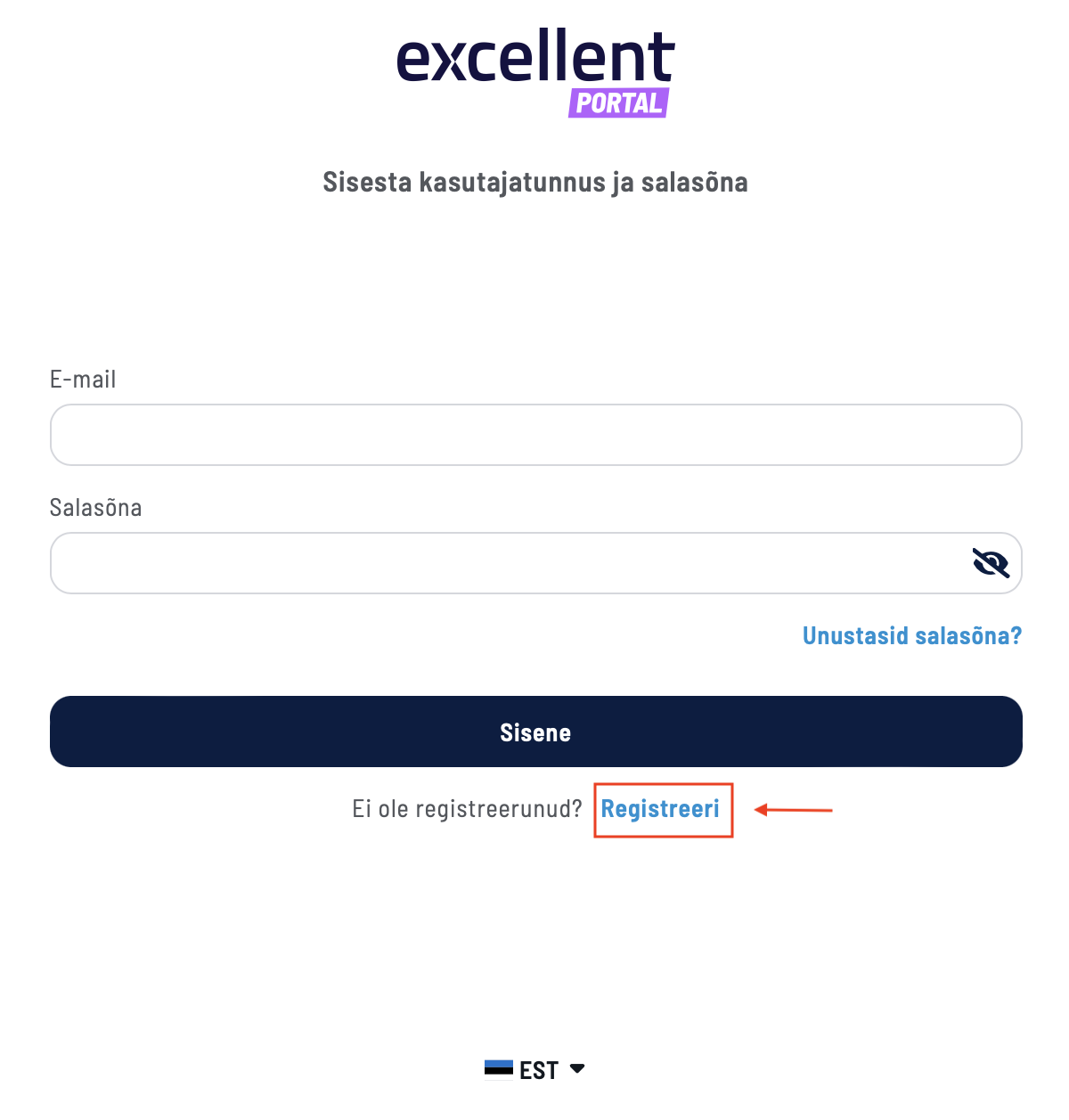
3.1. Sisesta veebilehitseja aadressi reale portal.excellent.ee ja vajuta “Registreeri”
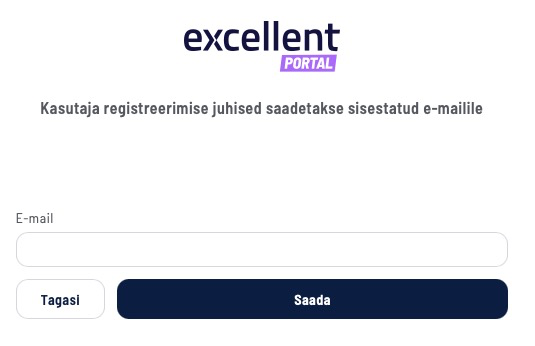
3.2. Sisesta oma sisenemise e-mail ja vajuta “Saada”
3.3. Sulle saadetakse automaatselt sellele aadressile kiri. Ava saabunud e-mail ja vajuta “Aktiveeri kasutaja“.
3.4. Loo endale salasõna ja sisene Excellent Portali: portal.excellent.ee
Kui ilmub teade „Sisestatud e-maili aadressiga kasutajat ei leitud”, siis kontrolli oma kasutaja kaardil lahtrit “Sisenemise e-mail”, et see oleks sama.
Vajadusel võta ühendust info@excellent.ee.
4. Kui aktiveerimine tehtud, siis jätka Excellent Portali kasutajate seadistamisega.
Kui “Excellent Portal” on aktiveeritud, tuleb kontrollida kasutajate seadistusi ja anda kasutajatele vajalikud kasutajaõigused. Jätkake kasutajate seadistamise juhendiga, sõltuvalt sellest, kas Palga moodul on Booksis kasutusel või mitte:
(veebiportaal, portaal, veebiliides, veebikeskkond, veebi portaal, veebipõhine töölaud, veebist kasutamine)