
Uuendatud 28. september 2026
Excellent Portali KASUTAJATE SEADISTAMINE (kui puudub Palga moodul)
Kui “Excellent Portal” on aktiveeritud, tuleb kontrollida kasutajate seadistusi ja anda kasutajatele vajalikud kasutajaõigused. Jätkake kasutajate seadistamise juhendiga, sõltuvalt sellest, kas Palga moodul on kaustusel või mitte:
Kui teie ettevõttes kasutatakse Palga moodulit, siis järgige Portali kasutajate seadistamist teise juhendi järgi SIIT
Kui teie Excellent Booksis ei ole kasutusel Palga moodul, siis Isikute ja Globaalsete kasutajate seadistamiseks tuleb järgida käesoleva juhendi samme.
1. KASUTAJAÕIGUSED
Excellent Portalis kasutajale nähtav funktsionaalsus sõltub kasutajagrupist. Portali aktiveerimise käigus luuakse automaatselt kolm kasutajagruppi:
- EPADM – Portali administraatori õigused. See kasutajagrupp annab täieliku ligipääsu kõikidele Excellent Portali registritele.
- EPMNG – Palgamooduli osakonnajuhi õigused. See kasutajagrupp on mõeldud osakonnajuhtidele ning annab ligipääsu nii enda andmetele kui ka osakonda kuuluvate töötajate kaartidele Personalihalduse moodulis.
- EPUSR – Tavakasutaja õigused. See kasutajagrupp on mõeldud tavalistele Portali kasutajatele.
Neid võib kasutada muutmata kujul, muuta vastavalt vajadusele või luua nende põhjal uusi kasutajagruppe. Seadistuse leiad moodulis Üldine > Seadistused > Kasutajagrupid.
Samale kasutajagrupi kaardile lisa eraldi ridadele õigused ka teistele moodulitele, registritele või toimingutele, mis selle grupi kasutajatele on vaja näha. Kasutajaõiguste seadistamise kohta leiate täpsema juhendi SIIT
2. ISIKU VÕI GLOBAALSE KASUTAJA SEADISTAMINE
Excellent Booksis on üldiselt kahte tüüpi kasutajaid:
Globaalne kasutaja – ühe kasutajakontoga (valideeritud Standard ID) on võimalik töötada mitmes ettevõttes. Sellisel juhul ei ole vaja igasse ettevõttesse eraldi kasutajat ehk isiku kaarti luua.
Isik – kehtib ligipääsemiseks ainult konkreetses ettevõttes, kuhu Isiku kaart on loodud. Kui kasutaja peab pääsema mitmesse ettevõttesse, tuleb igas ettevõttes luua talle eraldi isiku kaardid.
Selleks, et kasutaja saaks Excellent Portalit kasutada, tuleb tema Isiku või Globaalse kasutaja kaardile lisada vajalikud andmed ja sobiv kasutajagrupp. Kontrolli, kas kasutaja, kes hakkab Excellent Portalit kasutama, on Excellent Booksis seadistatud globaalse kasutajana või isikuna.
2.1. Globaalse kasutaja seadistamine Portali jaoks
2.1.1. Vali moodul Tehnika > Registrid > “Globaalsed kasutajad“. Kui globaalset kasutajat siin registris ei ole, siis jätka allpool punktiga “2.2. Isiku seadistamine” ning kontrolli, kas kasutaja on registreeritud isikuna.
2.1.2. Kui globaalse kasutaja kaart on kasutajale loodud, siis täida kohustuslikud väljad:
- Nimi;
- Kasutajagrupp:
Vali kasutajagrupp, mis sisaldab Excellent Portali ligipääsuõigusi. Võid kasutada vaikimisi loodud gruppe EPUSR, EPMNG või EPADM. Kui grupp oli juba määratud, lisa uus grupp eraldades see eelmisest komaga ( näiteks: ADMIN,EPUSR); - Sisenemise e-mail:
See on e-maili aadress, mida kasutaja peab kasutama Excellent Portali sisselogimiseks
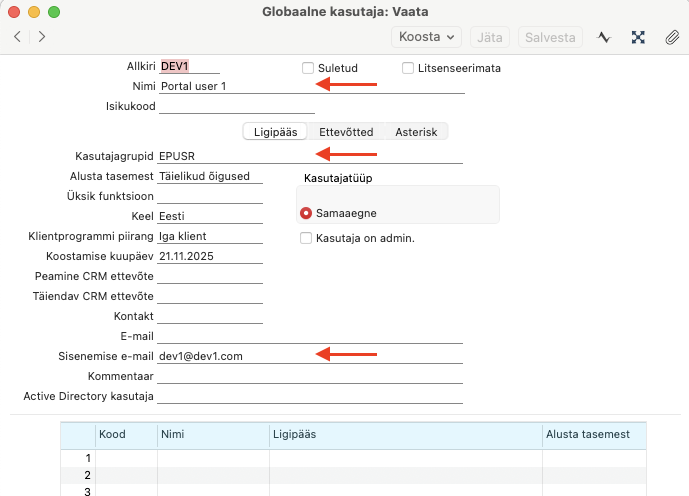
NB! Kui ettevõtete read ehk maatriks on tühi, siis on kasutajal ligipääs kõigile andmebaasis olevatele ettevõtetele ning “Kasutajagrupid” peab olema täidetud ainul globaalse kasutaja kaardi päises.
Kui maatriksis on vähemalt 1 ettevõte loetletud, tuleb loetleda kõik ettevõtted, kus Excellent Portal on aktiveeritud. Lisaks tuleb samal real täita veerg “Ligipääs” (vali kasutajagrupp, mis sisaldab Excellent Portali õigusi).
2.2. Isiku seadistamine Portali jaoks
Isiku kaarti pead täiendama ainult juhul, kui Globaalse kasutaja kaarti ei olnud seadistatud.
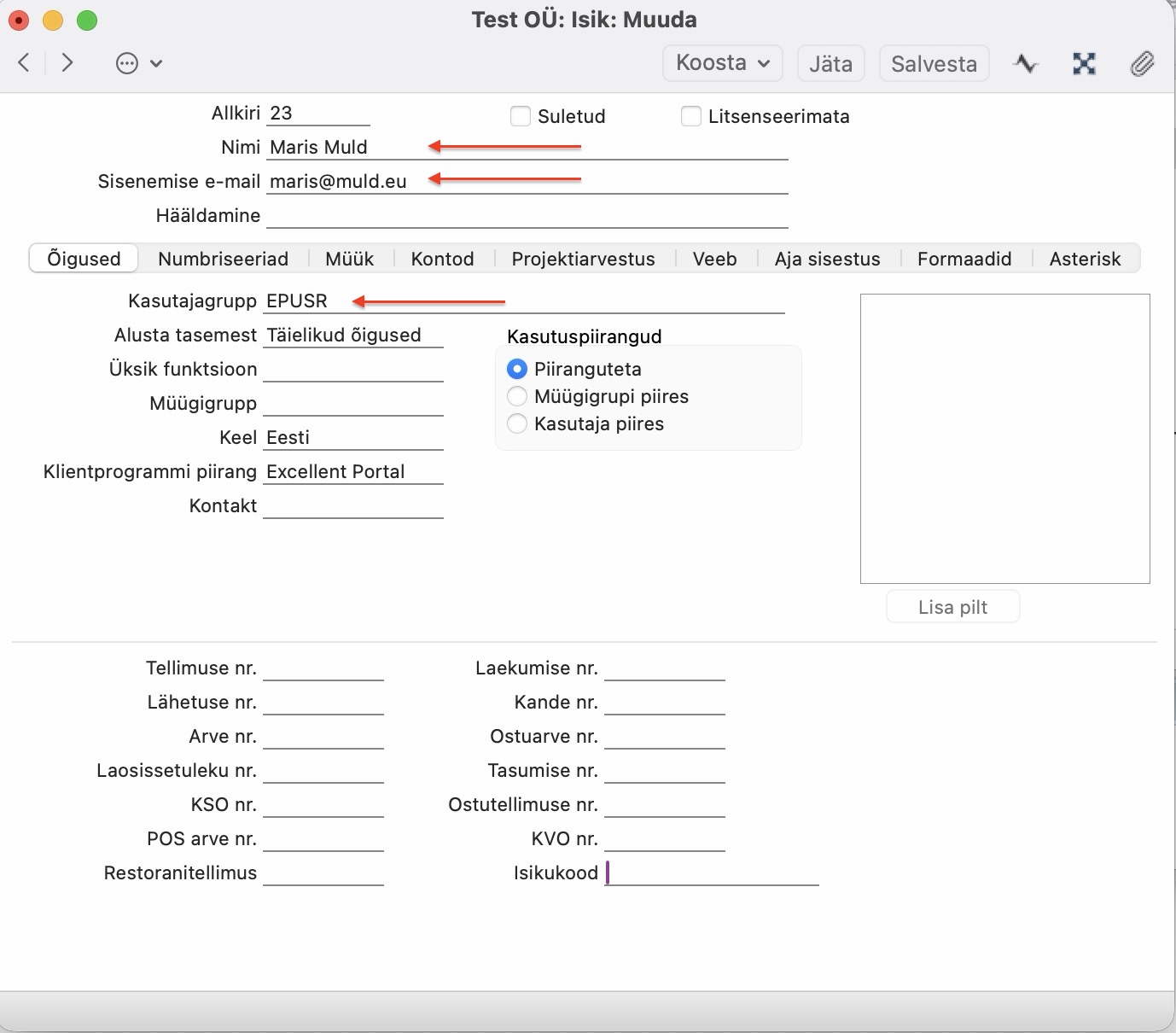
2.2.1. Vali moodul Üldine > Registrid > “Isikud“.
2.2.2. Täida kohustuslikud väljad:
- Nimi;
- Kasutajagrupp: Valige kasutajagrupp, mis sisaldab Excellent Portali ligipääsuõigusi. Võite kasutada vaikimisi loodud gruppe EPUSR, EPMNG või EPADM. Kui väljal oli juba grupp määratud, lisage uus grupp eraldades need komaga (näiteks: ADMIN, EPUSR).
Kui Portali aktiveerimisel valiti valik „Lisa kõigile kasutajatele Portaali õigused”, on süsteem juba määranud kasutajagrupi EPUSR kõigile aktiivsetele Isikutele. - Sisenemise e-mail: See on e-maili aadress, mida kasutaja peab kasutama Excellent Portali sisselogimiseks.
3. PORTALI KASUTAJAKS REGISTREERIMINE
3.1. Leia oma postkastis e-mail, mis teavitab Excellent Portali edukast aktiveerimisest. Vajuta saabunud e-kirjas “Excellent Portal” nuppu, mis suunab Excellent Portali veebikeskkonda.
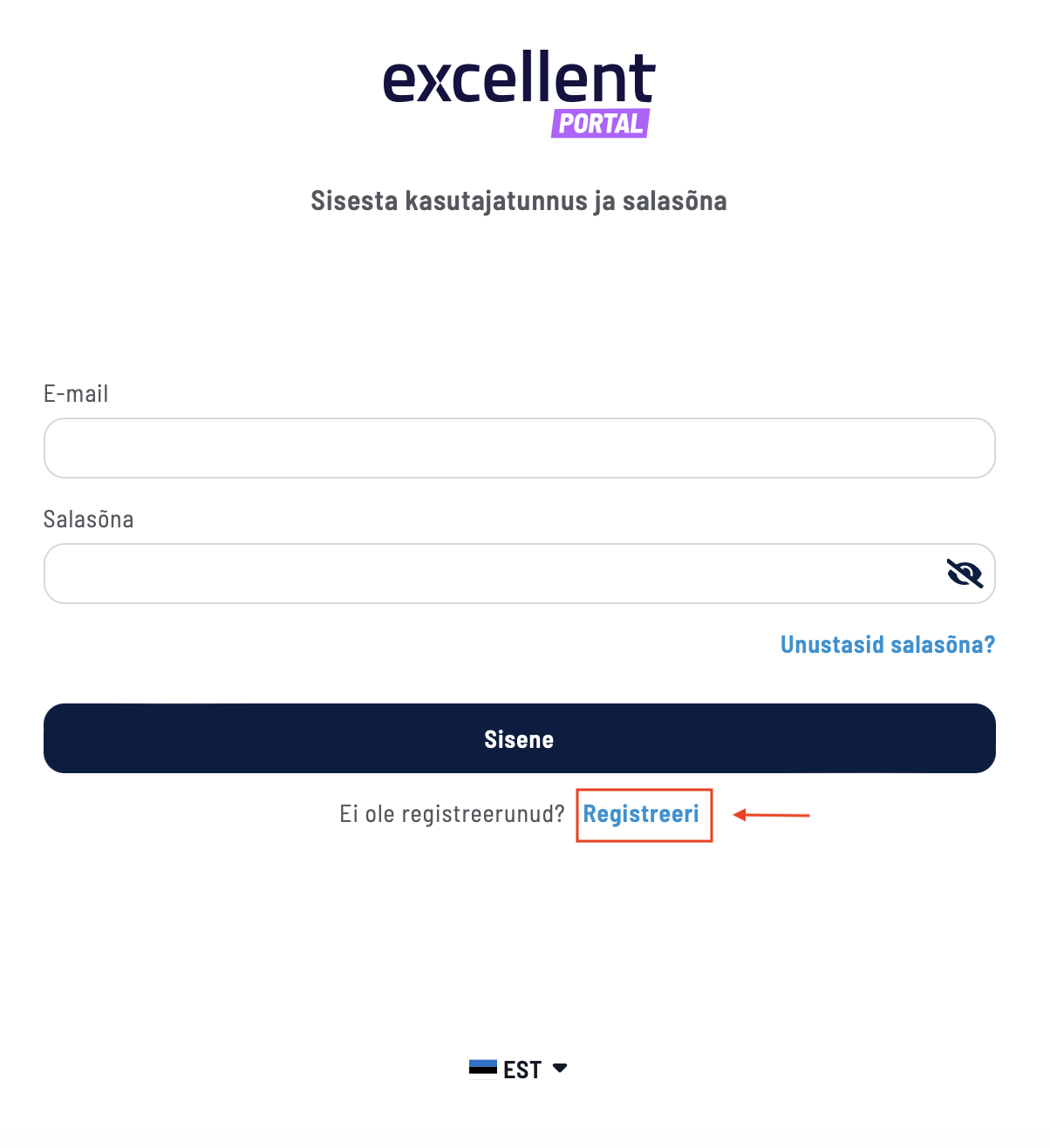
3.2. Vajuta “Registreeri”.
3.3. Sisesta oma e-mail, mis on määratud Excellent Booksis isiku kaardil või globaalse kasutaja kaardil lahtris “Sisenemise e-mail”.
Vajuta “Koosta”.
Ilmub teade: “E-mail juhistega on saadetud.”
Kui ilmub teade “Sisestatud e-maili aadressiga kasutajat ei leitud”, kontrollige seadistusi “Excellent Booksi” programmis Isiku või Globaalse kasutaja kaardil.
Kui olete teinud kõik vastavalt juhistele, kuid probleem ikka püsib, võtke ühendust Excellenti klienditoega.
3.4. Sisestatud e-maili aadressile saabub kiri kasutaja aktiveerimiseks. Ava saabunud e-mail ja vajuta “Aktiveeri kasutaja“.
See suunab kasutaja veebilehele, kus kasutajal tuleb endale määrata salasõna.
3.5. Loo kasutajale parool ja sisene Portalisse. Kui salasõna loomine õnnestub logitakse kasutaja Excellent Portali keskkonda sisse. Edaspidi tuleb kasutajal Portali keskkonda sisenemiseks kasutada e-maili ja määratud salasõna.
Excellent Portali saad siseneda lauaarvutist või nutiseadmest, kus on olemas veebibrauser. Sisesta veebilehitseja aadressi reale:
portal.excellent.ee
Logi sisse oma e-posti aadressi ja parooliga ning oledki valmis Portali keskkonnas töötama.
(veebiportaal, portaal, veebiliides, veebikeskkond, veebi portaal, veebipõhine töölaud, veebist kasutamine)
Sind võivad huvitada ka need artiklid:
Excellent Portali kasutajaõiguste seadistamine
EXCELLENT PORTALI KASUTAJATE SEADISTAMINE (kui Palga moodul on kasutusel)