
Uuendatud 28. september 2026
EXCELLENT PORTALI KASUTAJATE SEADISTAMINE (kui Palga moodul on kasutusel)
Kui “Excellent Portal” on aktiveeritud, tuleb kontrollida kasutajate seadistusi ja anda kasutajatele vajalikud kasutajaõigused. Jätkake kasutajate seadistamise juhendiga, sõltuvalt sellest, kas Palga moodul on kasutusel või mitte.
A) Kui teie Excellent Booksis ei ole kasutusel Palga moodul, siis siis järgige juhendit SIIT
B) Kui teie ettevõttes kasutatakse Palga moodulit, tuleb järgida käesoleva juhendi samme järgnevalt.
1. KASUTAJAÕIGUSED
Excellent Portalis sõltub kasutajale nähtav funktsionaalsus kasutajagrupist, kuhu isik kuulub. Seadistuse leiad moodulis Üldine > Seadistused > Kasutajagrupid.
Excellent Portali aktiveerimisel luuakse automaatselt 3 uut kasutajagruppi: EPADM, EPMNG ja EPUSR. Nende abil saate määrata, millised kasutajad on administraatorid ja millised tavakasutajad.
NB! Kui Portaali aktiveerimisel valiti valik „Lisa kõigile kasutajatele Portaali õigused”, määras süsteem kasutajagrupi EPUSR automaatselt kõigile aktiivsetele Isikutele. Arvestage, et kasutajagrupi muudatused mõjutavad kõiki kasutajaid, kellele see kasutajagrupp on määratud. Seetõttu vaadake üle, kas erinevate kasutajarollide jaoks on vaja erinevaid Portaali õiguste tasemeid. Vajadusel looge täiendavaid kasutajagruppe (EPUSR/EPMNG/EPADM põhjal) ning määrake need kasutajatele vastavalt nende rollile ja vastutusele.
-
EPADM – Portali administraatori õigused.
Administraatori roll annab ligipääsu kõikidele kaartidele kõikides Portali keskkonna registrites (sh. Personalihaldus). - EPMNG – Osakonnajuhi õigused.
Mõeldud osakonnajuhtidele. Lisaks enda andmetele saab EPMNG õigustega kasutaja näha ja hallata oma osakonna töötajate andmeid (vastavalt Osakonna vahelehel määratud juhile). -
EPUSR – Tavakasutaja õigused.
Töötaja rolliga saab Portalis vaadata oma palgasedelit, puudumisi ja töögraafikut, ning kasutada lubatud Personalihalduse funktsioone. EPUSR on sobivam kasutajagrupp tavatöötajate puhul, sest ei anna Personalihalduses ligipääsu kõikidele kaartidele.
Loe Excellent Portali kasutajaõiguste seadistamisest täpsemalt SIIT
Kasutajagrupi sidumine Isiku ja Globaalse kasutajaga:
Kui kasutajagrupid on seadistatud, saab need lisada Töötaja kaardiga seotud Isiku või Globaalse kasutaja kaardile.
- Isikule kasutajagrupi määramine:
Vali moodul Üldine > Registrid > Isikud.
Leia Töötaja kaardiga seotud kasutaja.
Vali lahtrisse “Kasutajagrupp” sobiv Excellent Portali õiguseid sisaldav kasutajagrupp. - Globaalsele kasutajale kasutajagrupi määramine:
Vali moodul Tehnika > Registrid > Globaalsed kasutajad.
Leia Töötaja kaardiga seotud kasutaja.
Täida päises väli “Kasutajagrupp” sobiva Excellent Portali õiguseid sisaldav kasutajagrupiga.
Kui globaalse kasutaja kaardil on ka loetletud ettevõtted, kus Portal aktiveeriti, siis täida vastaval ettevõtte real veerg “Ligipääs”.
2. TÖÖTAJATE SEADISTAMINE
Kõik registrisse “Töötajad” sisestatud töötajad on pärast Excellent Portali aktiveerimist saanud võimaluse oma kasutaja Portali keskkonnas aktiveerida. Enne töötajate teavitamist tuleb üle kontrollida Palga mooduli seadistused ja töötajate ligipääsud.
2.1. Mine moodulisse Palk > Registrid > Töötajad.
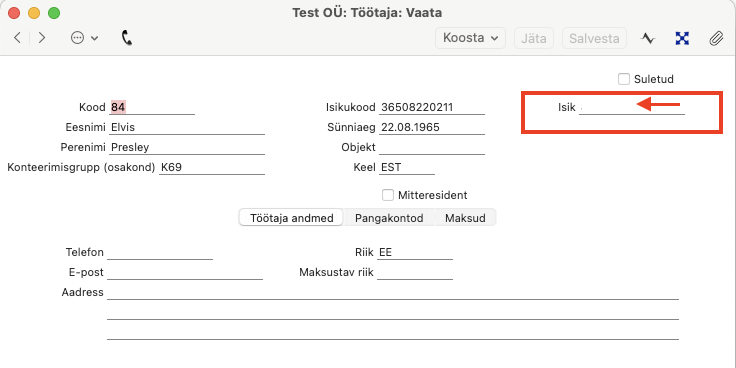
Töötaja kaardil peab olema kindlasti täidetud väli “Isik“.
Täida see väli Isiku koodiga (moodulist Üldine) või Globaalse kasutaja koodiga (moodulist Tehnika). Valides siin lahtris ctrl+enter avaneb vaikimisi selles ettevõttes eksisteerivad aktiivsed Isikud. Vajutades nupule “Glob.kasut.” näidatakse ka globaalseid kasutajaid. Juhul, kui ühe kasutaja kohta eksisteerib nii Isiku kui Globaalse kasutaja kaart, vali Töötaja kaardile globaalse kasutaja kood.
2.2. Siia lahtrisse valitud Isiku kaardil või Globaalse kasutaja kaardil peavad olema täidetud järgnevad väljad:
-
Nimi;
-
Sisenemise e-mail;
-
Kasutajagrupp: (kasutajagrupil peab olema vähemalt 1 Excellent Portali õigustest).
3. TÖÖLEPINGUTE SEADISTAMINE
Mine moodulisse Palk > Registrid > Töölepingud.
Töölepingu kaardil peab olema täidetud väli “Konteerimisgrupp (osakond)“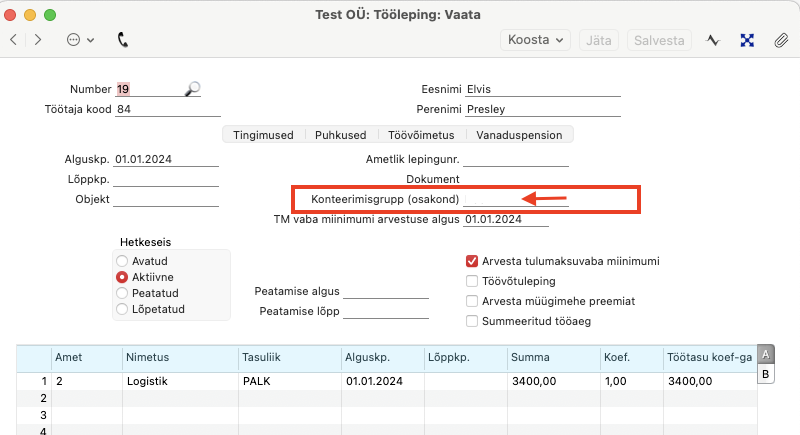
Lisaks tavapärasele palgakulu konteerimisele saab selle abil jagada töötajad osakondadesse (näiteks, erinevad meeskonnad – müük, ladu, kontor või Tallinna, Tartu, Narva kontorid). Osakonda arvestatakse töögraafikute ja puhkuste planeerimisel. Töögraafikute puhul määrab see, milliste kaastöötajatega peab graafiku koostamisel arvestama ning puhkuste planeerimisel näitab osakonnasisest puhkuste graafikut.
4. ROLLID (töötaja vs juht)
Kui Excellent Portal on seadistatud, siis vaikimisi saavad oma kasutaja aktiveerida kõik aktiivsed töötajad, kes on sisestatud Excellent Booksis moodulis Palk registrisse “Töötajad” ning Töötaja kaart on seotud isiku kaardiga.
Töötajate puhul on võimalik kasutada kahte rolli:
Töötaja – Inimene, kellel on õigus näha Excellent Portalis ainult endaga seotud andmeid ja dokumente. Osakonna-põhistes vaadetes (näiteks Puudumised, Planeeritud puudumised, Dokumendid, Töögraafikud ja Tööajatabelid) näeb töötaja oma osakonnaga seotud infot, kuid isiklikud detailid (nt jäägid ja detailne info kirjetel) kuvatakse ainult tema enda kirjetel.
Osakonna juht – Inimene, kellel on õigus näha Excellent Portalis endaga seotud ning kogu oma osakonna inimeste andmeid ja dokumente. Ainuke erisus on palgasedelid, kus kuvatakse ainult osakonna juhi enda andmeid. Osakonna juht näeb enda osakonna andmeid (nagu töötaja). Kui ettevõttes on mitu osakonda, siis (näiteks) Tallinna osakonnajuht näeb oma Tallinna alluvate andmeid, ning Tartus osakonnajuht näeb ainult Tartu osakonna inimste andmeid (Tallinna mitte).
Osakonna juhil on Personalihalduse menüüs näha funktsioone: Töötajad, Töölepingud, Planeeritud puudumised, Puudumised, Töögraafikud, Tööajatabelid.
Minu profiili menüüs on nähtavad: “Kasutaja andmed”, “Töötaja kaart”, “seotud Töölepingud” ja “Palgasedelid”.
NB! See, mida kasutaja kirjetega teha saab (vaatamine, lisamine, muutmine, kinnitamine, kustutamine), sõltub isikule määratud kasutajagrupist ja selle õiguste tasemest.
Kui töötaja on osakonnajuht, tuleb roll määrata järgmiselt:
-
Ava moodul Palk > Seadistused > “Konteerimisgrupid (osakond)“.
-
Ava vastava osakonna kaart.
-
Väljale “Juht” vali töötaja, kes on selle osakonna juht.
-
Salvesta kaart.
5. MUUD SEADISTUSED
5.1. Moodul Palk > Seadistused > “Lausendamine, palk”
Vali lahtrisse “Vaikimisi kasutajagrupp” kasutajagrupp, mis asetatakse Isiku kaardile, mis koostatakse Töötaja kaardi põhjal.
Kui soovid, et edaspidi koos uue Töötaja lisamisega koostaks süsteem ka Isiku kaardi ja uuendaks olemasolevaid kaarte, siis seadistuses “Lausendamine, palk” märgi valik “Koosta isikukaardid automaatselt”
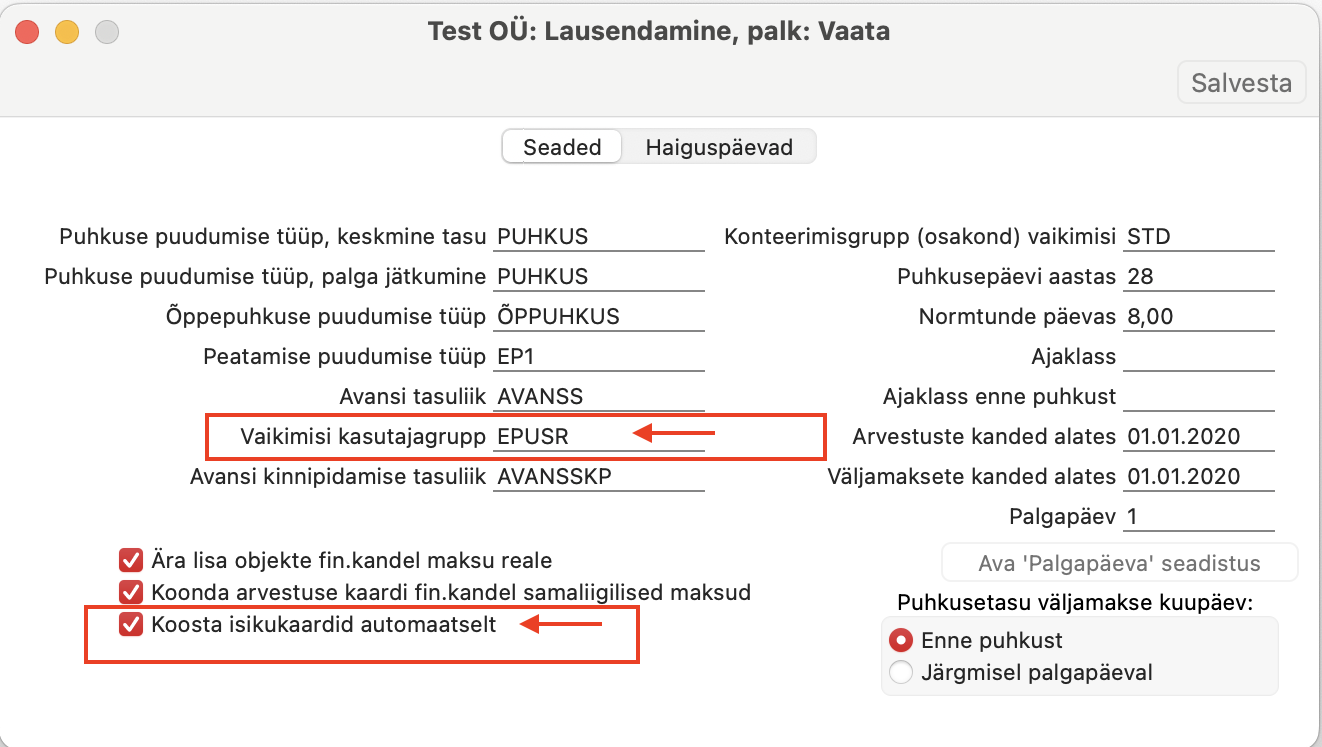
Kui see valik on märgitud ja lisandub uus töötaja, luuakse talle automaatselt ka isiku kaart (moodulis Üldine > Registrid > Isikud). Automaatselt loodud isiku kaardile kantakse Töötaja kaardilt järgmised andmed:
-
Töötaja kaardilt võetakse ees-ja perenimi ning salvestatakse Isiku kaardi väljale “Nimi“).
-
Töötaja kaardil märgitud e-maili aadress salvestatakse Isiku kaardi väljale “Sisenemise e-mail”.
5.2. Moodul Palk > Funktsioonid > Hooldus > “Koosta isikukaardid töötaja kaartidest”.
Kui süsteemis on töötajaid, kellel ei ole isiku kaarti (moodulis Üldine) või globaalse kasutaja kaarti (moodulis Tehnika), siis saab need selle hooldusega koostada.
Kui on töötajaid, kellel on isiku või globaalse kasutaja kaart juba olemas, tuleb Töötaja kaardile valida vastav kasutaja (vt punkt 2.1.) enne selle hoolduse käivitamist.
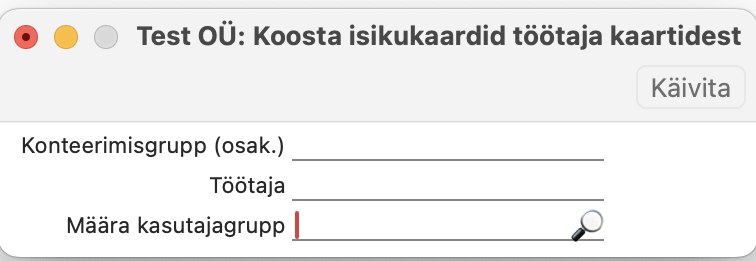
Hoolduse määramisakna valikud:
“Konteerimisgrupp (osak.)” – Kui valid siia konkreetse konteerimisgrupi, luuakse Isiku kaardid ainult selle osakonna töötajatele. Väljale saab sisestada ühe väärtuse korraga.
“Töötaja” – Valides siia väljale töötaja, koostatakse Isiku kaart ainult sellele töötajale. Kui jätad lahtri tühjaks, koostatakse Isiku kaardid kõikidele töötajatele. Väljale saab sisestada ühe väärtuse korraga.
“Määra kasutajagrupp” – Kui valid väljale kasutajagrupi, siis lisatakse see kasutajagrupp kõikidele loodud Isikutele.
Selle hoolduse käivitamise tulemusena:
- võetakse Töötaja kaardilt “Eesnimi” ja “Perenimi”, ning asetatakse loodava Isiku kaardile väljale “Nimi”.
- “Isikukood” asetatakse samanimelisele väljale Isiku kaardil.
- “E-mail” asetatakse Isiku kaardile (“Müük” vahelehel) lahtrisse “Sisenemise e-mail“.
- “Kasutajagrupp” väli täidetakse ainult siis, kui see oli määratud hoolduse määramisaknas enne hoolduse käivitamist.
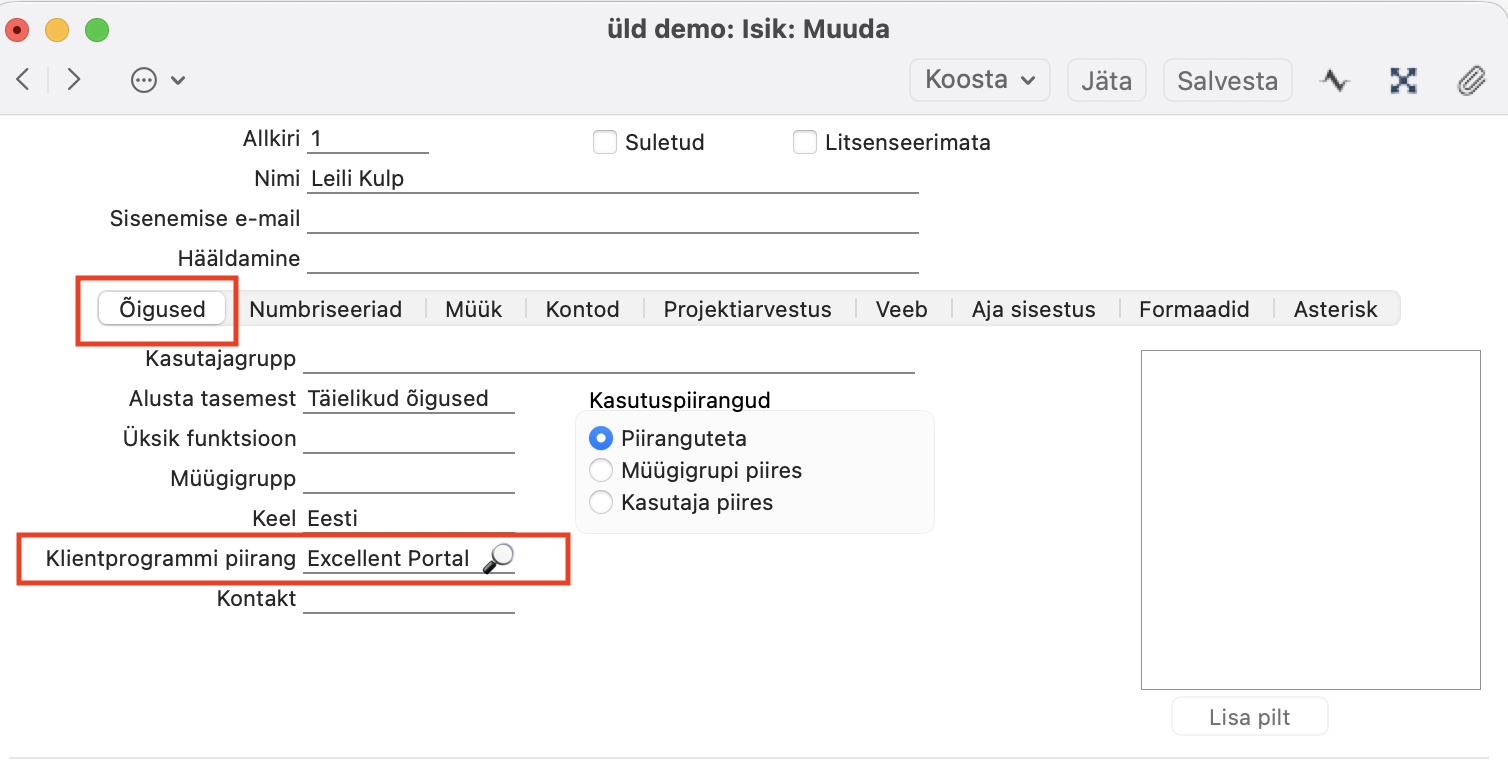
- “Klientprogrammi piirang” väli (“Õigused” vahelehel) täidetakse väärtusega “Excellent Portal“.
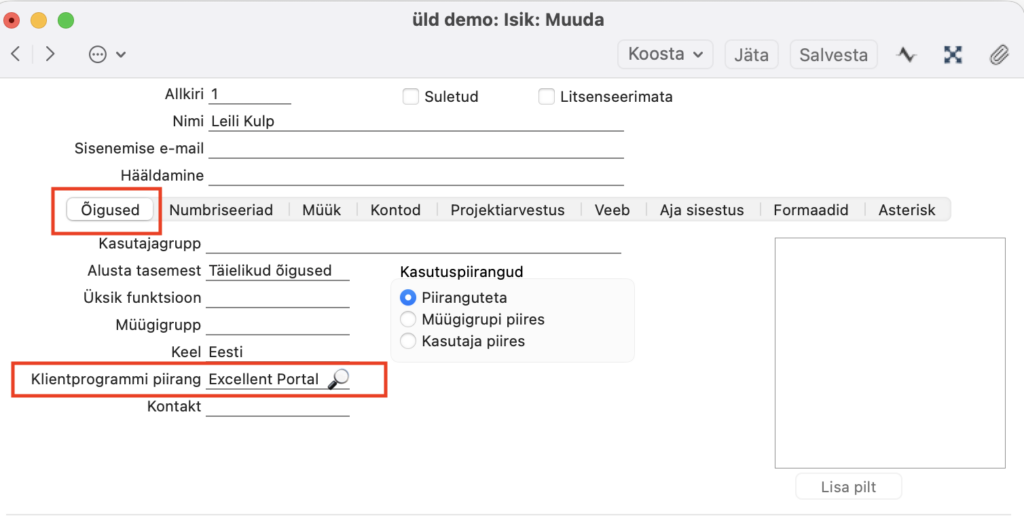
See väli piirab, millise kanali kaudu saab kasutaja Excellent Booksi siseneda. Väärtus “Excellent Portal” lubab sellel kasutajal siseneda ainult Excellent Portali veebilehe kaudu, mitte Excellent Booksi installeeritud klientprogrammis.
NB! Kui töötaja peab kasutama nii Excellent Portali keskkonda kui ka Excellent Booksi programmi arvutis, siis tuleb tema Isiku kaardile valida “Klientprogrammi piirang” = “Iga klient“. Salvesta isiku kaart. Käsitsi loodud ja juba olemasolevaid Isikute kaarte hooldus ei muuda.
6. PORTALI KASUTAJAKS REGISTREERIMINE
6.1. Leia oma postkastis e-mail, mis teavitab Excellent Portali edukast aktiveerimisest.
6.2. Vajutage saabunud e-kirjas “Excellent Portal” nuppu, mis suunab Excellent Portali veebikeskkonda.
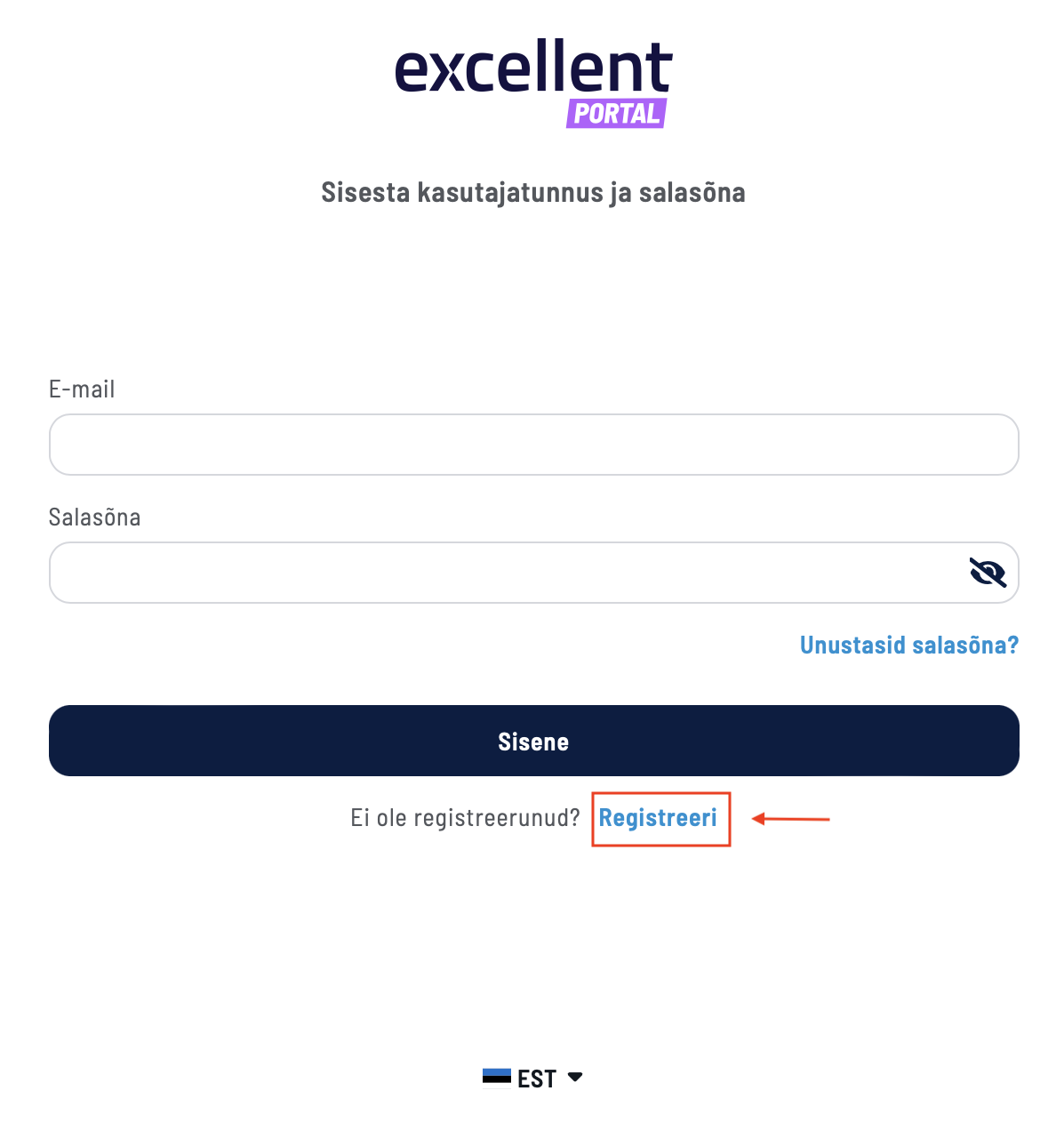
6.3. Vajuta “Registreeri” ning sisesta oma e- mail, mis on määratud “Excellent Booksis” Isiku või Globaalse kasutaja kaardil lahtrisse “Sisenemise e-mail”.
6.4. Vajuta “Koosta“.
Ilmub teade: “E-mail juhistega on saadetud.”
Kui ilmub teade “Sisestatud e-maili aadressiga kasutajat ei leitud”, kontrollige seadistusi Excellent Booksi programmis Isiku või Globaalse kasutaja kaardil.
Kui olete teinud kõik vastavalt juhistele, kuid probleem ikka püsib, võtke ühendust Excellenti klienditoega info@excellent.ee
6.5. Sisestatud e-maili aadressile saabub kiri kasutaja aktiveerimiseks. Ava saabunud e-mail ja vajuta “Aktiveeri kasutaja“. See suunab kasutaja veebilehele, kus kasutajal tuleb endale määrata salasõna.
6.6. Loo kasutajale parool. Kui salasõna loomine õnnestub logitakse kasutaja Excellent Portali keskkonda sisse. Edaspidi tuleb kasutajal Portali keskkonda sisenemiseks kasutada e-maili ja määratud salasõna.
Excellent Portali saad siseneda lauaarvutist või nutiseadmest, kus on olemas veebibrauser. Sisesta veebilehitseja aadressi reale:
portal.excellent.ee
Sisenemiseks sisesta oma e-posti aadress ja parool ning vajuta “Sisene“.
(veebiportaal, portaal, veebiliides, veebikeskkond, veebi portaal, veebipõhine töölaud, veebist kasutamine)