
Uuendatud 28. september 2026
Excellent Portali kasutajaõiguste seadistamine
Excellent Portali aktiveerimise käigus lisatakse automaatselt kolm kasutajagruppi moodulisse Üldine > Seadistused > Kasutajagrupid:
-
EPADM – Excellent Portal administraator.
Sobib peakasutajale või IT-administraatorile, kes võib hallata Portali seadistusi. Kui Personalihalduse (HR) moodul on kasutusel ja kasutajal on administraatori õigused, näeb ta Personalihalduses kõigi töötajate kirjeid ja palgasedeleid. Administraatoritele ei rakendata HR-andmete filtreerimist. See, millised HR-registrid on nähtavad ja kas need on ainult vaatamiseks või muudetavad, sõltub ligipääsuõiguste tasemest (Täis / Vaata / Ei).
-
EPMNG – Excellent Portal osakonnajuhataja.
Sobib osakonnajuhtidele. Lisaks enda andmetele näevad ja haldavad osakonnajuhid Personalihalduse moodulis oma juhitava osakonna töötajate kirjeid. Osakonnapõhine nähtavus rakendub automaatselt, kui töötaja on määratud juhiks osakonna (Konteerimisgrupi) kaardil. Kui kasutajat ei ole määratud osakonnajuhiks, näeb ta ainult enda kirjeid.
-
EPUSR – Excellent Portal kasutaja.
Sobib tavakasutajale, kes saab kasutada Portali funktsioone. Kui Personalihalduse moodul on kasutusel, näeb ta ainult enda andmeid ega näe teiste töötajate kirjeid.
Neid kasutajagruppe võib kasutada muutmata kujul, kohandada või luua nende põhjal täiesti uusi kasutajagruppe Portali õiguste määramiseks. Excellent Portali kasutajaõigusi saab lisada kolmel viisil:
- Määrake kasutajale Excellent Portali aktiveerimise käigus loodud kasutajagrupp (üks nendest kolmest). See annab kasutajale ligipääsu Excellent Portalile vastavalt sellele kasutajagrupile määratud õigustele. Kui kasutajale tuleb määrata mitu kasutajagruppi, eraldage Isiku kaardil grupid komaga. Näiteks: ADMIN,EPUSR
- Täiendage olemasolevat kasutajagruppi, mis oli loodud enne Portali kasutuselevõttu. Lisage vajalikud õigused vastavatele Portali moodulitele ja registritele.
- Looge täiesti uus kasutajagrupp. Määrake vajalikud õigused vastavatele Portali moodulitele ja registritele ning lisage kasutajagrupp kasutajale.
EXCELLENT PORTALI LIGIPÄÄSUDE KASUTAJAÕIGUSED
Enne Portali ligipääsude seadistamist mõtle läbi selline õiguste teekond:
- millist Portali moodulit kasutaja peaks saama kasutada,
- millises ulatuses ta mooduli sees funktsioone saab kasutada,
- milline on õiguse tase iga funktsiooniga,
- mis on kasutaja roll (ainult Personalihalduse moodulis).
moodul – millisesse Portali moodulisse ehk valdkonda peab kasutajal olema ligipääs. Näiteks: Müük, Ost, Personalihaldus (HR), Tööülesanded.
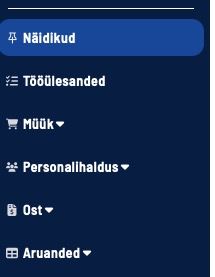 Pane tähele, et Portali moodulid ei ole sama nimetusega ja funktsionaalsusega, mis Booksi klientprogrammis töölaual kasutajale nähtav on. Portali aktiveerimisel tekkinud kasutajagruppidel ja uute Portali õiguste lisamisel tuleb kasutada vaid ainult “Toiming” tüüpi ridasid (ei ole vaja määrata eraldi reale “Moodul“).
ulatus – mõtle, kas soovid anda ligipääsu kogu Portali moodulile või ainult konkreetsetele registritele Portali mooduli sees.
Kui annad õiguse kogu moodulile, kehtib see kõigile selle sees paiknevatele registritele, välja arvatud juhul, kui mõnele registrile on määratud eraldi reaga teine õigus. Konkreetsele registrile määratud õigused on alati ülimuslikud mooduli õiguste suhtes.
tase – iga Portali mooduli või registri jaoks saab määrata ühe kolmest tasemest:
- Täis – kasutaja saab vaadata, lisada ja muuta;
- Vaata – kasutaja saab ainult vaadata;
- Ei – Portalis ei kuvata.
Need tasemed saab määrata tervele Portali moodulile või registrile. Aruannetele ja Näidikutele saab määrata ainult nägemise või mitte-nägemise.
NÄITED:
- Selline kasutajagrupi rida annab Portali moodulile “Müük” täisõigused, kuid müügiarveid saab ainult vaadata:
Toiming – “Excellent portal – näita müügimoodulit” = Täis, aga “Excellent Portal – näita arveid = Vaata. - Selline kasutajagrupi rida annab Portali moodulile “Müük” täisõigused, kuid peidab müügiarved:
Toiming – “Excellent portal – näita müügimoodulit” = Täis, aga“Excellent Portal – näita arveid = Ei. - Selline kasutajagrupi rida annab Portali moodulile “Müük” ainult vaatamise õigused, kuid müügiarvetele täisõigused:
Toiming – “Excellent portal – näita müügimoodulit” = Vaata, aga “Excellent Portal – näita arveid = Täis.
Võimalikud Portali kasutajaõiguste valikud:
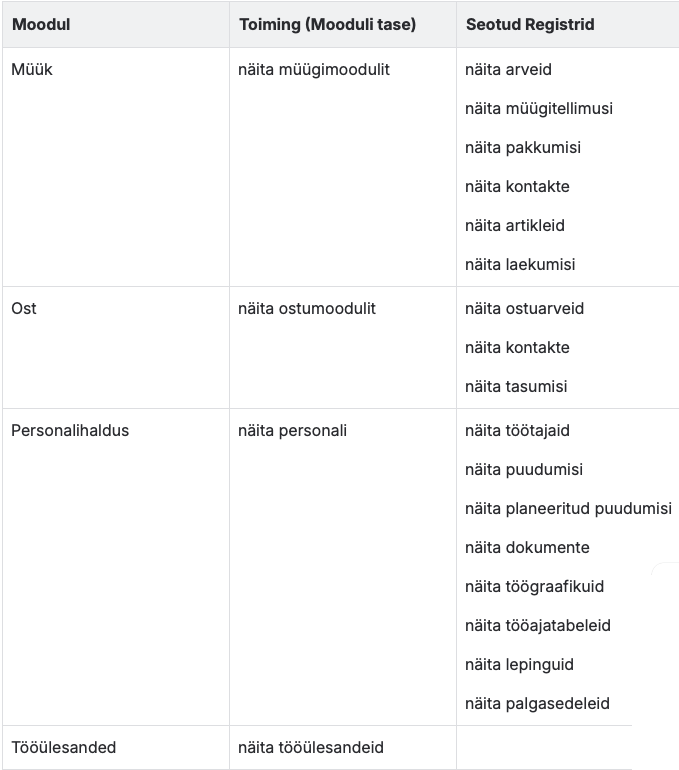
roll (ainult Personalihalduse moodulis) – Personalihalduse mooduli puhul koosneb kasutaja ligipääs kahest osast: tase ehk mida kasutaja saab teha, ning rollist ehk kelle andmeid kasutaja näeb.
-
töötaja roll – kasutajaga on seotud ainult töötaja enda kaart.
-
osakonnajuhi roll – kasutajaga on seotud enda töötaja kaart ning see töötaja on määratud osakonnajuhiks osakonna (Konteerimisgrupi) seadistustes.
-
administraatori roll – Personalihalduse andmete filtreerimist ei rakendata. Kasutaja isiku või globaalse kasutaja kaardile määratud kasutajagrupile on lisatud eraldi reale õigus „Excellent Portal – administrator”.
ERILOOGIKA:
• Toiming > “Excellent Portal – Administraator“
Määra see toiming “Täis” kui soovid anda kasutajale administraatori õigused. Administraator näeb lubatud registrites kõiki kaarte (sh Personalihaldus). Õiguse mitte lisamisel või märkides “Ei” administraatori õigused ei rakendu.
• Toiming > “Excellent Portal – näita administraatori lehte“
Määra see toiming “Täis” kui soovid, et kasutaja näeks Halduspaneeli Excellent Portalis. See toiming mõjutab ainult halduspaneeli nähtavust.
• Toiming > “Excellent Portal – näita manuseid“
Määra see toiming “Ei” kui kasutaja ei tohi näha kaartide küljes olevaid manuseid/faile. Õiguse mitte lisamisel või märkides “Täis” on manused kasutajale nähtavad.
• Toiming > “Excellent Portal – ära näita näidikuid“
Määra see toiming “Täis”, kui kasutaja ei tohi näha Näidikute lehte.
NB! Toimingute „Excellent Portal – Administraator” ja „Excellent Portal – näita administraatori lehte” puhul käitub tase „Vaata” sisuliselt nagu tase „Ei” ehk administraatori õigused ei rakendu ning halduspaneeli ei kuvata enne, kui tasemeks on määratud „Täis“.
ARUANNETE NÄHTAVUS PORTALIS
Vaikimisi näevad Portali kasutajad kõiki Excellent Portalis saadaval olevaid aruandeid, kui konkreetsete aruannete nähtavust ei ole kasutajaõigustega piiratud. Aruannete nähtavust juhitakse Excellent Booksis kasutajagruppide kaudu.
Kui peita on vaja ainult konkreetsed aruanded, lisage iga aruande jaoks eraldi piirang. See on soovitatav lähenemine, eriti juhul, kui sama kasutaja kasutab ka Excellent Booksi.
Soovitud aruannete piiramiseks lisage vastavalt vajadusele järgmised read:
-
Aruanne / Müügireskontro / Puudub
Kui see piirang on lisatud, ei näe kasutaja Müügireskontro aruannet Portali Aruannete moodulis. -
Aruanne / Ostureskontro / Puudub
Kui see piirang on lisatud, ei näe kasutaja Ostureskontro aruannet Portali Aruannete moodulis. -
Aruanne / Bilanss / Puudub
Kui see piirang on lisatud, ei näe kasutaja Bilansi aruannet Portali Aruannete moodulis. -
Aruanne / Kasumiaruanne / Puudub
Kui see piirang on lisatud, ei näe kasutaja Kasumiaruannet Portali Aruannete moodulis.
Kui kasutaja ei tohiks Excellent Portalis näha ühtegi aruannet, saab selle piirata kasutajagrupi seadistustes järgmise reaga:
Aruanne / jäta tühjaks / Puudub
Seelline rida eemaldab ligipääsu kõikidele aruannetele ja kasutajale ei kuvata Excellent Portalis ühtegi aruannet.
NB! Ole seadistamisel tähelepanelik, sest kasutajagrupi seadistus mõjutab samade aruannete nägemist Excellent Booksi klientprogrammis.
NÄIDIKUTE NÄHTAVUS PORTALIS
Näidikute nähtavus sõltub Portali kasutajaõigustest. Iga kasutaja näeb ainult neid näidikuid ja graafikuid, millele tal on ligipääs. Lisaks on võimalik vajadusel kogu Näidikute leht kasutajale peita kasutajagrupi seadistuse kaudu.
Näidikute nähtavus sõltub Portali kasutaja õigustest:
-
Kui kasutajal on õigus näha müügiarveid, siis näeb ta ka müügiga seotud näidikuid ja graafikut.
-
Kui kasutajal on õigus näha ostuarveid, siis näeb ta ka ostunäidikuid ja graafikut.
-
Kui kasutajal on õigus vaadata aruannet Bilanss, siis näeb ta ka finantsnäidikuid ja graafikut.
Kui soovite, et kasutaja ei näeks Excellent Portalis üldse Näidikute lehte, saate selle peita tema kasutajagrupi kaudu. Selleks
- avage Excellent Booksis moodul Üldine > Seadistused > Kasutajagrupid;
- leidke õige kasutajagrupp ning lisage rida
Toiming / “Excellent Portal – ära näita näidikuid” / Täis.
Sellise piirangu lisamisel ei näe kasutaja, kes sellesse gruppi kuulub, Näidikute lehte Portalis.
(veebiportaal, portaal, veebiliides, veebikeskkond, veebi portaal, veebipõhine töölaud, veebist kasutamine)