Uuendatud 06. oktoober 2026
Kuidas seadistada näidikuid Excellent Portalis?
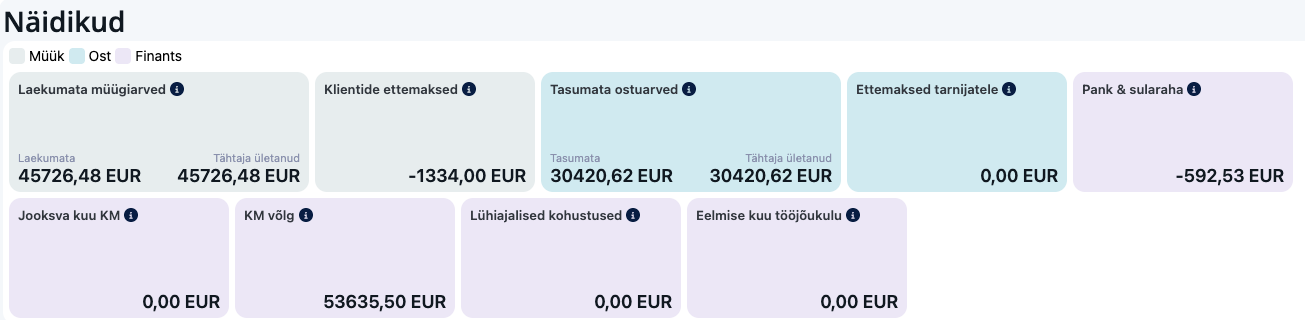
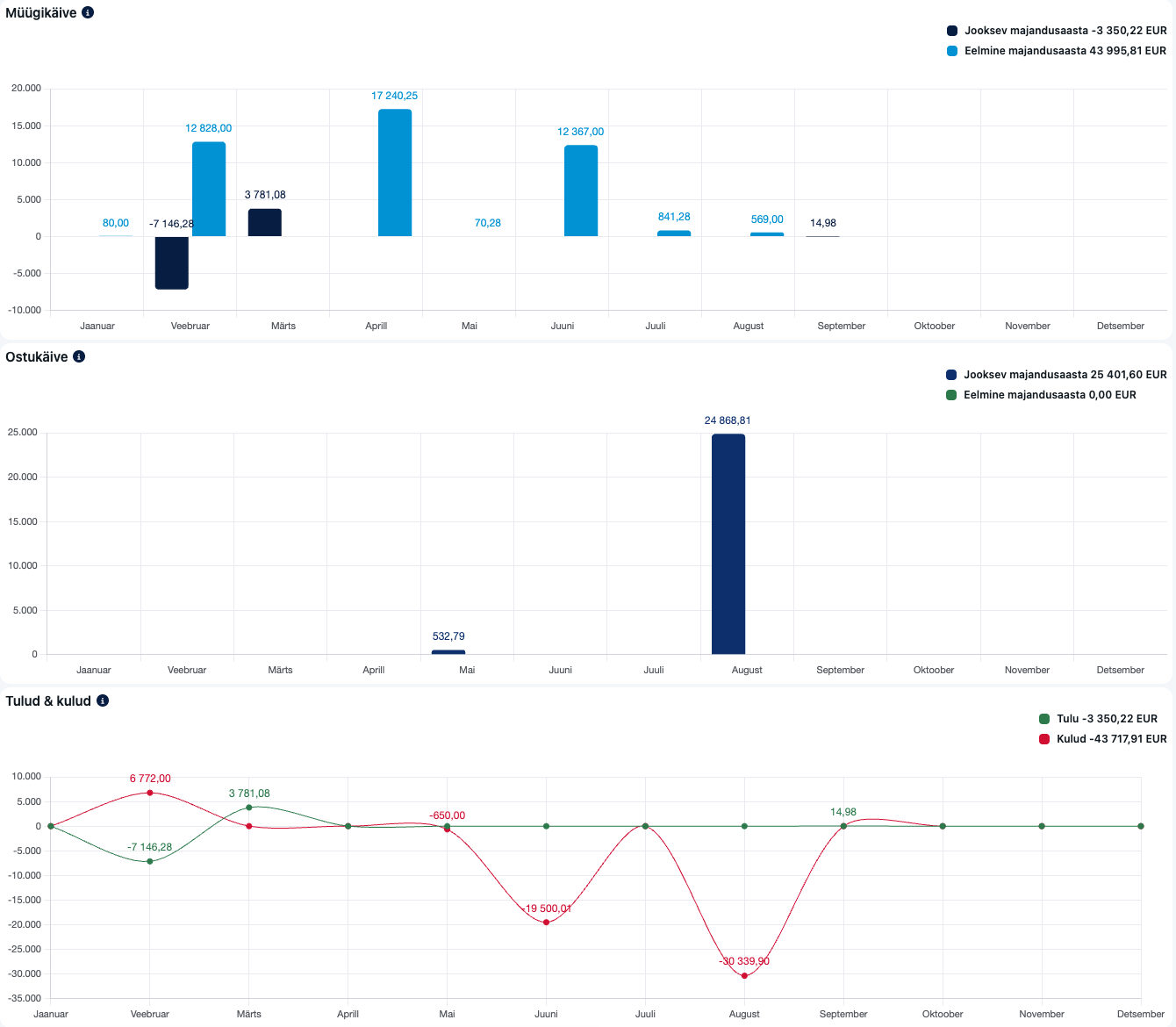
Excellent Portali näidikute leht annab kiire ja visuaalse ülevaate ettevõtte finantsseisust – müük, ostud ja finantsnäitajad. Andmed kõikides näidikutes ja graafikutes uuenevad automaatselt iga 3 minuti järel pärast seda, kui Excellent Portali jaoks vajalikud KPI-kirjed on loodud (loe allpool, punkt 3).
Käesoleva juhendi teemad:
- Näidikute valimine;
- Kontode täitmine;
- Seadistuse salvestamine ja KPI-de loomine;
- Näidikute kuvamise piiramine Portalis.
1) NÄIDIKUTE VALIMINE.
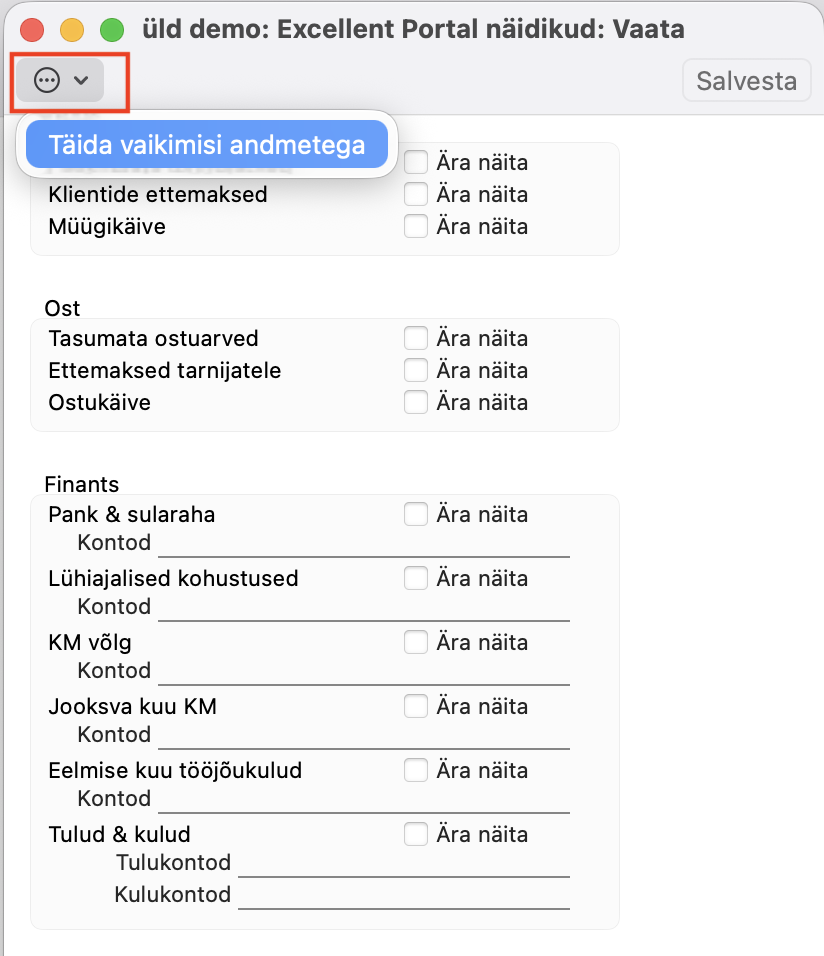
Kasutajal on võimalik valida, millised näidikud on näha Excellent Portali näidikute lehel. Näidikute vaate seadistamiseks mine Excellent Booksis moodulisse Integratsioon > Seadistused > “Excellent Portal näidikud“. (Kui Integratsiooni moodulit sinu loetelus ei ole näha, loe SIIT)
NB! Seda seadistust saab muuta ainult siis, kui Excellent Portal on ettevõttes aktiveeritud – kui Portal ei ole aktiveeritud, siis ei saa seadistuse aknas muudatusi teha.
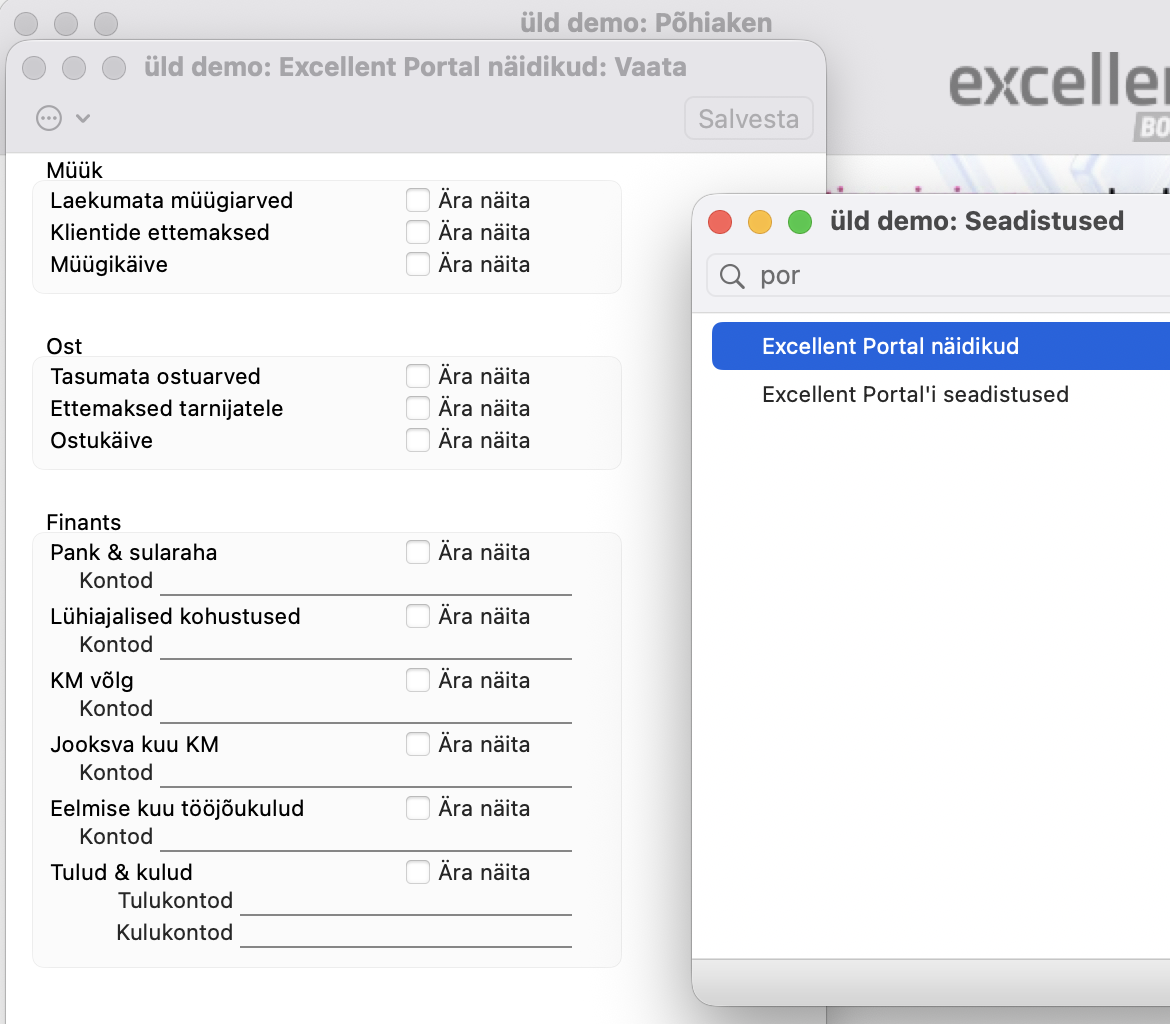
Seadistuses näed järgmiste näidikute ja graafikute valikuid:
Müük
-
Laekumata müügiarved (näidik)
-
Klientide ettemaksed (näidik)
-
Müügikäive (graafik)
Ost
-
Tasumata ostuarved (näidik)
-
Ettemaksed tarnijatele (näidik)
-
Ostukäive (graafik)
Finants
-
Pank ja sularaha (näidik)
-
Jooksva kuu KM (näidik)
-
KM võlg (näidik)
-
Lühiajalised kohustused (näidik)
-
Eelmise kuu tööjõukulud (näidik)
-
Tulud ja kulud (graafik)
Kui sa konkreetset näidikut ei soovi Excellent Portali lehel kasutajatele näidata, märgi vastaval real valik “Ära näita“.
2) KONTODE TÄITMINE.
“Excellent Portal näidikud” seadistuse aknas vali Operatsioonide menüüst “Täida vaikimisi andmetega”. Süsteem lisab automaatselt kontod nendele finantsnäidikutele ja graafikutele, mille jaoks ta leiab sobivad kontod olemasolevate seadistuste põhjal. Pärast automaatset andmete täitmist vaata kõik finantsnäidikud üle:
-
Vajadusel muuda või täienda süsteemi poolt tuvastatud kontosid.
-
Lisa kontod näidikutele, kuhu süsteem automaatselt kontosid ei leidnud, vastavalt näidiku sisule.
-
Kui „Kontod“ väli jääb tühjaks, kuvatakse näidikut ikkagi Excellent Portalis, kuid selle juures näidatakse, et näidik ei ole seadistatud.
Kontode valimine käsitsi:
-
Kontosid saab valida “Kontod” väljal, kasutades Ctrl+Enter klahvikombinatsiooni.
-
Võimalik on valida mitu kontot, eraldades need komaga või sisestada kontode vahemiku, eraldades kooloniga (:).
Näiteks: 1000,1030,1040:1050 (sellisel juhul näidatakse kontode 1000, 1030 ja vahemiku 1040 kuni 1050 tulemust)
3) SEADISTUSTE SALVESTAMINE JA KPI-de LOOMINE.
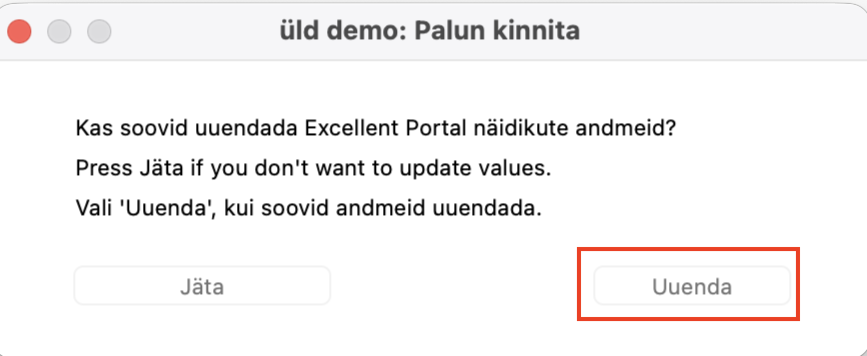
Kui kõik valikud on siin seadistatud, siis Salvesta seadistus. Kasutajale kuvatakse teade “Kas soovid uuendada Excellent Portal näidikute andmeid?”.
Vajuta “Uuenda“.
Excellent Portali näidikud ja graafikud kasutavad Excellent Booksis seadistatud KPI kirjeid (moodul Üldine > Seadistused > “KPI-d“). Neid KPI kaarte ei ole vaja kasutajal käsitsi luua, sest nupu „Uuenda“ vajutamisel tekivad Excellent Portali näidikute jaoks vajalikud KPI kaardid automaatselt (seadistuse „Excellent Portal näidikud“ põhjal).
Kui „Excellent Portal näidikud“ seadistuses midagi ei muudetud, siis ei pruugi kinnitust „Kas soovite uuendada Excellent Portal Dashboard andmeid?“ (“Would you like to update Excellent Portal Dashboard values“) ekraanile ilmuda. Sellisel juhul ei teki ka uusi KPI kaarte. KPI-de loomiseks tee seadistuses vähemalt üks muudatus – näiteks märgi mõne näidiku juures korraks „Ära näita“ ja eemalda sama märge uuesti. Seejärel Salvesta seadistus ning vajuta avanevas kinnituse teate aknas „Uuenda“.
NB! KPI-d luuakse “KPI-d” seadistusse kohe, kuid nende väärtuste arvutamine toimub taustal ning esimesed väärtused jõuavad Excellent Portali mõne minuti jooksul. Kogu näidikute vaate uuendamine võib võtta kuni 10 minutit. Edaspidi toimub Excellent Portalis näidikute uuenemine iga 3 minuti järel.
Nupu „Uuenda“ vajutamisel koostatakse KPI-de kaardid seadistuse põhjal uuesti, sest vanad KP kaardid kirjutatakse üle. See ei mõjuta kasutaja poolt käsitsi loodud KPI kaarte, mis sisestatud otse moodulis “Üldine” > Seadistused > “KPI-d“.
4) NÄIDIKUTE KUVAMISE PIIRAMINE PORTALIS.
Näidikute nähtavus sõltub Portali kasutaja õigustest:
-
Kui kasutajal on õigus näha müügiarveid, kuvatakse müügiga seotud näidikud ja graafik.
-
Kui kasutajal on õigus näha ostuarveid, kuvatakse ostunäidikud ja graafik.
-
Kui kasutajal on õigus vaadata aruannet Bilanss, kuvatakse finantsnäidikud ja graafik.
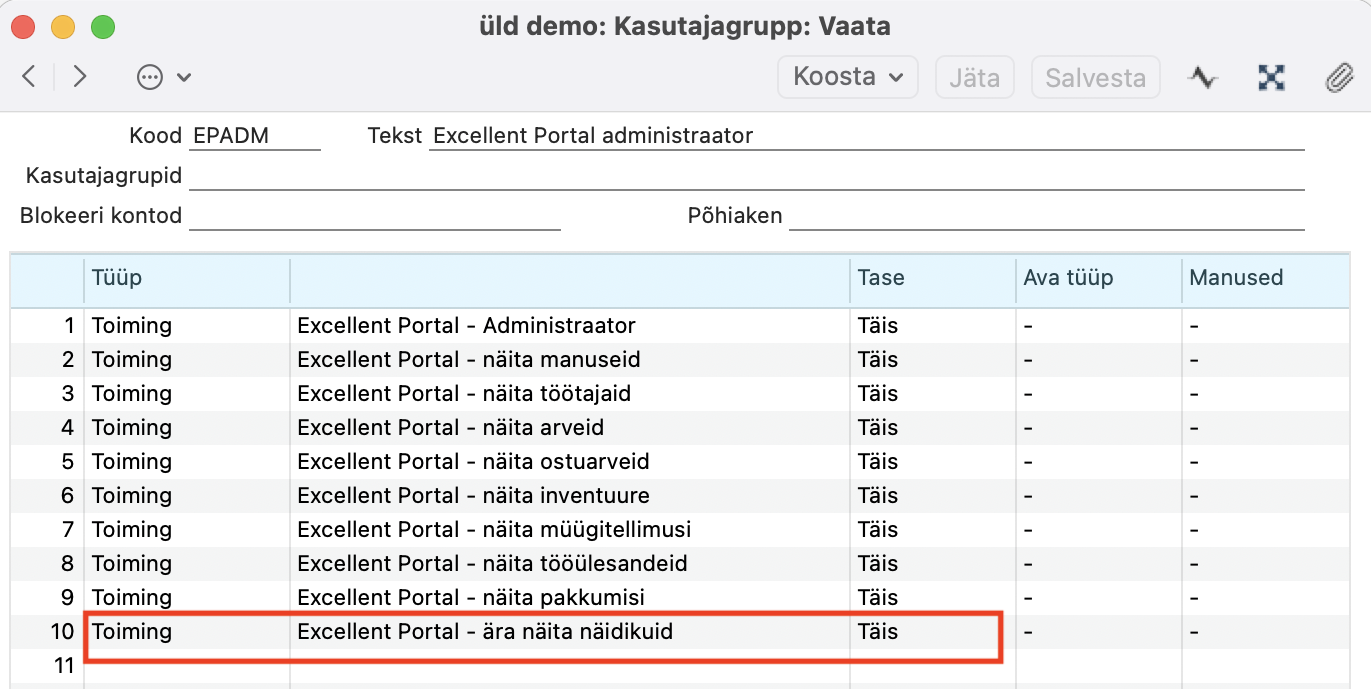
Kogu “Näidikud” lehe saab kasutajalt Excellent Portalis eemaldada kasutajale määratud Kasutajagrupi kaudu. Selleks ava Booksis moodul Üldine > Seadistused > Kasutajagrupid.
Leia sobiv kasutajagrupp ning märgi õiguseks:
Toiming = “Excellent Portal – ära näita näidikuid”.
Kasutajale, kelle kasutajagrupile on antud kasutajaõigus lisatud, siis “Näidikud” lehte Excellent Portalis ei kuvata.