
Uuendatud 10. märts 2026
Kuidas seadistada, et saaksin erinevaid dokumente saata e-mailiga erinevatele kliendi kontaktisikutele?
Näiteks, kui soovid seadistada, et müügiarved saadetakse Booksist alati kliendi juhile, saloteatised kliendi raamatupidajale ja pakkumised nende müügimehele, siis selle lahendamiseks saad kasutada moodulis Kliendihaldus > Seadistused > “Täiendavad e-maili saajad” funktsiooni.
Selle funktsiooni kasutamise eelduseks on, et kõik kontaktisikud, kellele on soov e-kirja saata, oleksid sisestatud kontaktisikutena registrisse “Kontaktid“. Kontaktisiku saad lisada ettevõtte Kontakti kaardil, valides Koosta menüüst “Kontaktisik“. Loe täpsemalt kontaktisikute lisamisest SIIT.
Kui müügiarved peavad alati minema kindlale e-maili aadressile (näiteks, sinu kliendi juhatajale), aga saldoteatised peavad minema kliendi raamatupidajale, siis kasuta seadistust “Täiendavad e-maili saajad”. Seadistust on võimalik täita kahel viisil:
Variant 1: Kontakti kaardilt
Uue “Täiendavad e-maili saajad” kaardi saab luua moodulis Müügiarved > Registrid > Kontaktid. Kontakti kaardil vali Koosta menüüst “Täiendavad e-maili saajad“.
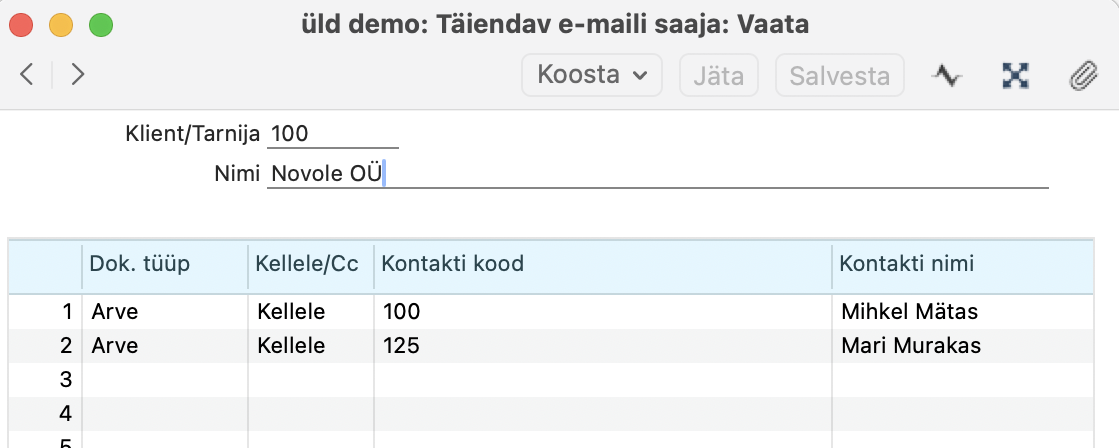
“Dok.tüüp” lahter täitub automaatselt “Tegevus” valikuga, aga seda saab vahetada, valides Ctrl+Enter. Vali siia näiteks “Arve”.
“Kellele/Cc” lahtrisse vali, kuidas täiendav saaja kirjale lisatakse. Ctrl+Enter valikud: “Kellele” / “Cc” / “Bcc“.
“Kontakti kood” lahtrisse vali kontaktisiku kaardi kood, kes on antud ettevõtte Kontakti kaardiga seotud (antud näites vali juhataja kontakti kood).
“Kontakti nimi” lahtrisse ilmub kontaktisiku nimi. See täidetakse automaatselt, kui oled valinud Kontakti koodi.
NB! Müügiarvest e-maili koostamisel lisatakse e-maili saajateks ainult need, kes on loetletud siin “Täiendavad e-maili saajad” kaardil. Siin näites saavad müügiarveid ainult Mihkel ja Mari. Kui sa soovid, et e-mail saadetakse ka firma üld e-mailiaadressile, siis pead siia eraldi reale (siin näites 3. reale) valima ka kliendi firma Kontakti kaardi koodi.
Variant 2: käsitsi otse seadistuses “Täiendavad e-maili saajad”
1. Ava moodul Kliendihaldus > Seadistused > “Täiendavad e-maili saajad“. Ava register ja koosta uus kaart, valides Koosta menüüst “Uus Täiendava e-maili saaja“;
2. Vali klient või tarnija, kelle kontaktisikutele saadetav dokument peab jõudma;
3. “Dok.tüüp” veerus vali (Ctrl+Enter) dokument, mille saatmisel on vaja mitu aadressi määrata. Näiteks: Saldoteatis;
4. “Kellele/Cc” veerus vali, kuidas saajaid e-maili küljes näidatakse (To: saajanimi või Cc: saajanimi);
5. “Kontakti kood” veerus vali (Ctrl+Enter) kontaktisiku kaardi kood (näiteks kliendi raamatupidaja). Selle valiku jaoks peavad eelnevalt isikud ja nende e-maili aadressid olema lisatud kliendi Kontakti kaardi külge. Kontaktisiku saad lisada Kontakti kaardi peal, valides Koosta menüüst “Kontaktisik“;
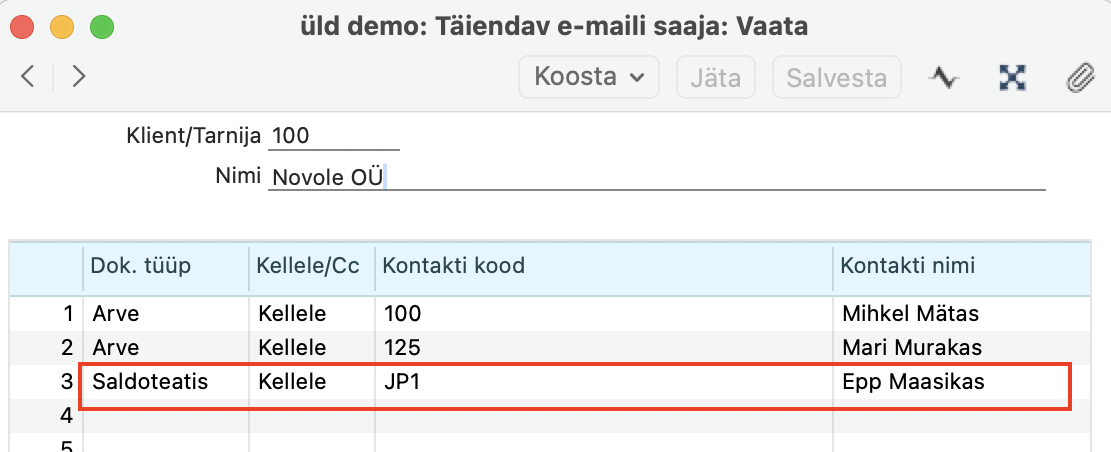
Saldoteatise e-maili koostamisel lisatakse e-maili saajaks see, kes on loetletud siin “Täiendavad e-maili saajad” kaardil real “Dok.tüüp = Saldoteatis“. Kui sa soovid, et e-mail saadetakse ka firma üld e-mailiaadressile, siis pead siia eraldi reale valima ka kliendi firma Kontakti kaardi koodi.
6. Kui “Täiendavad e-maili saajad” kaart täidetud, siis Salvesta.
Vaata seadistamise videot ka SIIT