
Uuendatud 20. oktoober 2026
Operatsioonide menüü (Lepingud)
Lepingute mooduli juhend · Juhend on uuendamisel! · Sisukord
Kinnita See käsklus on ainult akna ‘Lepingud: Sirvi’ Operatsioonide menüüs. Märgi Lepingute vahemik hoides Shift-klahvi all ja kinnita need korraga. Arvete koostamiseks peavad lepingud olema kinnitatud.
Vaata kliendi hetkeseisu Kliendi hetkeseisu aruandes näed Kliendi Arveid ja Laekumisi ning kogukäivet ja tasuda olevat summat.
Siia aruandesse võid kaasata ka Kliendiga seotud Tegevused ja Lepingud. Seda saad teha Kliendihalduse mooduli seadistuses Info kliendi hetkeseisu aruandes: siin saab iga kasutaja kujundada selle aruande enda vajadustele vastavalt. See seadistus ei mõjuta Müügireskontro aruannet Müügiarvete moodulis.
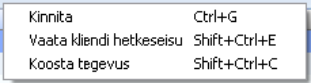
Koosta tegevus Selle käsklusega saad koostada Lepinguga seotud Tegevusi. Tegevus võib olla näiteks meeldetuletuseks, et pead Kliendile Lepingu asjus helistama. Koostatud Tegevusele antakse Tüüp vastavalt Kliendihalduse mooduli seadistusele Tegevuste tüübid – allsüsteemid, kus pannakse paika erinevatest registritest koostatud Tegevuste tüübid. Tegevusele antakse kuupäevaks hetke kuupäev ning sellele sisestuvad koostaja initsiaalid.
Aknas ‘Lepingud: Sirvi’ saad koostada hulga Tegevusi valitud Lepingute vahemikule. Neid Tegevusi ekraanil ei avata.
Kui koostad Tegevuse üksikust Lepingust, mis on ekraanil avatud, avaneb alltoodud aken:
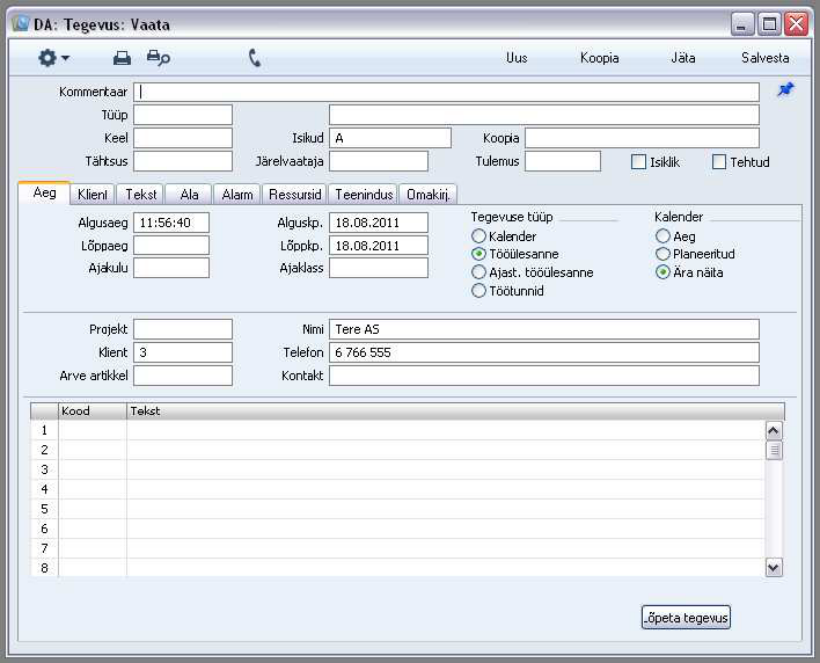
Tee vajalikud muudatused ja salvesta Tegevus. Kui Sa ei soovi koostatud Tegevust säilitada, kustuta see Kaart-menüü käsklusega ‘Kustuta’. Leping ja Tegevus on omavahel seotud Kirjaklambri-ikooni kaudu. Nii saad Lepingut vaadates avada sellega seotud Tegevused ja vastupidi.
Kliendihalduse mooduli seadistuse Tegevuste tüübid – allsüsteemid võid seadistada ka nii, et iga Lepingu kinnitamisel koostatakse sellest automaatselt Tegevus.
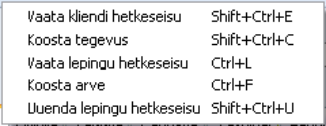
Vaata lepingu hetkeseisu Selle käsklusega avatakse vastava Lepingu kohta Lepingu hetkeseisu kaart. Kui sellist kaarti ei ole, saad selle koostada käsklusega Uuenda lepingu hetkeseisu.
Koosta arve Selle käsklusega koostatakse Lepingust vastav hulk Arveid kogu lepinguperioodi kohta. Kui Lepingu periood on nt aasta ja Arveid esitatakse igakuiselt, koostatakse selle käsklusega korraga kaksteist kinnitamata Arvet. Arvetele antakse kuupäevad vastavalt Lepingu Kuupäevade kaardil tehtud Arve koostamise valikule.
Arve välja trükkimiseks vajuta Printeri ikoonile. Võid programmi seadistada ka nii, et koostatud Arve trükitakse kohe automaatselt välja. Seda saad teha Üldise mooduli seadistuses ‘Automaatsed trükkimised’.
Kui Arveid ei koostata, on võimalikud põhjused järgmised:
1. Leping on kinnitamata.
2. Lepingul puudub Algus- ja/või Lõpukuupäev.
3. Lepingule On märgitud ‘Viimase arve kuupäev’. Kui Lepingul on ‘Viimase arve kuupäev’, pead Arvete koostamiseks kasutama hooldusfunktsiooni Koosta lepinguarved. Sama hooldusfunktsiooni pead kasutama ka juhul, kui soovid koostada Arveid jooksvalt kogu lepinguperioodi vältel.
4. Lepingu Pikkuseks on ‘0’.
5. Leping on salvestamata.
6. Leping ulatub järgmisse aastasse, kuid selle aasta kohta puudub Arvete numbriseeria.