
Uuendatud 02. oktoober 2026
Operatsioonide menüü (Arved)
Müügiarvete mooduli juhend · Juhend on uuendamisel! · Sisukord
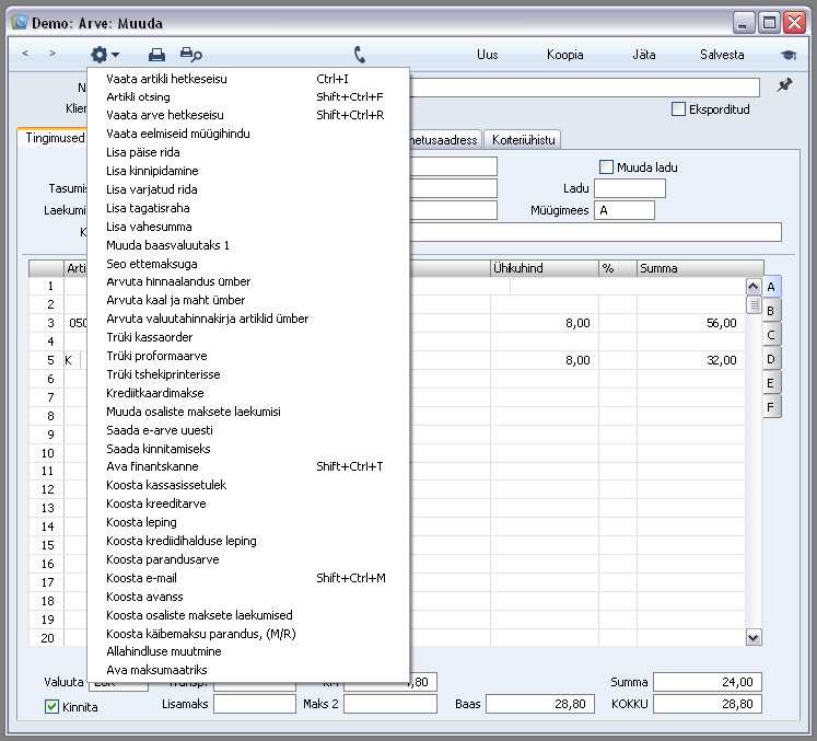
Ülaltoodud piltidel näed Arvete Operatsioonide menüüsid. Vasakul on akna Arved: Sirvi Operatsioonide menüü: enne funktsiooni valimist märgi nimekirjas ära üks või mitu Arvet (hoia all Shift-klahvi, kui klõpsad soovitud Arvetel). Paremal on akende Arve: Uus ja Arve: Vaata Operatsioonide menüü.
Kinnita
See käsklus on ainult akna Arved: Sirvi Operatsioonide menüüs. Selle käsklusega saad Arve kinnitada ning seega võrdub see Arvel valiku Kinnita märkimisega. Saad valida Arvete vahemiku (hoia Shift-klahvi all, kui valid vahemikku) ning kinnitada need kõik korraga. Pea meeles, et kui oled vastavalt määratlenud Finantsmooduli Allsüsteemide seadistuses, koostatakse Arvete kinnitamisel neist Finantskanded ning neid Arveid enam muuta ei saa.
Trüki proformaarve
Selle käsklusega saad väljastada Proformaarve. Seda on vaja, kui soovid, et Arve eest ette makstaks. Proformaarve erineb tavalisest Arvest väliselt selle poolest, et Arve numbri ees on sõna Proforma ning ka kinnitamata Arvetele ei trükita teksti Proovitrükk. Kasutatav dokumendimall määratakse järgmiselt:
1. Üldise mooduli Dokumendimallide registris kujunda Proformaarvele mall ja anna sellele nimeks ‘PROF_ARVE’. Vali Operatsioonide menüüst Info ning määra dokumendi tüübiks Proformaarved. Booksiga on kaasas näidisdokumendimallid, mida saad vastavalt oma vajadustele muuta.
2. Mine moodulisse Müügiarved.
3. Ava Fail menüüst või põhiaknast Dokumendid. Avanenud aknas märgi ära Proformaarved.
4. Vali Operatsioonide menüüst käsklus Kirjelda dokument.
5. Avanenud aknas sisesta Dokumendimalli väljale ‘PROF_ARVE’ (sisestusvigade vältimiseks kasuta Ctrl-Enter klahvikombinatsiooni).
6. Akna salvestamiseks klõpsa Salvesta.
Edaspidi kasutatakse Dokumentide funktsiooniga või Operatsioonide menüüst printimiskäsu andmisel automaatselt määratud Dokumendimalli.
Vaata arve hetkeseisu
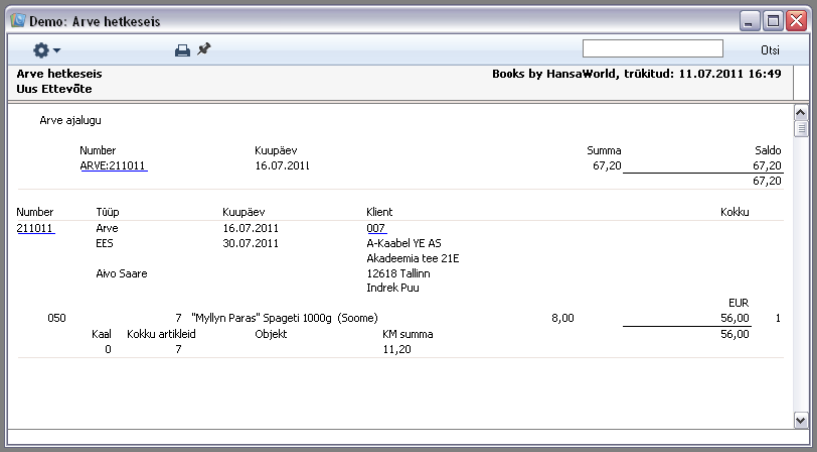
Selle käsklusega esitatakse kiire aruanne, mida saad tellida ainult selle menüü kaudu. Aruandes võetakse kokku kogu Arvet puudutav informatsioon, sh Artiklid ja laekumisajalugu. Alltoodud näites on Arve krediteeritud (koostatud Kreeditarve).
Arve ajaloo veerus saad topeltklõpsuga vastava toimingu numbril (Arve, Kreeditarve või Laekumise numbril) avada vastava Arve, Kreeditarve või Laekumise. Topeltklõps Kliendi koodil avab ekraanile Kliendikaardi.
Vaata artikli hetkeseisu
Selle käsklusega saad kohe informatsiooni Arvel oleva Artikli kohta, mille väljal kursor vilgub või mille oled valinud Ctrl-Enter valikuaknas. Eraldi aknas näidatakse Artikli kogust Laos, Tellimustel ning võimalikku lähetatavat kogust..
Koosta kassasissetulek
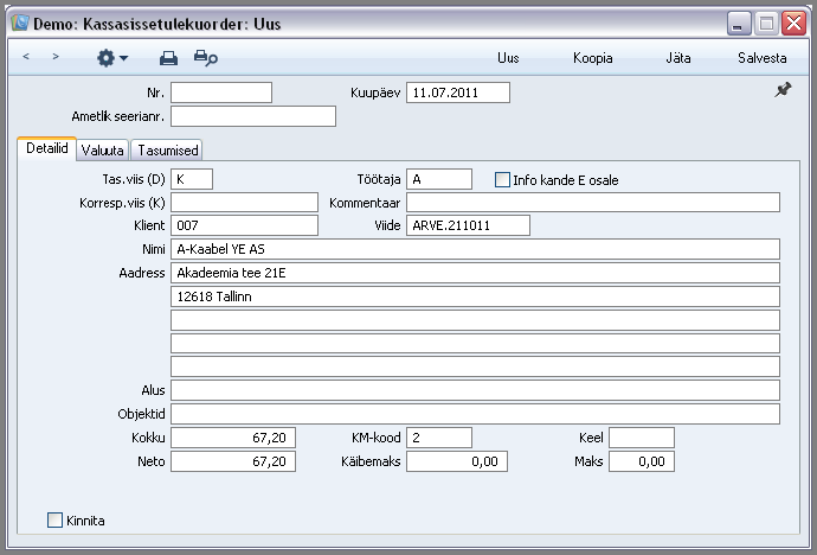
Mõnedes riikides tuleb sularahatehingud registreerida järjestikuste numbritega. Selle käsklusega registreeritakse sellised tehingud Kassa mooduli Sissetulekuorderite registris. Käskluse valimisel avaneb järgmine aken, milles näed uut Sissetulekuorderit:
Uus Sissetulekuorder avatakse aknas Kassasissetulekuorder: Uus. See kaart ei ole veel salvestatud. Tee vajalikud muudatused ja salvesta kaart, klõpsates Salvesta ning sulge see sulgemisruudust. Kui Arve Tasumistingimuse väljale on määratud Tasumisviis, sisestub see ka Sissetulekuorderile. Muidu sisestub vaikimisi Tasumisviis Kassa mooduli Kassaraamatu seadistustest. Sealt võetakse ka vaikimisi Korrespondeerumisviis. Kui Kassaraamatu seadistustes ei ole neid vaikimisi valikuid määratud, pead enne Sissetulekuorderi salvestamist sisestama sellele Tasumisviisi ja Korrespondeerumisviisi. Kui Sissetulekuorderit enam vaja pole, klõpsa Jäta. Mõlemal juhul viiakse Sind tagasi Arve aknasse.
Kui märgid valiku Kinnita enne kaardi salvestamist, Sissetulekuorder kinnitatakse. Kui oled seadistanud programmi nii, et Sissetulekuorderitest koostatakse Finantskanded, koostatakse vastav Kanne (määratakse Finantsmooduli Allsüsteemide seadistuses). Seda Sissetulekuorderit enam muuta ei saa. Käibemaksu kohta eraldi kannet ei tehta, isegi kui Kassaraamatu seadistustes on märgitud valik Konteeri käibemaks, kuna KM kanne on juba koostatud Arvelt.
Enne Sissetulekuorderi koostamist peab Arve olema salvestatud ja kinnitatud. Sissetulekuordereid saab koostada igat tüüpi Arvetest, kuid kui soovid neid koostada vaid Sularahaarvetest, märgi Kassaraamatu seadistustes valik Kasuta koondkassaordereid.
Samuti ei luba antud valik Arvele koostada mitut Sissetulekuorderit ega orderil väärtust muuta (st Arve ja Sissetulekuorderi väärtused peavad olema samad). Selle funktsiooni toimimine eeldab Kassa mooduli kasutamist.
Seo ettemaksuga
Lähemalt loe selle funktsiooni kohta palun osast Ettemaksud.
Arvuta hinnakirja artiklid ümber
Võib juhtuda, et sisestad pika Arve kogemata vale Valuuta, vahetuskursi või Hinnakirjaga, või muutub valuutakurss enne Arve kinnitamist märkimisväärselt. Sellisel juhul ei ole vaja Arvet uuesti sisestada. Muuda Valuuta, Kurss või Hinnakiri, salvesta Arve ning käivita see funktsioon. Kõik hinnad arvutatakse vastavalt ümber. See funktsioon ei toimi kinnitatud Arvete puhul.
Trüki kassaorder
Seda käsklust kasutatakse tavaliselt Sularahaarvete puhul. Trükitakse Sissetulekuorderid, mille saad panna oma kaustadesse või anda Kliendile. Balti riikides on nõutud, et kõigi kassatoimingute kohta oleksid olemas dokumendid paberkandjal. Selle funktsiooni kasutamise eelduseks on Kassa mooduli olemasolu.
Kui soovid välja trükkida suure hulga Sissetulekuordereid korraga, mine Kassa moodulisse. Ava põhiaknas või Fail menüüst Dokumendid. Avanenud aknas tee hiirega topeltklõps real Kassasissetulekud – arved. Määra Arve number (või numbrivahemik), mille kohta soovid kassaordereid trükkida ja klõpsa Käivita.
Ükskõik kas trükid ordereid ühekaupa või korraga suurel hulgal, määratakse kasutatav dokumendimall järgmiselt:
Üldise mooduli Dokumendimallide registris kujunda kassadokumendile mall ja anna sellele nimeks ‘KSO_ARVE’. Vali Operatsioonide menüüst Info ning määra dokumendi tüübiks KSO arved.
Mine Kassa moodulisse.
Ava Fail menüüst või põhiaknast Dokumendid. Avanenud aknas märgi ära KSO arved.
Vali Operatsioonide menüüst käsklus Kirjelda dokument.
Avanenud aknas sisesta Dokumendimalli väljale ‘KSO_ARVE’ (sisestusvigade vältimiseks kasuta Ctrl-Enter klahvikombinatsiooni).
Akna salvestamiseks klõpsa Salvesta.
Edaspidi trükitakse Kassasissetulekuorderid siin määratud dokumendimallile nii Dokumentide funktsiooni kui Arve Operatsioonide menüüd kasutades.
Ava finantskanne
Kui Arve on kinnitatud ja salvestatud, koostatakse sellest Finantskanne, kui oled vastavalt määranud Finantsmooduli Allsüsteemide seadistuses. Selle käsklusega saad koostatud Kannet kohe vaadata. Funktsiooni valimisel avatakse Kanne eraldi aknas.
Arvuta kaal ja maht ümber
Artiklite lisamisel Arvele näed nende Kogust, Kaalu ja Mahtu kokku Arve Lähetuse kaardil. Need summad arvutatakse vastavalt Arvel olevatele kogustele ja Artiklikaartidel toodud infole. Kui mõne Artikli Kaalu või Mahtu muudetakse või on kogusummad valed mõnel muul põhjusel, saad need ümber arvutada, kasutades antud funktsiooni.
Arvuta hinnaalandus ümber
Kui Arvele sisestatakse Artikkel ja sellele määratakse Kogus, antakse reale automaatselt allahindlusprotsent, kui selle Artikli kohta kehtib mingi Hinnaalandusmaatriks. Allahindlusprotsenti arvestatakse Summa arvutamisel. Kui Arvele kehtib mingi Hinnaalandusmaatriks, näed seda Arve Lähetuse kaardil.
Hinnaalandusmaatrikseid kasutatakse automaatseks koguselise hinnaalanduse arvutamiseks. Sellised hinnaalandused võivad põhineda rea summal, kogusel, kaalul või mahul. Kui Hinnaalandusmaatriks käib mingi Artikliklassi, mitte üksikute Artiklite kohta, ning Arvel on rohkem kui üks Artikkel samast Klassist, tuleb hinnaalandust arvestada kõigi sama Klassi Artiklite pealt kokku. Selleks vali Operatsioonide menüüst käsklus Arvuta hinnaalandus ümber, kui Arve on valmis. Seda funktsiooni võid kasutada ka siis, kui Hinnaalandusmaatriksit ennast muudetakse enne Arve kinnitamist.
Lisa varjatud rida
Seda funktsiooni kasuta, kui soovid, et teatud read ei kajastuks Arve väljatrükil. Sisesta Arve nii, et read, mida soovid välja trükkida, jääksid varjatud ridadest ülespoole. Vii kursor esimesele reale, mida Sa ei soovi väljatrükil näha. Selleks ei saa olla Arve esimene rida. Vali Operatsioonide menüüst käsklus Lisa varjatud rida ja sisestatakse uus rida. Seda rida ja kõiki sellele järgnevaid ridu Arvele ei trükit.
Koosta leping
Selle funktsiooniga koostatakse Arvest Leping. See on mugav firmadele, kes müüvad nii tooteid kui pakuvad ka müügijärgset hooldusteenust: alati kui müüakse mingi toode, saab sellele kohe (või millalgi hiljem) ka teeninduslepingu registreerida. Kogu vajalik informatsioon (Klient, Artiklid ja seerianumbrid) kantakse automaatselt Lepingute registrisse, hoides kokku aega ja vähendades võimalust teha sisestusvigu. Et funktsioon toimiks, tuleb Arve salvestada, kuid Arve ei pea olema kinnitatud.
Funktsiooni valimisel koostatakse Lepingute registrisse (Lepingute moodulis) uus kaart. See avatakse eraldi aknas pealkirjaga Leping: Vaata. Leping on koostatud ja salvestatud, kuid vajadusel saad seda muuta ning seejärel kinnitada.
Koefitsient, Klass, Perioodi tüüp ja Arve tegemise instruktsioonid sisestuvad uue Lepingu Kuupäevade kaardile Lepingute mooduli seadistusest Kliendi lepinguseadistused vastava Kliendi kaardilt. Kui selles seadistuses ei ole vastava Kliendi kohta kaarti, võetakse need andmed sama mooduli seadistusest Lepinguseadistused.
Igale Artiklile on võimalik anda vastav Lepinguartikkel, mis määratakse Artiklikaardi Retsepti kaardil. Lepinguartikli kohta peab Artiklite registris olema eraldi kaart, millel on näidatud Artikli hooldustasu. Uuele lepingule võetakse Arvelt vaid need Artiklid, millele on määratud Lepinguartiklid. Selliste Artiklite Lepinguartiklid lisatakse Lepingu Artiklite kaardile koos originaalartikli seerianumbriga (E osal). Lepingule kantakse ka Arve Kogused. Kui Arvel ei ole Artikleid, millele oleks määratud Lepinguartikkel, ei koostata sellest Arvest Lepingut.
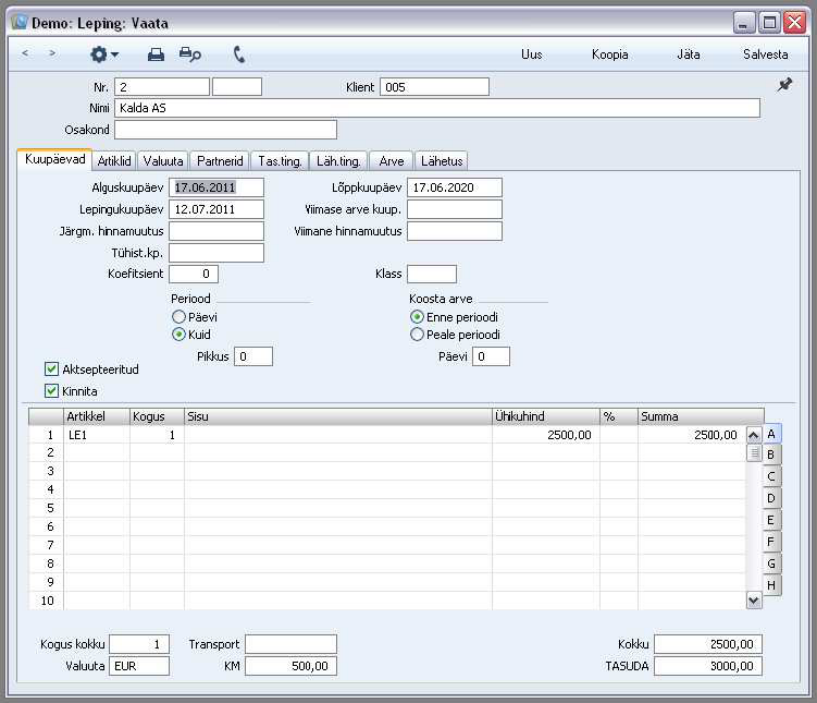
Pane tähele, et uus Leping on kinnitamata ja sellel puudub Alguskuupäev. Seega ei saa sellest kohe Arveid koostada. Lähemalt loe akna Leping: Vaata ja Lepingutele Arvete koostamise kohta Lepingute moodulit käsitlevast juhendist.
Muuda baasvaluutaks 1
Kui Arvel kasutatakse välisvaluutat, saad selle funktsiooniga kergesti kõik Arve väärtused ümber arvutada kohalikku valuutasse (Baasvaluuta 1). Funktsioon ei toimi, kui Arve on kinnitatud või kui Üldise mooduli Baasvaluuta seadistuses pole määratud Baasvaluutat 1.
Vaata eelmisi müügihindu
Selle funktsiooniga väljastatakse aruanne Arvel toodud Artikli eest Kliendilt eelnevalt küsitud hindade kohta. Aseta kursor soovitud arvereale ja vali käsklus Operatsioonide menüüst. Aruandes näed iga erineva hinna kohta viimatiesitatud Arvet.
Koosta parandusarve
Antud funktsiooni koha loe palun osast Kreeditarved.