
Uuendatud 28. september 2026
KUIDAS SISETADA AJATABELIT?
Ajatabeleid kasutatakse Projektiarvestuse moodulis projektidega seotud tööaja ning vajadusel materjalide registreerimiseks. Üks Ajatabel ei pea olema seotud ainult ühe töötaja, ühe projekti ega ühe perioodiga – samale Ajatabelile võib sisestada erinevate töötajate ja projektide ridu ning erinevaid kuupäevi.
Vaata ajatabelite sisestamise kohta ka veebiseminari VIDEOT
UUE AJATABELI SISESTAMINE:
Mine moodulisse Projektiarvestus ja vali Põhiaknas > Registrid > Ajatabelid. Avaneb aken “Ajatabelid: Sirvi“, kus kuvatakse varem sisestatud Ajatabelid.
Uue Ajatabeli sisestamiseks vali “Koosta” menüüst “Uus ajatabel”.
Uue Ajatabeli saab koostada ka olemasoleva Ajatabeli koopiana. Selleks tee sarnane Ajatabel sirvimise nimekirjas aktiivseks ja vali “Koosta” menüüst “Koopia“. Kui koostad Ajatabeli koopiana, kopeeritakse algse Ajatabeli andmed uuele kaardile, kuid uue Ajatabeli “Reg kp.” kuupäevaks määratakse tänane kuupäev, mitte algse Ajatabeli kuupäev.
Vajadusel saab Excellent Booksi seadistada nii, et konkreetse projekti kohta saavad Ajatabeleid sisestada ainult selle projekti liikmed. Selleks tuleb töötajad määrata vastavatesse kasutajagruppidesse ning määrata vastavate kasutajate kasutajagrupile täielik õigus Toimingule “Ära luba sisestada projekti tegelikke arve, kui ei ole projektijuht“.
Kui mõni töötaja peab saama projekti kohta kulutatud aega registreerida ka siis, kui ta ei ole projekti liikmeks määratud, ei tohi sellele töötajale vastavat piirangut rakendada.
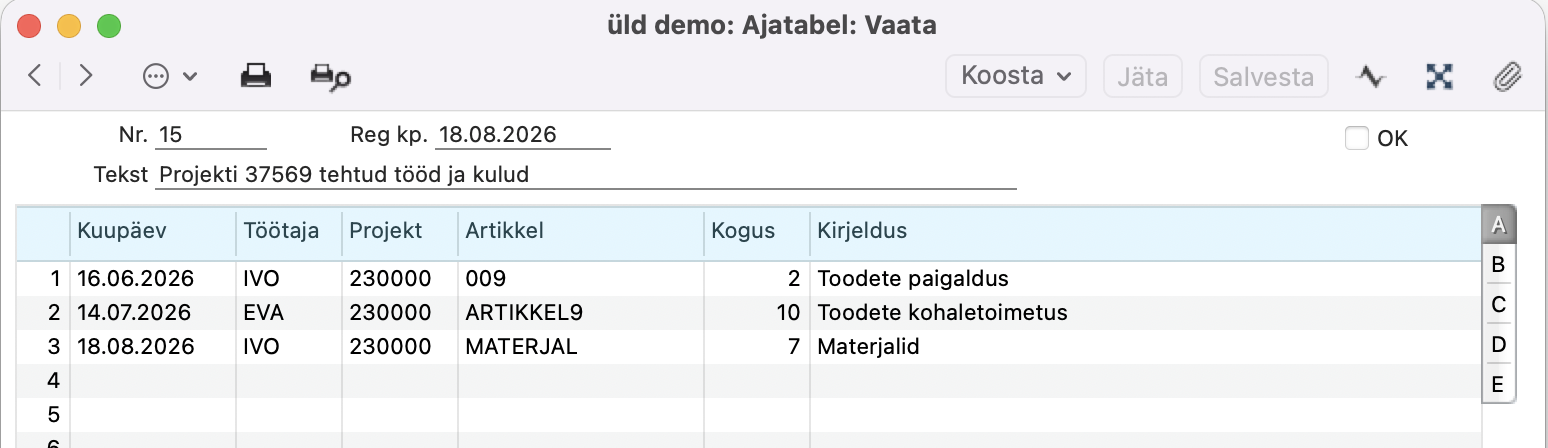
AJATABELI PÄIS:
Nr – Nr on Ajatabeli unikaalne number. Books valib numbri vaikimisi järgmiselt:
- kasutatakse seadistuse “Numbriseeriad – ajatabelid” esimest kehtivat numbriseeriat;
- kui sobivat numbriseeriat ei ole määratud, kasutatakse viimasena sisestatud Ajatabelile järgnevat numbrit.
- Ajatabeli numbrit võib käsitsi muuta, kuid kasutada ei saa juba olemasolevat numbrit.
Kui seadistuses “Numbriseeriad – ajatabelid” on vähemalt üks numbriseeria määratud, peab käsitsi sisestatud number kuuluma kehtivasse numbriseeriasse. Kui jätad Ajatabeli numbri ise sisestamata, määratakse number Ajatabeli esmakordsel salvestamisel automaatselt.
Ajatabelit ei saa salvestada, kui selle number ei kuulu kehtivasse numbriseeriasse. Kehtiv numbriseeria peab vastama perioodile, kuhu Ajatabeli “Reg kp.” kuupäev kuulub, ning selles peab olema kasutamata numbreid. Selline olukord võib tekkida eelkõige uue kalendri- või majandusaasta alguses, kui uue perioodi numbriseeriat ei ole veel määratud.
“Reg kp.” – Siia sisesta Ajatabeli registreerimise kuupäev. Uue Ajatabeli loomisel sisestab programm vaikimisi tänase kuupäeva.
Tekst – Väljale Tekst saad sisestada Ajatabeli sisu kirjeldava teksti.
OK – Märgi valik “OK“, kui Ajatabel on täielikult sisestatud ja selle andmed on kontrollitud. Kui märgid Ajatabelil “OK” ja salvestad kaardi, koostab Books Ajatabeli iga rea kohta eraldi Projektikande. Kui Ajatabelis kasutatud projektile koostatakse arveid tegelike kulude ehk “Tegelik” põhimõttel, kasutatakse neid Projektikandeid hiljem projektiarvete koostamisel, et arveldada registreeritud tööaeg ja materjalid.
Pärast Ajatabeli märkimist “OK” ja salvestamist ei saa Ajatabelit enam tavapäraselt muuta ega kustutada. Kui kinnitatud Ajatabelit on vaja parandada, tuleb kasutada Operatsioonide menüü funktsiooni “Tee parandusmärk“. Ajatabelist tekkinud Projektikandeid saab muuta seni, kuni nende põhjal ei ole veel müügiarvet koostatud.
Kasutajagruppide õigustega saab piirata ka seda, kes võib Ajatabelitel märkida “OK“. Selleks saab kasutajalt keelata õiguse tegevusele “OK Time Sheets.
AJATABELI READ:
Ajatabeli ridadele sisestatakse töö või kasutatud materjali andmed. Igal real määra vähemalt: kuupäev; töötaja; projekt; artikkel; kogus.
Excellent Books lihtsustab korduvate andmete sisestamist. Kui jätad ajatabeli uuel real järgmise lahtri tühjaks ja vajutad Enter, kopeerib Books vastava väärtuse eelmiselt realt samast veerust. Kui soovid, et väli jääks teadlikult tühjaks, liigu järgmisele väljale Tab klahviga.
Ajatabeli maatriks ehk read on jagatud viieks osaks ehk vaheleheks A–E. Vahelehe valimisel muutuvad tabeli kaks või kolm parempoolset veergu.
A – VAHELEHT:
Kuupäev – Sisesta kuupäev, millal töö tehti või materjal projektile väljastati.
Töötaja – Sisesta töö teinud töötaja kood. Töötaja koodi saab valida mooduli Üldine > Isikud registrist või vastavast Globaalsete kasutajate registrist. “Töötaja nimi” kuvatakse automaatselt vahekaardil D.
Kui töötaja Isiku kaardile on määratud Objektid, toob programm need automaatselt Ajatabeli B-vahelehele “Objektid” väljale.
Ajatabeli esimesele reale sisestatud töötaja kopeeritakse automaatselt Ajatabeli jaluse väljale “Isik“. Seda välja kasutatakse Piiratud kasutuse funktsiooniga määramaks, kelle Ajatabelite hulgas vastav kaart kuvatakse.
Projekt – Sisesta projekti kood, millele tööaeg või materjal arvestatakse. Projekt valitakse Projektiarvestuse mooduli registrist “Projektid”. “Projekti nimetus” kuvatakse automaatselt D-vahelehel. Kui Projektile on määratud Objektid, kopeeritakse need automaatselt Ajatabeli B-vahelehele “Objektid” väljale.
Kui konkreetne töötaja võib töötada ainult kindlate projektidega, saab need projektid määrata töötaja Isiku kaardi “Projektiarvestus” vahelehele. Projektidele saab töötaja jaoks määrata ka lühikoodid. Kui töötaja kaardil on sisse lülitatud valik “Luba ainult lühikoodid“, saab Ajatabelis “Projekt” väljale sisestada ainult töötajale lubatud projekti või sellele määratud isikliku lühikoodi.
Artikkel – Sisesta Artikkel, mis tähistab tehtud töö liiki. “Artikli nimi” kuvatakse automaatselt D-vahelehel. Tavaliselt kasutatakse Ajatabelis tööaja registreerimiseks Artikleid, mille tüpp on “Teenus“. Näiteks, kui ettevõte arveldab eraldi konsultatsiooni, programmeerimist, paigaldust, siis tuleb iga tööliigi jaoks kasutada eraldi Artiklit.
Kui Ajatabelil märgitakse “OK” ja salvestatakse, koostatakse igast Ajatabeli reast Projektikanne. Projektikandele arvutatakse Artikli hind vastavalt Projektiarvestuse hinnareeglitele.
Kui soovid Ajatabelis registreerida lisaks tööajale ka materjale või oste, saab lubada Artikli tüüpi “Tavaline” kasutamist, märkides seadistuses “Projekti artiklite käsitlemine” või “Projekti artiklite käsitlemine, määratud” valiku “Luba tavalisi artikleid = Ajatabelites“. Laoartikleid Ajatabelis kasutada ei saa. Kui projekti raames on vaja registreerida laoartikli väljastamine, tuleb see sisestada projektiga seotud Müügitellimusele ja koostada Müügitellimusest Lähetus.
Ostetud artikleid saab registreerida Ostuarvete kaudu ning kulutuste artikleid Kulutuste mooduli registri kaudu.
Kui töötaja võib teha ainult teatud liiki töid, saab töötaja siduda Töötajate klassiga. Töötajate klassi kaardile saab määrata lubatud Artiklid ehk tööliigid ning neile määrata lühikoodid. Kui kasutatakse valikut “Ainult lühikoodid lubatud“, saab Ajatabelisse sisestada ainult töötaja klassile määratud Artikleid või nende lühikoode.
Kui Artikli kaardile on määratud Objektid, kopeeritakse need automaatselt Ajatabeli B-vahelehele “Objektid” väljale.
Kogus – Sisesta töötatud tundide arv või kasutatud materjali kogus. Näiteks, tööaja registreerimisel sisesta koguse väljale töötatud tundide arv.
Projekti kaardil saab määrata, et tegelikult kasutatav kogus ei tohi ületada “Projekti eelarve” kaardil määratud kogust. Kui seadistuses “Projekti seadistused” on märgitud valik “Artiklite kasutus projekti eelarvelt = “Ära luba“, siis ei saa Ajatabelit salvestada juhul, kui:
- Ajatabelile sisestatud koguse tõttu ületatakse “Projekti eelarvel” määratud kogus;
- Ajatabelil kasutatakse Artiklit, mida “Projekti eelarvel” ei ole.
Kirjeldus – Siia väljale saad sisestada kommentaari tehtud töö või kasutatud materjali kohta. Siia sisestatud kommentaar kantakse Ajatabelist tekkiva Projektikande väljale “Komment.“.
B – VAHELEHT:
Väljale “Objektid” saab olla määratud kuni 20 Objekti, mis eraldatakse komadega. Objekte saab kasutada näiteks: erinevate projektide, osakondade, kulukohtade, tooteliikide eristamiseks ning hilisemaks analüüsiks Finants mooduli aruannetes. Ajatabeli reale tuuakse automaatselt objektid, mis on määratud:
- Projektile;
- Artikli kaardile;
- töötaja Isiku kaardile.
Kõik need Objektid kantakse edasi Ajatabeli reast tekkivale Projektikandele.
Ajatabeli B-vahelehel nähtavaid Objekte kasutatakse ainult informatiivsel eesmärgil. Kui muudad Objekte otse Ajatabeli real, ei mõjuta see tekkivaid kandeid. Objekti püsivaks muutmiseks tuleb vajalik muudatus teha vastavalt Projekti kaardil, Artikli kaardil või Isiku kaardil juba enne uue Ajatabeli sisestamist.
C – VAHELEHT:
Väljale “Ajaklass” sisesta vajadusel tööajale rakenduv Ajaklass. Ajaklasse saab kasutada juhul, kui sama tööliigi eest rakendatakse erinevaid müügihindu, näiteks: tavatariif, õhtune tariif, muu eritariif.
Ajatabeli real määratud Ajaklass mõjutab sellest reast tekkiva Projektikande hinda ja seega kliendile arvestatavat tariifi.
D – VAHELEHT:
Vahekaardil D kuvatakse Ajatabeli reale sisestatud koodide nimetused.
“Projekti nimetus” – Kuvatakse automaatselt pärast Projekti koodi sisestamist A-vahelehel.
“Töötaja nimi” – Kuvatakse automaatselt pärast Töötaja koodi sisestamist A-vahelehel.
“Artikli nimi” – Kuvatakse automaatselt pärast Artikli koodi sisestamist A-vahelehel.
E – VAHELEHT:
Väljadel “Lisakommentaar 1″ ja “Lisakommentaar 2” saab sisestada täiendavaid kommentaare tehtud töö kohta. Need kommentaarid kantakse Ajatabelist tekkiva Projektikande teisele ja kolmandale kommentaari (“Komment.“) reale.
AJATABELI JALUS:
“Aeg kokku” – Väljal Aeg kokku kuvatakse Ajatabelile sisestatud töötundide kogusumma. Programm liidab selleks kokku kõigi Ajatabelile sisestatud “Teenus” tüüpi Artiklite kogused. Summa uuendatakse automaatselt.
“Materjal kokku” – Väljal “Materjal kokku” kuvatakse Ajatabelile sisestatud ostude ja materjalide kogusumma. Programm liidab selleks kokku “Tavaline” tüüpi Artiklite kogused. Summa uuendatakse automaatselt.
“Isik” – Ajatabeli esimese rea töötaja Signatuur kopeeritakse automaatselt väljale “Isik”. Vajadusel saab isikut käsitsi muuta.
AJATABELI SALVESTAMINE JA KINNITAMINE:
Kui kõik vajalikud read on sisestatud, salvesta Ajatabel nupuga Salvesta. Enne Ajatabeli kinnitamist kontrolli kindlasti kuupäevi, töötajaid, projekte, artikleid, koguseid, vajadusel Ajaklasse, kommentaare.
Kui Ajatabel ei ole veel märgitud “OK“, saad selle salvestada ja hiljem sisestamist jätkata. Kui Ajatabel on valmis ja andmed kontrollitud, märgi linnuke “OK” ning salvesta kaart. Salvestamisel koostab Excellent Books iga Ajatabeli rea kohta eraldi registrisse “Projektikanded“.
Pärast Ajatabeli märkimist “Kinnita” ja salvestamist ei saa Ajatabelit enam tavapäraselt muuta ega kustutada. Seetõttu tuleb enne kinnitamist kõik sisestatud andmed hoolikalt üle kontrollida.
Excellent Booksis on kaks meetodit, mida saate kasutada projektidega töötamisele kulunud aja registreerimiseks:
A) kasutada Projektiarvestuse mooduli Ajatabelite registrit, või B) registreerida aega Tegevuste abil.
A) Ajatabeli märkimine “OK“-ks ja Tegevuse märkimine “Tehtud” toob mõlemal juhul kaasa vähemalt ühe Projektikande koostamise. Kui esitate Projektile arve “tegelikul” alusel (s.t. Projektil töötamisele kulunud tundide arvu põhjal, mitte fikseeritud kulu alusel), kasutatakse neid projektikandeid arvete koostamiseks, mille saadate Kliendile.
Ajatabelite kasutamise eelis aja registreerimiseks on see, et vajadusel võib üks Ajatabel sisaldada teatud ajavahemiku jooksul tehtud tööd (nt nädal), isegi kui seda tööd tegid erinevad töötajad erinevatel Projektidel. Üks Ajatabel võib sisaldada erinevat tüüpi tööd, mida esindavad erinevad Artiklid, mida võidakse müüa erinevate määradega. Tegevuste kasutamisel oleks vaja eraldi kaarte iga Isiku/Projekti/Artikli kombinatsiooni jaoks (iga Isiku/Projekti/Artikli/Ajaklassi kombinatsiooni jaoks, kui kasutate Ajaklasse). Kõik materjalid, mis kliendile Projektil töötamise ajal tarnitakse, saab samuti registreerida samal Ajatabelil, kuid neid ei saa registreerida Tegevuste abil.
B) Tegevuste kasutamise eelis aja registreerimiseks on see, et aeg kuvatakse iga isiku Kalendris. Kui kasutate Kalendrit (või Ressursiplaneerimist) Projektide tööde planeerimiseks, saab iga Tegevuse märkida “Tehtud“, kui see on lõpetatud. Neid andmeid ei ole vaja dubleerida, sisestades lisaks ka Ajatabeli. Teine eelis on see, et peate kasutama Tegevusi, kui teil on vaja konteerida kulusid poolelioleva tööna konkreetselt Projektilt (s.t. kui olete Projekti kaardil “Arveldamine” vahelehel valinud “Poolelioleva töö kasutus” valiku). Pooleliolevat tööd Ajatabelitelt ei konteerita.