
Uuendatud 02. oktoober 2026
Kas ma saan ise muuta väljasid?
Sissejuhatus
Excellent Booksis on võimalik erinevate kaartide peal muuta andmeväljade nimetusi ja omadusi. Näiteks, muuta Väljade nimetust, peita lahter või muuta väli kohustuslikuks.
Funktsiooni jaoks on loodud Tehnika moodulis seadistus: “Väljade seadistused”
Kasutajagrupi õigused
Välja seadistuste muutmiseks peab kasutajal olema vastav õigus. Selle jaoks tuleb lisada isiku kasutajagrupile uus rida. Leie isiku kaardilt, millisesse kasutagruppi kasutaja kuulub. Seejärel ava Üldises moodulis seadistus “Kasutajagrupid”. Viimasele vabale reale lisa:
Toiming / Välja seaded / Täis / 0
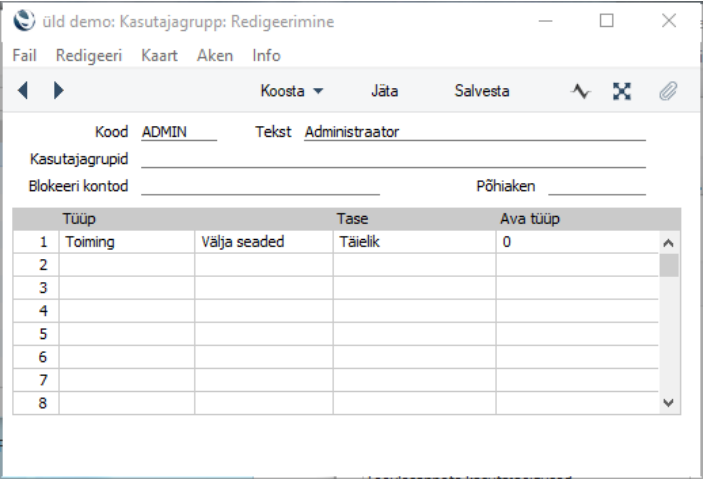
NB! Kasutajagrupi muudatuse jõustumiseks tuleb kasutajal Excellent Booksist välja ja sisse logida.
Kasutamine
Välja seadistuste muutmine algab registri akna valikuga, mida kasutaja soovib muuta (Näiteks: moodul Müügiarved > Registrid > Arved > “Arve:Vaata”). Avades vastava kaardi, saab alustada muudatuste tegemisega.
1) Vali register, mille kaartidel soovid muudatusi teha, selleks võib-olla ükskõik millise registri kaart (kanne, müügitellimus, ostuarve vm.)
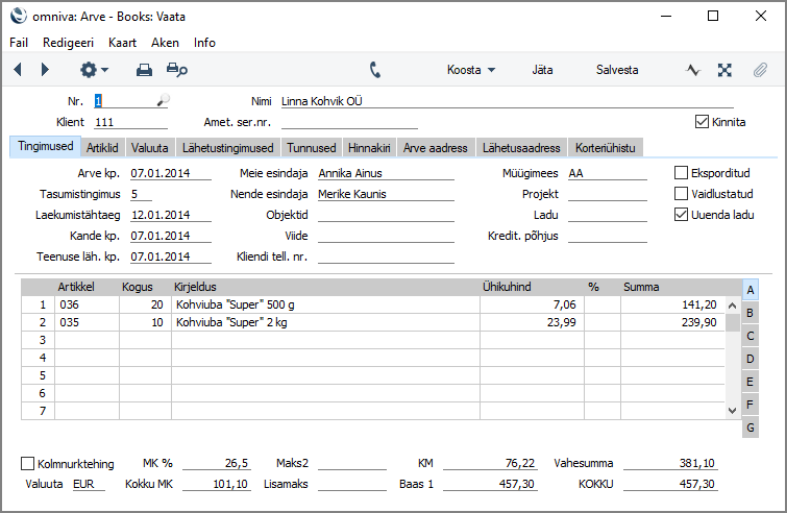
2) Mine moodulisse Müügiarved > Registrid > Arved ja ava üks arve kaart.
3) Vali Fail menüüst > Muuda välja seadistusi. Avaneb, kus tuleb kinnitada muudatuste režiim:

- Ligipääsu grupp – Kasutajagrupp, keda järgnevad muudatused mõjutama hakkavad.
- Näita muudatusi – Valik võimaldab, peale muudatuse tegemist, muudatust koheselt kasutajaliideses näha.
4) Vajutades nupule Kinnita aktiveerib Excellent Books Redigeerimise võimaluse.
5) Näiteks, kui on soov muuta müügiarve kaardil välja “Meie esindaja” nimetust, vajuta arve kaardil väljale “Meie esindaja”.
6) Sulle avaneb uus aken “Välja seadistused”
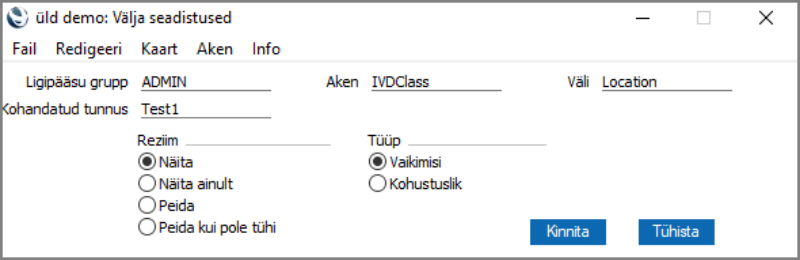
Aknas Välja seadistused on kuvatud hulganisti informatsiooni Teie poolt valitud välja kohta:
- a. Ligipääsu grupp – Kasutajagrupp, keda järgnev muudatus mõjutab.
- b. Aken – Muudetava akna tehniline nimetus.
- c. Väli – Kasutaja poolt valitud välja tehniline nimetus.
- d. Kohandatud tunnus – Kasutaja poolt määratud uus nimi väljale.
- e. Režiim:
- i. Näita – Väli on alati nähtaval ja sisu muudetav.
- ii. Näita ainult – Väli on alati nähtaval, kuid sisu pole muudetav.
- iii. Peida – Väli on peidetud.
- iv. Peida kui pole tühi – Kui väli sisaldab informatsiooni, peidetakse väli.
- f. Tüüp:
- i. Vaikimis – Väli järgib standard nõudmisi kohustuslikke väljade osas.
- ii. Kohustuslik – Välja täitmine enne kaardi salvestamist on kohustuslik.
7) Kui soovitud muudatused on tehtud, vajuta Kinnita.
Kui soovid muudatustest loobuda, vajuta Tühista.
8) Kui oled kõik soovitud muudatused programmis teinud, taaskäivita oma klientprogramm.
Muudatuste register
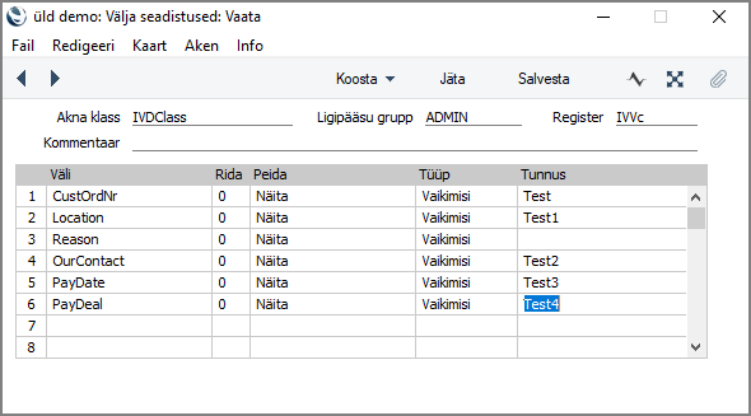
Kõik väljade piirangud ja soovitud käitumised salvestatakse moodulis Tehnika > Seadistused > “Väljade seadistused”.
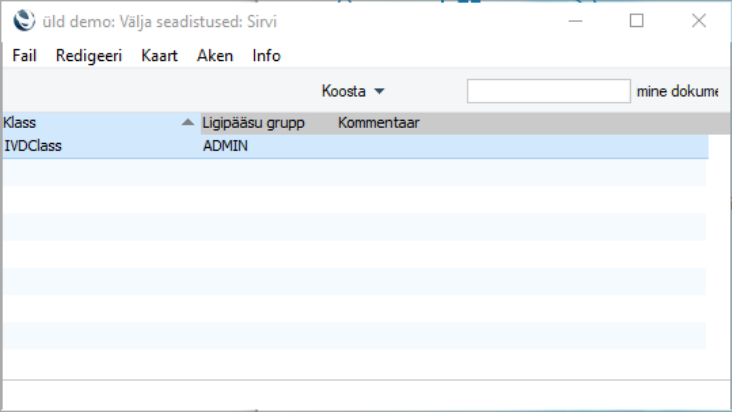
Avades konkreetse kaardi, kuvatakse detailsem info:
Inglise keelsete andmeväljade vasted eesti keeles leiad siit (vt “Registrite API kirjeldused”):
https://kaust.excellent.ee/opendoc/index.php/Esileht Kui sa ei leia õiget andmevälja, siis kirjuta info@excellent.ee
Kui soovid piirangud või väljade muudatused eemaldada, siis kustuta seadistusest loodud kaart.
(lahtrid varjata, väljade peitmine, peita lahtreid, akna disain, välju ümber nimetada, muutmine, muuta aknaid, välja seadistused, muuda välja seadistusi, kaardi muutmine, kaartide muutmine, lahtri peitmine, lahtri varjamine, välja peitmine, peida lahter, peida väli, välja muutmine, välja nime muutmine)