Uuendatud 02. oktoober 2026
Sissetuleku- ja Väljaminekuorderite registrid
Kassa mooduli juhend · Juhend on uuendamisel! · Sisukord
Sissetuleku- ja Väljaminekuorderite registrites salvestatakse sularahatoimingud, mille puhul ei koostata Arvet või Ostuarvet. Sissetulekuorderite registris registreeritakse sularaha laekumised ning Väljaminekuorderite registris sularaha tasumised. Kassaorderitest koostatakse automaatselt Finantskanded.
Võid sisestada iga sularahatoimingu eraldi või registreerida kogu päeva laekumised ühe toiminguna eeldusel, et nende kõigi puhul on kasutatud sama Müügikontot ja Kassa- või Pangakontot. Samuti võid registreerida üheskoos kõik päeva tasumised.
Sissetuleku- ja Väljaminekuorderite registrid toimivad väga sarnaselt. Juhendi antud osas käsitletakse mõlemat registrit, kuid näited on võetud Sissetulekuorderite registrist: lisatud on viited võimalikele erinevustele Väljaminekuorderite registri puhul.
Kaartide sisestamiseks on kolm moodust:
1. Kaarte võid sisestada otse Sissetuleku- ja Väljaminekuorderite registritesse;
2. Kassaordereid saad koostada Arvetest, Ostuarvetest, Laekumistest ja Tasumistest, kasutades Operatsioonide menüü funktsioone Koosta kassasissetulek ja Koosta kassaväljaminek. Selline sularahatoimingute registreerimise moodus on sobilik riikides, kus kõik sularaha sissetulekud peab registreerima samas kohas, andes neile numbri järjestikusest numbriseeriast ning samuti ühes kohas tuleb salvestada sularaha väljaminekud. Kui tahad, et antud funktsioonid koostaksid kassaorderid vaid Sularahaarvetest Sularahaarvetest (Sularaha tüüpi Tasumistingimusega) ning Sularaha tüüpi Tasumisviisiga Tasumistest ja Laekumistest, märgi Kassaraamatu seadistustes ära valik Kasuta koondkassaordereid.
3. Arvetest ja Ostuarvetest saad koostada korraga suure hulga kassaordereid, kasutades hooldusfunktsioone Koosta koondkassasissetulekud ja Koosta koondkassaväljaminekud.
Sissetulekuorderite registri avamiseks mine Kassamoodulisse ja vali põhiaknast Sissetulekuorderid.
Väljaminekuorderite registri avamiseks mine Kassamoodulisse ja vali põhiaknast Väljaminekuorderid.
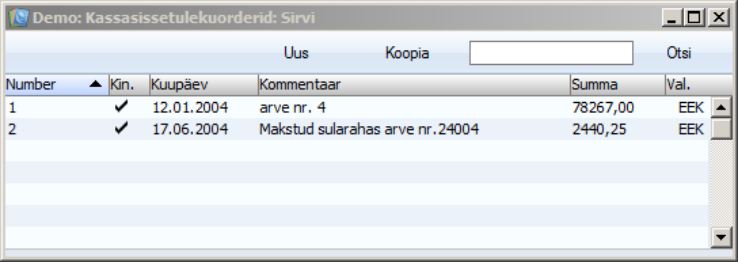
Avaneb vastavalt kas Sissetulekuorderid: Sirvi või Väljaminekuorderid: Sirvi aken, kus näed eelnevalt sisestatud kassaordereid.
Kaardid on järjestatud numbri järgi. Nimekirjas näed orderi registreerimise kuupäeva ja kommentaari kassatoimingu kohta. Kinnitatud kassaorderid on märgitud linnukesega Kin. tulbas. Hooldusfunktsioonidega Koosta koondkassasissetulekud ja Koosta koondkassaväljaminekud koostatud kassaorderid on tähistatud linnukesega tulbas Koond. Sellised kassaorderid on tavaliselt koostatud mitmest Müügi- või Ostuarvest.
Nagu kõigi sirvimisakende puhul, saad ka siin sorteerida kaarte iga tulba väärtuse järgi, klõpsates selle pealkirjal. Teine klõps samal pealkirjal reastab tulba teisipidi.
Selle tulba pealkiri, mille väärtuse järgi kaarte otsida saad, värvub siniseks.
Nimekirjas üles-alla liikumiseks on kerimisribad akna servas. Samuti võid otsida vajalikku kaarti, sisestades otsitava sõna akna ülemises paremas nurgas olevale väljale ja klõpsates Otsi. Excellent Books otsib märgitud sõna sinise pealkirjaga tulbast.
Kassaorderi sisestamine
Uue kassaorderi sisestamiseks ava Sissetuleku- või Väljaminekuorderite register.
Klõpsa Uus või kasuta Ctrl-N (Windows või Linux) või -N (Macintosh) klahvikombinatsiooni. Võid valida ka olemasoleva kassaorderi, mille sarnast soovid koostada, ja teha sellest koopia, klõpsates Koopia.
Avaneb aken Kassasissetulekuorder: Uus või Kassaväljaminekuorder: Uus, mis on tühi, kui klõpsasid Uus või sisaldab koopiat Sinu poolt valitud olemasolevast kassaorderist. Täida kaart, salvesta see, klõpsates Salvesta ja sulge aken sulgemisruudust. Seejärel sulge ka sirvimisaken.
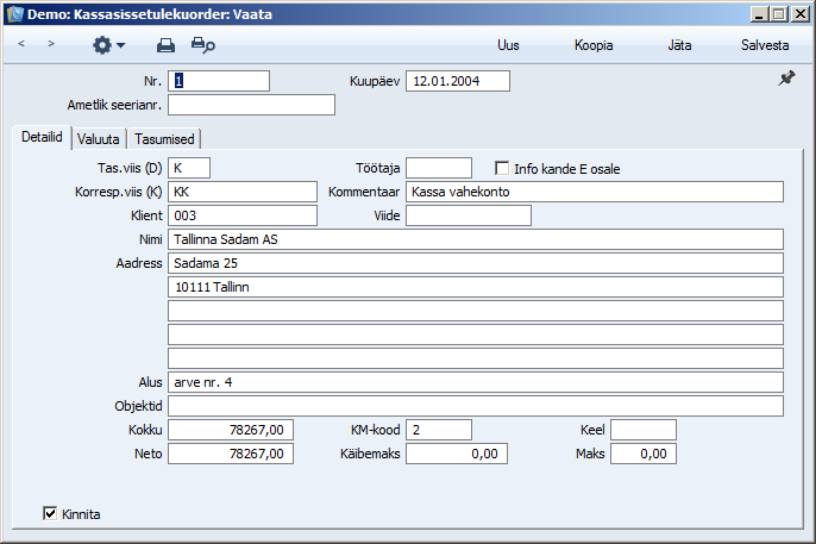
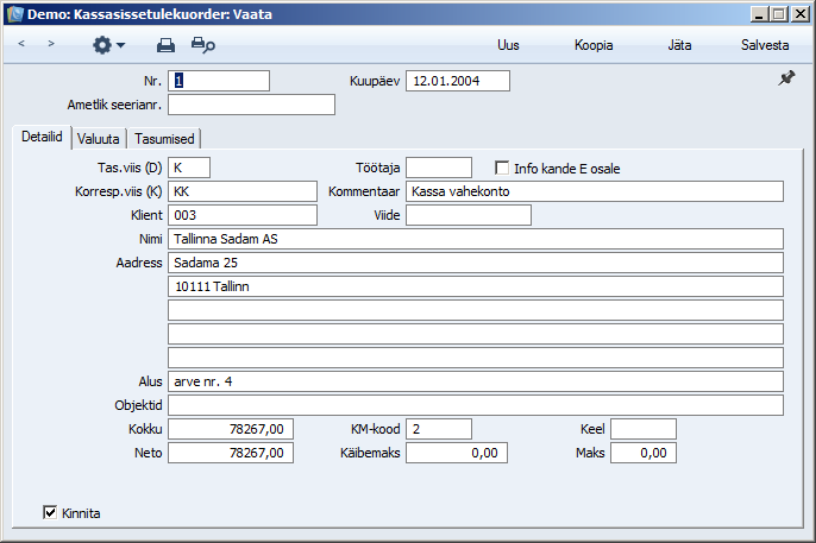
Kassaorderi kaart on jagatud kolmeks osaks. Igal osal on nähtav kaardi päis. Päises näed kassaorderi numbrit ja kuupäeva.
Klõpsates nendel nuppudel, saad liikuda kaardi erinevate osade vahel. Kassaorderil on järgmised väljad:
Päis
- Nr Ctrl-Enter Vali numbriseeriatest – Kassaorderi number: Excellent Books sisestab järgmise vaba numbri esimesest numbriseeriast seadistuses Numbriseeriad – Kassasissetulekud või Numbriseeriad – Kassaväljaminekud. Numbrit saad vajadusel muuta, aga mitte juba kasutatud numbri vastu.
Kui oled Tasumisviiside seadistuses kirjeldanud igale Tasumisviisile oma numbriseeria ning kui oled Kassaraamatu seadistustes märkinud valiku Ühised numbriseeriad, antakse kassaorderile number vastavalt sisestatud Tasumisviisile. Kui muudetakse Tasumisviisi, muutub automaatselt ka number. Ctrl-Enter klahvikombinatsiooniga numbriseeriaid valida ei saa.
- Kuupäev Ctrl-Enter Vali kuupäev – Kassaorderi kuupäev: vaikimisi sisestub käesolev kuupäev. Sama kuupäevaga koostatakse kassaorderist selle kinnitamisel ka Finantskanne.
Kuupäeva ei saa muuta, kui oled Kassaraamatu seadistustes märkinud valiku Nõua kassasissetulekute ja –väljaminekute kronoloogiat. Sellisel juhul saavad kõik kassaorderid käesoleva kuupäeva, millega on tagatud kassatoimingute registreerimine kuupäevalises järjekorras.
- Ametlik seerianr.
Ctrl-Enter Seadusliku kassasissetulekute numbriseeria seadistus, Kassamoodul Leedus tuleb kõikidele sularaha laekumistele anda seaduslik kassasissetuleku number. Sinu firmale antud numbriseeriad tuleb sisestada Seadusliku kassasissetuleku numbriseeria seadistusse. Vaikimisi sisestub siia väljale järgmine vaba number antud seeriast. Seda numbrit saad vajadusel muuta: Excellent Books kontrollib kassaorderi salvestamisel, kas antud number kuulub seaduslikku kassasissetulekute numbriseeriasse.
See väli on vaid Kassasissetulekuorderitel.
Detailide kaart
- Tasumisviis Ctrl-Enter Tasumisviiside seadistus, Müügiarved/Ostuarved, Kassamoodul Sisestub vaikimisi Kassaraamatu seadistustest – Tasumisviisiga määratakse konto, mida debiteeritakse (sissetulek) või krediteeritakse (väljaminek) kassaorderi summas. Tavaliselt on selleks Kassa- või Pangakonto.
Võid registreerida kogu päeva sularaha laekumised või tasumised ühe kassaorderina eeldusel, et neil kasutatakse sama Tasumisviisi (st sama Kassa- või Pangakontot).
Tasumisviis tuleb määrata enne kassaorderi salvestamist.
Kui oled Tasumisviiside seadistuses kirjeldanud igale Tasumisviisile oma numbriseeria ning oled märkinud Kassaraamatu seadistustes valiku Ühised numbriseeriad, antakse kassaorderile number vastavalt vaikimisi kasutatavale Tasumisviisile.
Tasumisviisi muutmisel muudetakse automaatselt ka numbrit.
- Töötaja Ctrl-Enter Isikute register, Üldine moodul – Sisesta kassatoimingu eest vastutava töötaja initsiaalid. Vajutades klaviatuuril Enter, sisestuvad töötaja nimi ja objekt automaatselt vastavatele väljadele.
Kui kasutad sobivat Korrespondeerumisviisi, võid seda välja kasutada ka sularahatoimingute registreerimiseks oma firma töötajatega.
- Info kandele – See valik on ainult Kassasissetulekuorderitel, millel registreeritakse Arvete või Kreedit-ostuarvete tasumine sularahas. Kasuta antud valikut, kui tahad kassaorderist koostatud Finantskande E osal näha Arve numbrit, tasumiskuupäeva ja Klienti/Tarnijat. Antud valik avaldab mõju vaid Müügi- või Ostuvõlgade konto kandele.
See valik on vaikimisi märgitud, kui oled Lausendamine (M/R) seadistuses Müügivõlgade kaardil märkinud valiku Info kande E osale.
Kassasissetulekuorderite kasutamisest Arvete või Kreedit-ostuarvete sularahas tasumise registreerimiseks loe täpsemalt Tasumise kaarti käsitlevast lõigust.
- Korresp. viis Ctrl-Enter Korrespondeerumisviiside seadistus, Kassamoodul Sisestub vaikimisi Kassaraamatu seadistustest – Korrespondeerumisviisiga määratakse konto, mida krediteeritakse (sissetulek) või debiteeritakse (väljaminek) kassaorderi summas (või summas ilma käibemaksuta, kui käibemaks konteeritakse eraldi). Kui sisestad kaardid otse Sissetuleku- ja Väljaminekuorderite registritesse, võib selleks olla Müügikonto (sissetulek) või Ostukonto (väljaminek). Sularahas arveldamisel oma firma töötajatega on selleks Kulutuste konto.
Kassaorderite koostamisel arvetest, iseäranis kui Sa kasutad Arvetest ja Ostuarvetest kassasissetulekute ja -väljaminekute koostamiseks kahekordse kande meetodit, võib selleks olla Kassa vahekonto. Eraldi käibemaksukanne tehakse juhul, kui Käibemaksu väli sisaldab väärtust ning Sa oled Kassaraamatu seadistustes märkinud valiku Konteeri käibemaks.
Võid kõik päeva sularaha laekumised või tasumised registreerida ühel kassaorderil eeldusel, et nende kõigi puhul on kasutatud sama Korrespondeerumisviisi (st sama Müügi- või Ostukontot).
Kui maatriks kassaorderi Tasumiste kaardil on tühi või on seal vähemalt üks rida tüübiga “Kassasissetulek” või “Kassaväljaminek”, pead määrama Korrespondeerumisviisi, et kassaorder salvestada.
- Kommentaar Sisestub vaikimisi Korrespondeerumisviisilt – Korrespondeerumisviisi kirjeldav tekst. Seda teksti saad igal kassaorderil vabalt muuta.
- Klient Ctrl-Enter Kliendid Kontaktide registris – Kui soovid näha Klienti, kellelt sularaha laekus, sisesta siia tema kood, kasutades vajadusel Ctrl-Enter klahvikombinatsiooni. Uuesti Enter klahvi vajutades sisestuvad Kliendi nimi, aadress jm Klienti puudutav informatsioon. Kliendi võid jätta määramata: jäta see väli tühjaks, kui soovid registreerida kogu päeva laekumised korraga ühel kassaorderil.
See väli on ainult Kassasissetulekuorderil.
- Tarnija Ctrl-Enter Tarnijad Kontaktide registris – Kui soovid näha Tarnijat, kellele sularahas tasuti, sisesta siia tema kood, kasutades vajadusel Ctrl-Enter klahvikombinatsiooni. Uuesti Enter klahvi vajutades sisestuvad Tarnija nimi, aadress jm Tarnijat puudutav informatsioon. Tarnija võid jätta määramata: jäta see väli tühjaks, kui soovid registreerida kogu päeva tasumised korraga ühel kassaorderil.
See väli on ainult Kassaväljaminekuorderil.
- Viide – Kasuta seda välja, kui soovid kassaorderit eristada millegi muu kui Seerianumbri järgi. Näiteks võid siia sisestada Kliendi või Tarnija poolt tasumisele antud numbri.
- Nimi – Isiku initsiaalide või Kliendi/Tarnija koodi sisestamisel sisestub Isiku, Kliendi või Tarnija nimi automaatselt.
- Aadress – Kliendi või Tarnija koodi sisestamisel sisestub Kliendi või Tarnija aadress automaatselt.
- Alus – Siia sisestatud kommentaari näed ka kassaorderite sirvimisaknas.
Kassaväljaminekute puhul, kui on sisestatud Isik, sisestub siia arveldusarve number (Isiku kaardi Preemia osalt.
- Objektid Ctrl-Enter Objektide register, Üldine moodul Sisestub vaikimisi Isikult ja Kliendilt (Müügiobjektid) või Tarnijalt (Ostuobjektid) – Kassaorderile saad määrata kuni 20 komadega eraldatud Objekti, mis sisestuvad automaatselt ka kassaorderist koostatud Finantskandele.
Objektidega saad tähistada erinevaid osakondi, kulukohti või tootetüüpe.
Objektid võimaldavad Finantsaruandeid paindlikult liigendada.
Kassaorderist koostatud Finantskandel lisatakse siia sisestatud Objektid Kontole, mida sularahatoimingu kogusummas (või summas ilma käibemaksuta, kui käibemaks konteeritakse eraldi) kas krediteeritakse (sissetulek) või debiteeritakse (väljaminek).
- Kokku – Kassaorderi kogusumma koos käibemaksuga. See summa peab olema kassaorderi Valuuta kaardil määratud Valuutas.
Kui oled Tasumiste kaardile sisestanud vähemalt ühe rea, uuendatakse kogusummat automaatselt ning seda muuta ei saa..
- KM kood Ctrl-Enter Käibemaksukoodide seadistus, Finantsmoodul Sisestub vaikimisi Kassaraamatu seadistustest – Siia sisestatud käibemaksukood määrab kasutatava käibemaksumäära ning konteeritava Käibemaksukonto.
Kui soovid Finantskandel käibemaksu eraldi välja tuua, märgi Kassaraamatu seadistustes valik Konteeri käibemaks. Kui see valik on märgitud, krediteeritakse KM-koodiga määratud Müügi KM kontot (sissetulek) või debiteeritakse Ostu KM kontot (väljaminek) käibemaksu summas. Kandel ei konteerita käibemaksu, kui antud valik on märkimata.
Kui soovid Kassasissetulekul registreerida Arve laekumist, ning seadistuses Lausendamine MR on märgitud valik Konteeri laekumise KM, sisestub Arve valimisel kassaorderi Tasumiste kaardile KM kood Arve esimeselt realt.
- Käibemaks – Kassaorderi käibemaksusumma:
seda summat uuendatakse, kui muudetakse kas kogusummat, netosummat või KM-koodi.
See summa peab olema kassaorderi Valuuta kaardil määratud Valuutas.
Summat ümardatakse vastavalt Üldise mooduli Ümardamise seadistusele.
- Keel Ctrl-Enter Keelte seadistus, Üldine moodul Keele valikuga saad ära määrata Dokumendimalli, mida kasutatakse kassaorderi välja trükkimisel ning printeri, millele printimiskäsk antakse.
Samuti võid saata dokumendi faksiga. Dokumendimallide kirjeldamise kohta loe siit. Enne kassaorderi välja trükkimist saad Keelt muuta.
- Neto Kassaorderi kogusumma ilma käibemaksuta. Arvutatakse automaatselt, kui sisestad kogusumma või muudad KM-koodi. See summa peab olema kassaorderi Valuuta kaardil määratud Valuutas.
Summat ümardatakse vastavalt Üldise mooduli Ümardamise seadistusele.
Kassaorderist koostatud Finantskandel konteeritakse ümardamisel tekkinud vahe seadistuses Lausendamine MR määratud Ümardamise kontole eeldusel, et Sa oled märkinud Kassaraamatu seadistustes valiku Konteeri käibemaks. Kui käibemaksu eraldi ei konteerita, kantakse Finantskande mõlemale poolele kassaorderi kogusumma ning ümardamise vahet ei teki.
Kui oled Tasumiste kaardile sisestanud vähemalt ühe rea, uuendatakse netosummat automaatselt ning seda muuta ei saa.
- Maks Seda välja kasutatakse Venemaal, kus sularaha laekumistelt tuleb tasuda müügimaksu. See väli on ainult kassasissetulekuorderitel.
Kui kassasissetulekul kasutatakse Tasumisviisi, mille D osal on määratud Maksu%, Kassakonto ja Maksukonto, sisestub sellele väljale vastav protsent kogusummast. Kui Sa kinnitad kassaorderi, krediteeritakse maksusummas Maksukontot ja debiteeritakse Kassakontot.
- Kinnita See valik märgi Kassaorderi kinnitamiseks.
Seejärel kassaorderi salvestamisel koostatakse Finantskanne, kui oled nii määranud Finantsmooduli Allsüsteemide seadistuses. Kinnitatud ja salvestatud kassaorderit enam muuta ei saa.
Finantskandeid kirjeldatakse täpsemalt peatükis Finantskanded kassaorderitest.
- Valuuta kaart Valuuta Ctrl-Enter Valuutade register, Üldine moodul Sisestub vaikimisi Kliendilt: Müügivaluuta või Tarnijalt: Ostuvaluuta, või Vaikimisi baasvaluuta Kassaorderi Valuuta esitatakse koos vahetuskursiga, mida saad vajadusel üksikul kassaorderil muuta. Siin määratud Valuutas peavad olema kogu-, neto-, KM- ja maksusumma. Kui soovid teha kassaorderi kohalikus Valuutas, jäta see väli täitmata (juhul kui Sa ei ole seadistanud Vaikimisi baasvaluutat, mida muidu pakutaks vaikimisi ja käsitletaks kohaliku Valuutana).
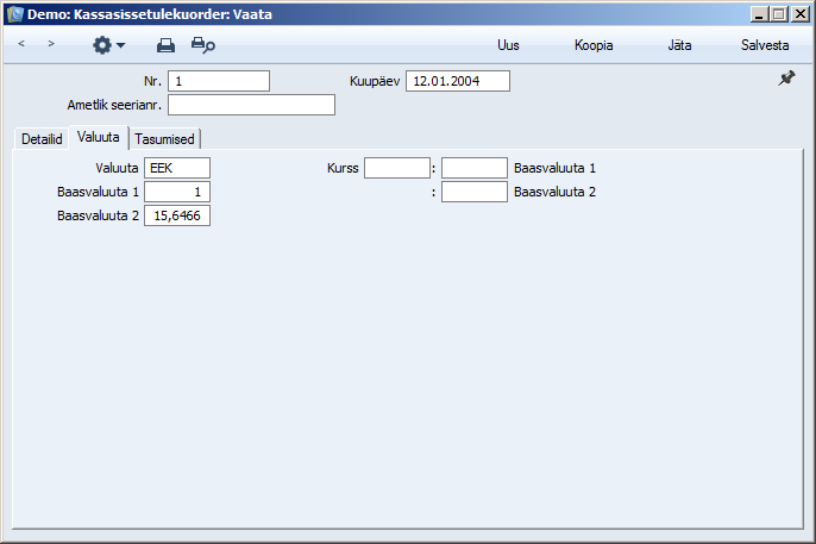
Kui Kliendile on määratud Müügivaluuta (sissetulek) või Ostuvaluuta (väljaminek), sisestub valuuta vaikimisi, kuid vajadusel saad seda üksikul kassaorderil muuta.
- Kurss Sisestub vaikimisi Baasvaluuta kursside seadistusest ja/või Valuutakursside registrist, Üldine moodul Siia sisestub valitud Valuuta hetkekurss.
Valuuta konverteerimisel rakendatakse ühte kahest alljärgnevast meetodist. Topeltvaluutade süsteem võib sobida firmadele, millel on kontorid kahes erinevas riigis, mis peavad esitama aruandlust mõlema riigi valuutas; firmadele, mis tegutsevad riikides, kus lisaks rahvuslikule valuutale on üldkäibes ka teine valuuta (tavaliselt USA dollar või Euro); ning firmadele, mis kuuludes eurotsooni on säilitanud võrdluseks vana kohaliku valuuta. Teine meetod on Lihtne konverteerimine välisvaluutast kohalikku valuutasse, mida kasutatakse enamuse valuutatehingute puhul kogu maailmas.
Valuutakursid (Topeltvaluutade süsteem) Näiteks on kassaorderil määratud Valuutaks Euro. Baasvaluuta 1 on kohalik valuuta (GBR) ja Baasvaluuta 2 on Euro. Kui kasutatakse Topeltvaluutade süsteemi, näed siin vasakpoolsetele Baasvaluuta 1 ja Baasvaluuta 2 väljadele sisestatud kahe Baasvaluuta vahelist kurssi (võetakse viimati sisestatud kaardilt Baasvaluuta kursside seadistusest).
Ühele Eurole vastab GBP0.63.
Pane tähele, et Euroopa Rahaliidu (ERL) eeskirjad sätestavad, et kursid peavad olema alati väljendatud ühe Euro suhtena kohalikku või välisvaluutasse.
Tasumiste kaart
Kassaorderi Tasumiste kaardil saad registreerida Arvete ja Ostuarvete tasumised sularahas. Samuti saad registreerida Väljamaksed, Kreeditarvete ja -ostuarvete ning Ettemaksude tasumise ning tühistada Kassasissetuleku- või Kassaväljaminekuordereid.
Sellisel kombel tasutud Arveid ja Ostuarveid ei käsitleta enam tasumata arvetena, kuid Laekumiste või Tasumiste registritesse kaarte ei koostata.
Tasumiste kaardile ridade lisamisel uuendatakse automaatselt kogu- ja netosummasid Detailide kaardil.
- Tüüp Ctrl-Enter Võimalikud valikud Määra ära kassatoimingu tüüp. Ühel kassaorderil võid kasutada mitut erinevat tüüpi kassatoiminguid eeldusel, et neil kõigil on sama Klient või Tarnija, Isik ja Objektid.
Kassasissetulekuorderil saad valida järgmiste kassatoimingu tüüpide vahel:
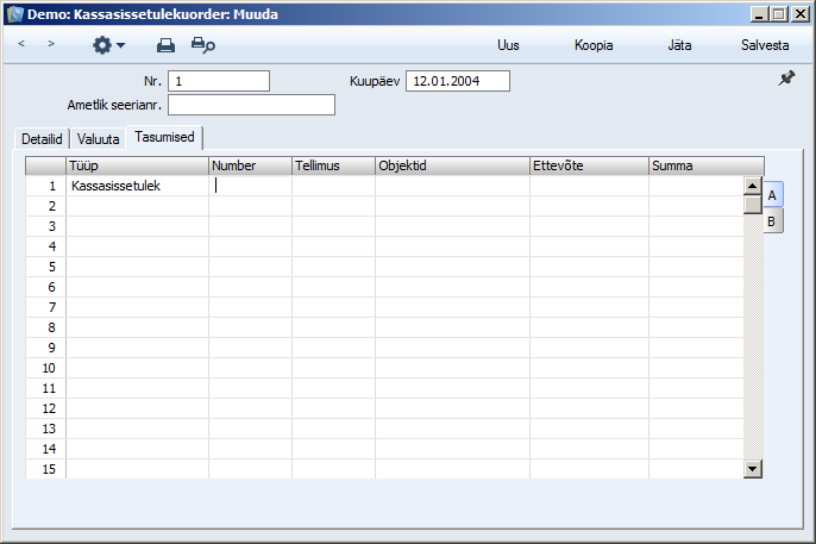
- Kassasissetulek Kasuta seda valikut tavalise sularaha sissetuleku registreerimiseks.
Laekunud summa sisesta Summa väljale.
Finantskandel debiteeritakse Tasumisviisil määratud kontot ning krediteeritakse Korrespondeerumisviisil määratud kontot. Kui kasutad antud tüüpi mitmel real, tehakse iga rea kohta eraldi kreeditkonteering.
Kui tahad teha sularaha sissetuleku kohta käibemaksukannet, ei saa Sa seda tüüpi kasutada. Selle asemel sisesta kogu laekunud summa Detailide kaardi Kokku väljale ja jäta Tasumiste kaardi tabel tühjaks.
- Arve Kasuta seda valikut olemasoleva maksmata arve tasumisel sularahas.
Arve numbri sisestamisel kõrvalasuvale väljale (kasuta Ctrl-Enter klahvikombinatsiooni), sisestub Klient Ettevõtte väljale ja tasumata summa Summa väljale. Samuti sisestuvad Klient ja Aadress vastavatele väljadele Detailide kaardil. Vajadusel saad summat muuta.
Ühele Kassasissetulekuorderile võid sisestada mitu Arvet eeldusel, et neil kõigil on sama Klient. Kui arve numbri sisestamisel ei ilmu Kliendi kood ja tasumata summa Ettevõtte ja Summa väljadele, on eelnevatele ridadele või Detailide kaardile sisestatud erinev Klient.
Finantskandel debiteeritakse Tasumisviisil määratud kontot ning krediteeritakse Arve Müügivõlgade kontot. Kui kasutad antud tüüpi mitmel real, tehakse iga rea kohta eraldi kreeditkonteering. Kui oled seadistuses Lausendamine M/R märkinud valiku Konteeri laekumise KM, debiteeritakse KM summas Müügi KM kontot ja krediteeritakse Laekumise KM kontot või KM kontot. KM summa leitakse vastavalt Arve esimese rea KM koodile.
Seda KM koodi näed Detailide kaardil. Kui ühe kassasissetulekuga soovitakse tasuda mitu Arvet, võetakse KM kood viimaselt Arvelt. Jälgi, et see oleks sobiv kõigile tasutavatele Arvetele.
Sularaha laekumised kajastuvad ka aruandluses: (nt Müügireskontro, Kliendi väljavõte, perioodiline ja Kliendi väljavõte, tasumata arved).
- Kreedit-ostuarve Kasuta seda valikut olemasoleva maksmata Kreedit-ostuarve (deebetaviisi) tasumisel sularahas. Näiteks saad seda valikut kasutada juhul, kui oled Ostuarve tasunud ja Sulle saadetakse deebetaviis ja sularahatagastus.
Algse Ostuarve numbri (st mitte deebetaviisi numbri) sisestamisel Numbri väljale (kasutades Ctrl-Enter klahvikombinatsiooni), sisestub Tarnija Ettevõtte väljale ja tasumata summa Summa väljale. Samuti sisestuvad Tarnija ja Aadress vastavatele väljadele Detailide kaardil. Vajadusel saad summat muuta. Kui oled seadistuses Lausendamine O/R märkinud valiku Konteeri tasumise KM, debiteeritakse KM summas Ostu KM kontot ning krediteeritakse Tasumise KM kontot või Ettemaksu KM kontot. KM summa leitakse vastavalt Osturve esimese rea KM koodile. Seda KM koodi näed Detailide kaardil. Kui ühe kassasissetulekuga soovitakse registreerida mitme Ostuarve sularahatagastus, võetakse KM kood viimaselt Ostuarvelt.
Jälgi, et see oleks sobiv kõigile Ostuarvetele.
Ühele Kassasissetulekuorderile võid sisestada mitu Arvet eeldusel, et neil kõigil on sama Tarnija. Kui arve numbri sisestamisel ei ilmu Tarnija kood ja tasumata summa Ettevõtte ja Summa väljadele, on eelnevatele ridadele või Detailide kaardile sisestatud erinev Tarnija.
Finantskandel debiteeritakse Tasumisviisil määratud kontot ning krediteeritakse Ostuarve Ostuvõlgade kontot. Kui kasutad antud tüüpi mitmel real, tehakse iga rea kohta eraldi kreeditkonteering.
Sularaha sissetulek kajastub ka aruandluses (nt Ostureskontro, Tarnija väljavõte, perioodiline ja Tarnija väljavõte, tasumata arved).
Kui tahad teha sularaha tagastuse kohta käibemaksukannet, ei saa Sa seda tüüpi kasutada. Selle asemel tee kõigepealt kindlaks, et oled märkinud seadistuses Lausendamine O/R valiku Konteeri tasumise KM ja seejärel sisesta tagastus Ostuarvete mooduli Tasumiste registrisse, määrates sellele sobiva Tasumisviisi.
- Väljamakse Kasuta seda valikut töötajatelt saadud sularahamaksete registreerimiseks.
Summa väljale sisesta toimingu väärtus. Enne kassaorderi salvestamist pead Detailide kaardil määrama ära Töötaja.
Finantskandel debiteeritakse Tasumisviisil määratud kontot ning krediteeritakse kontot Isikukaardi Preemia osalt.
Sularaha sissetulek kajastub ka Kulutuste mooduli aruandes Töötajate väljavõte, perioodiline.
- Ettemaks kliendilt Kasuta seda valikut kliendi poolt sularahas tasutud ettemaksu registreerimiseks. Numbri väljale pead sisestama ettemaksu numbri, Ettevõtte väljale Kliendi koodi ja Summa väljale ettemaksu summa.
Ettemaksule võid anda numbri ise, see võib olla Kliendi poolt ettemaksule antud number või, eelistatavalt, Müügitellimuse number, mille eest tasumiseks ettemaks tehti. Sularaha ettemaks saab tulla vaid Kliendilt, kelle Kliendikaardi Tingimuste osal on märgitud valik Ettemaks.
Ettemaksu number ei pea olema ainulaadne. Nõnda saad sama Müügitellimuse kohta registreerida mitu ettemaksu. Siiski, kui Sa kasutad sama ettemaksu numbrit mitu korda, võib olla raske aru saada Ettemaksude ajaloo aruandest. Samuti võib see muuta keerukaks ettemaksu sidumise Arvega, kasutades Seo ettemaksuga funktsiooni.
Seepärast oleks soovitav märkida seadistuses Lausendamine M/R Müügivõlgade kaardil valik Kohustuslikud unikaalsed ettemaksu numbrid.
Nõnda ei saa kinnitatud Ettemaksu numbrit enam teist korda kasutada.
Finantskandel debiteeritakse Tasumisviisil määratud kontot ning krediteeritakse Müügi ettemaksu kontot, mis on määratud Kliendiklassile, kuhu Klient kuulub, või seadistuses Lausendamine M/R Müügivõlgade kaardile sisestatud Ettemaksu kontot.
Kui oled seadistuses Lausendamine M/R märkinud valiku Konteeri ettemaksu KM, debiteeritakse KM summas samas seadistuses määratud Ettemaksu käibemaksu kontot ning krediteeritakse Laekumise KM kontot või KM kontot. KM summa arvutatakse vastavalt Tellimuse esimese rea KM koodile. Seda KM koodi näed kassaorderi Detailide kaardil. Kui raha laekub mitme Tellimuse eest ning registreerid selle samal kassaorderil, võetakse KM kood orderile sisestatud viimaselt Tellimuselt. Jälgi, et see KM kood oleks sobiv kõigi Tellimuste jaoks.
Kui koostad ettemaksu kohta arve, saad need kaks omavahel siduda, kasutades arvel Operatsioonide menüü funktsiooni Seo ettemaksuga.
Funktsiooni täpse kirjelduse leiad Müügiarvete mooduli juhendi Ettemakse käsitlevast osast.
Ettemaks kajastub Müügireskontro aruandes Ettemaksude ajalugu.
- Tarnijatelt tagastatud ettemaks Kasuta seda valikut eelneva Kassaväljaminekuorderi tühistamiseks.
Kassaväljaminekuorderil saad valida järgmiste kassatoimingu tüüpide vahel:
- Kassaväljaminek Kasuta seda valikut tavalise sularaha väljamineku registreerimiseks.
Tasutud summa sisesta Summa väljale.
Finantskandel krediteeritakse Tasumisviisil määratud kontot ning debiteeritakse Korrespondeerumisviisi kontot. Kui kasutad antud tüüpi mitmel real, tehakse iga rea kohta eraldi deebetkonteering.
Kui tahad teha sularaha väljamineku kohta käibemaksukannet, ei saa Sa seda tüüpi kasutada. Selle asemel sisesta kogu tasutud summa Detailide kaardi Kokku väljale ja jäta Tasumiste kaardi tabel tühjaks.
- Kreeditarve Kasuta seda valikut olemasoleva maksmata Kreeditarve tasumisel sularahas. Näiteks saad kasutada seda võimalust juhul, kui Klient on tasunud Arve ja Sa saadad talle Kreeditarve ja sularahatagastuse.
Aluseks oleva Arve numbri (st mitte Kreeditarve) sisestamisel Numbri väljale (kasutades Ctrl-Enter klahvikombinatsiooni), sisestub Klient Ettevõtte väljale ja tasumata summa Summa väljale. Samuti sisestuvad Klient ja Aadress vastavatele väljadele Detailide kaardil. Vajadusel saad summat muuta.
Ühele Kassaväljaminekuorderile võid sisestada mitu Arvet eeldusel, et neil kõigil on sama Klient. Kui arve numbri sisestamisel ei ilmu Kliendi kood ja tasumata summa Ettevõtte ja Summa väljadele, on eelnevatele ridadele või Detailide kaardile sisestatud erinev Klient.
Finantskandel krediteeritakse Tasumisviisil määratud kontot ning debiteeritakse Arve Müügivõlgade kontot. Kui kasutad antud tüüpi mitmel real, tehakse iga rea kohta eraldi deebetkonteering.
Sularaha väljaminek kajastub vastavas aruandluses (nt Müügireskontro, Kliendi väljavõte, perioodiline ja Kliendi väljavõte, tasumata arved).
Kui tahad teha sularaha tagastuse kohta käibemaksukande, ei saa Sa seda tüüpi kasutada. Selle asemel tee kõigepealt kindlaks, et oled märkinud seadistuses Lausendamine M/R valiku Konteeri laekumise KM ja seejärel sisesta tagastus Müügiarvete mooduli Laekumiste registrisse, määrates sellele sobiva Tasumisviisi.
Ostuarve
Kasuta seda valikut olemasoleva maksmata Ostuarve tasumisel sularahas.
Arve numbri sisestamisel Numbri väljale (kasutades Ctrl-Enter klahvikombinatsiooni), sisestub Tarnija Ettevõtte väljale ja tasumata summa Summa väljale. Samuti sisestuvad Tarnija ja Aadress vastavatele väljadele Detailide kaardil. Vajadusel saad summat muuta.
Ühele Kassaväljaminekuorderile võid sisestada mitu Ostuarvet, eeldusel et neil kõigil on sama Tarnija. Kui arve numbri sisestamisel ei ilmu Tarnija kood ja tasumata summa Ettevõtte ja Summa väljadele, on eelnevatele ridadele või $MAILLNK(HW0402CASH_Entering_Amounts_Card,Detailide kaardile) sisestatud erinev Tarnija.
Finantskandel krediteeritakse Tasumisviisil määratud kontot ning debiteeritakse Arve Ostuvõlgade kontot. Kui kasutad antud tüüpi mitmel real, tehakse iga rea kohta eraldi deebetkonteering.
Sularaha väljaminek kajastub vastavas aruandluses (nt Ostureskontro, Tarnija väljavõte, perioodiline ja Tarnija väljavõte, tasumata arved).
Kui tahad teha sularaha väljamineku kohta käibemaksukannet, ei saa Sa seda tüüpi kasutada. Selle asemel tee kõigepealt kindlaks, et oled märkinud seadistuses Lausendamine O/R valiku Konteeri tasumise KM ja seejärel sisesta väljaminek Ostuarvete mooduli Tasumiste registrisse, määrates sellele sobiva Tasumisviisi.
Väljamakse
Kasuta seda valikut oma firma töötajale sularaha väljamakse registreerimiseks.
Summa väljale sisesta toimingu väärtus.
Enne kassaorderi salvestamist pead Detailide kaardil määrama ära Töötaja.
Finantskandel krediteeritakse Tasumisviisil määratud kontot ning debiteeritakse kontot Isikukaardi Preemia kaardilt.
Sularaha väljamakse kajastub Kulutuste mooduli aruandes Töötajate väljavõte, perioodiline.
Ettemaks tarnijale
Kasuta seda valikut ettemaksu sularahas tasumise registreerimiseks.
Numbri väljale pead sisestama ettemaksu numbri, Ettevõtte väljale Tarnija koodi ja Summa väljale ettemaksu summa. Ettemaksule võid anda numbri ise, see võib olla Tarnija poolt ettemaksule antud number või, eelistatavalt, Ostutellimuse number, mille eest tasumiseks ettemaks tehti. Sularaha ettemaksu saab teha vaid Tarnijale, kelle kaardil on märgitud valik Ettemaks.
Ettemaksu number ei pea olema ainulaadne. Nõnda saad sama Ostutellimuse kohta registreerida mitu ettemaksu. Siiski, kui Sa kasutad sama ettemaksu numbrit mitu korda, võib olla raske aru saada Ettemaksude ajaloo aruandest. Samuti võib see muuta keerukaks ettemaksu sidumise Ostuarvega, kasutades funktsiooni Seo ettemaksuga.
Seepärast oleks soovitav märkida seadistuse Lausendamine M/R Müügivõlgade kaardil valik Kohustuslikud unikaalsed ettemaksu numbrid.
Nõnda ei saa kinnitatud Ettemaksu numbrit enam teist korda kasutada.
Finantskandel krediteeritakse Tasumisviisil määratud kontot ning debiteeritakse Tarnija kaardil määratud Ostu ettemaksukontot (Kontode kaardil), Ostu ettemaksu kontot, mis on määratud Tarnijate klassile, kuhu Tarnija kuulub, või seadistuse Lausendamine O/R Ostuvõlgade kaardil määratud Ettemaksu kontot.
Kui koostad ettemaksu kohta Ostuarve, saad need kaks omavahel siduda, kasutades arve Operatsioonide menüü funktsiooni Seo ettemaksuga.
Funktsiooni täpse kirjelduse leiad Ostuarvete mooduli juhendi Ettemakse käsitlevast osast. Ettemaks kajastub Ostureskontro aruandes Ettemaksude ajalugu O/R.
Kui tahad teha sularaha ettemaksu kohta käibemaksukannet, ei saa Sa seda tüüpi kasutada. Selle asemel tee kõigepealt kindlaks, et oled märkinud seadistuses Lausendamine O/R valiku Konteeri ettemaksu KM ja seejärel sisesta väljamakse Ostuarvete mooduli Tasumiste registrisse, määrates sellele sobiva Tasumisviisi.
Kliendile tagastatud ettemaks
Kasuta seda valikut eelneva Kassasissetulekuorderi tühistamiseks.
Valitud Tüübist sõltub Numbri väljal Ctrl-Enter klahvikombinatsiooniga avatava nimekirja sisu.
- Number – Ctrl-Enter Tasumata kinnitatud Ostuarve või Müügiarve Kui kassaorderi tüübiks on kas Arve või Kreedit-ostuarve (sissetulek), või Ostuarve või Kreeditarve (väljaminek), sisesta tasutava arve number.
Seejärel Enteri vajutamisel sisestub Ettevõtte väljale arve Klient või Tarnija ja Summa väljal näed tasumisele kuuluvat summat.
Ühele kassaorderile võid sisestada mitu arvet eeldusel, et neil kõigil on sama Klient või Tarnija. Kui arve numbri sisestamisel ei ilmu Kliendi või Tarnija kood ja tasumata summa Ettevõtte ja Summa väljadele, on eelnevatele ridadele või Detailide kaardile sisestatud erinev Klient või Tarnija.
Kui tegemist on Ettemaksuga, pead sisestama siia Ettemaksu numbri.
Ettemaksule võid anda numbri ise, see võib olla Kliendi või Tarnija poolt ettemaksule antud number või, eelistatavalt, Ostu- või Müügitellimuse number, mille eest tasumiseks ettemaks tehti. Siin saab olla vaid selline Klient või Tarnija, kelle kaardi Tingimuste osal on märgitud valik Ettemaks.
Ettemaksu number ei pea olema ainulaadne. Siiski, kui Sa kasutad sama ettemaksu numbrit mitu korda, võib olla raske aru saada Ettemaksude ajaloo aruandest. Samuti võib see muuta keerukaks ettemaksu sidumise arvega, kasutades funktsiooni Seo ettemaksuga. Seepärast oleks soovitav Kassasissetulekuorderite puhul märkida seadistuses Lausendamine M/R Müügivõlgade kaardil valik Kohustuslikud unikaalsed ettemaksu numbrid ja sama valik Kassaväljaminekuorderite puhul seadistuses Lausendamine O/R Ostuvõlgade kaardil. Nõnda ei saa kinnitatud Ettemaksu numbrit enam teist korda kasutada.
- Ettevõte – Kui oled Numbri väljale sisestanud Arve või Ostuarve numbri, näed siin selle Klienti või Tarnijat. Seda välja muuta ei saa.
Kui tegemist on Ettemaksuga, pead sisestama Kliendi, kelle käest sularahaettemaks saadi või Tarnija, kellele ettemaks väljastati.
- Summa – Sisesta kassatoimingu väärtus, vajadusel koos käibemaksuga. Ridade lisamisel Tasumiste kaardile uuendatakse Detailide kaardil Summa ja Neto välju automaatselt
Kassaorderite välja trükkimine
Kassaorderi võid välja trükkida kontrollimiseks enne selle kinnitamist, arhiveerimiseks või kliendile saatmiseks.
Üksiku kassaorderi trükkimiseks klõpsa ekraanil avatud orderil Printeri ikoonil. Kui soovid näha väljatrüki näidist ekraanil, klõpsa eelvaate ikoonil.
Korraga suurema hulga kassaorderite välja trükkimiseks toimi järgmiselt:
1. Mine Kassamoodulisse ja vali kas Fail menüüst või põhiaknast Dokumendid.
Tee topeltklõps real Kassasissetulekud või Kassaväljaminekud.
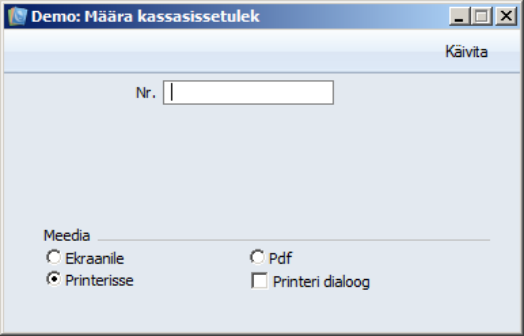
2. Olenevalt sellest, kumma dokumendi valisid, avaneb aken Määra kassasissetulek või Määra kassaväljaminek.
3. Sisesta kassaorderi number või kooloniga eraldatud numbrite vahemik, mida soovid välja trükkida.
4. Kassaorderite trükkimiseks klõpsa Käivita. Printimiskäsu tühistamiseks sulge aken sulgemisruudust..
Olenemata sellest, millist meetodit kasutad, määratakse Dokumendimall alljärgnevalt:
1. Mine Üldise mooduli Dokumendimallide registrisse ja kujunda kassaorderitele dokumendid, millele anna nimeks „KSO‟ ja „KVO‟. Vali Operatsioonide menüüst Info ning määra dokumentide tüübiks vastavalt Kassasissetulekuorder ja Kassaväljaminekuorder. Excellent Booksi pakutavat näidisdokumenti saad muuta vastavalt oma vajadustele.
2. Mine Kassamoodulisse.
3. Vali põhiaknast või Fail menüüst Dokumendid. Avanenud nimekirjas märgi ära kas Kassasissetulekuorder või Kassaväljaminekuorder.
4. Vali Operatsioonide menüüst Kirjelda dokument.
5. Avanenud aknas sisesta esimesele reale Dokumendimalli väljale kas „KSO‟ või „KVO‟ (sisestusvigade vältimiseks kasuta Ctrl-Enter klahvikombinatsiooni).
6. Akna salvestad, klõpsates Salvesta. Edaspidi kasutatakse siin määratud malli, kui trükid dokumendid välja Dokumentide registrist või klõpsates Printeri ikoonil, v.a. punktis 7 kirjeldatud juhul.
7. Kui oled Kassaraamatu seadistustes märkinud valiku Kasuta koondkassaordereid, korda eelpoolkirjeldatud toiminguid Koondkassasissetuleku ja Koondkassaväljamineku dokumentide jaoks. Neid dokumente kasutatakse printimisel tavaliste kassaorderite dokumentide asemel järgnevatel juhtudel:
- Koondkassasissetulek – Kui kassasissetulekuorder koostati, kasutades hooldusfunktsiooni Koosta koondkassasissetulekud, kasutatakse printimisel Kassasissetulekuorderi dokumendi asemel Koondkassasissetuleku dokumenti, eeldusel et oled Kassaraamatu seadistustes märkinud valiku Kasuta koondkassaorderied.
Arveid, millest kassaorderid koostati, võid näha Koondkassasissetuleku dokumendil.
- Koondkassaväljaminek – Sarnaselt prinditakse ka hooldusfunktsiooni Koosta koondkassaväljaminekud kasutades koostatud Kassaväljaminekuorderid Kassaväljaminekuorderite dokumendi asemel Koondkassaväljamineku dokumendile.
Kui proovid printida dokumenti, millele pole kirjeldatud malli (punktid 4-6), ilmub ekraanile hoiatus “Ei leia dokumenti”. Kontrolli kassaorderi tüüpi ja vaata, kas sellele on mall kirjeldatud.
Finantskanded kassaorderitest
Kui kassaorder on kinnitatud ja salvestatud, koostatakse sellest automaatselt Finantskanne, kui oled vastavalt seadistanud Finantsmooduli Allsüsteemide seadistuses ja Kassamooduli Tasumisviiside seadistuses.
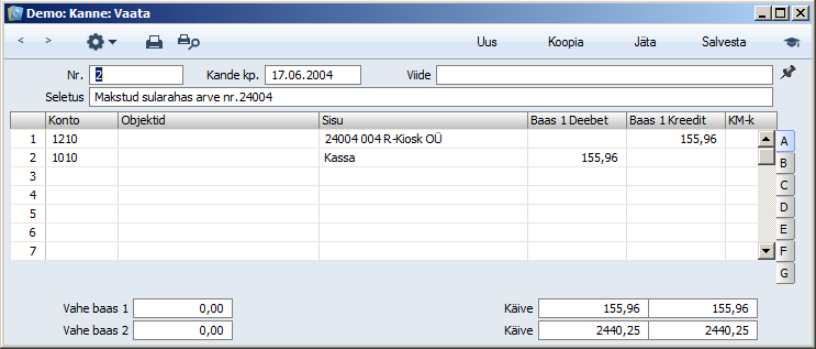
Kui tegemist on kassasissetulekuga ja Sa oled jätnud Tasumiste kaardi tühjaks, debiteeritakse Finantskandel Tasumisviisiga määratud kontot ja krediteeritakse Korrespondeerumisviisiga määratud kontot. Kui Kassaraamatu seadistustes on märgitud valik Konteeri käibemaks, krediteeritakse käibemaksusummas KM-koodiga määratud Müügi KM kontot.
Kreeditkonteeringu Objektid võetakse sissetulekuorderilt, deebetkonteeringu Objektid Tasumisviisilt.
Kui tegemist on väljaminekuorderiga ja Sa oled jätnud Tasumiste kaardi tühjaks, krediteeritakse Finantskandel Tasumisviisiga määratud kontot ja debiteeritakse Korrespondeerumisviisiga määratud kontot. Kui Kassaraamatu seadistustes on märgitud valik Konteeri käibemaks, debiteeritakse käibemaksusummas KM-koodiga määratud Müügi KM kontot.
Deebetkonteeringu Objektid võetakse väljaminekuorderilt, kreeditkonteeringu Objektid Tasumisviisilt.
Kassaorderi tekst väljalt Alus kopeeritakse ka finantskandele.
Kassaorderitest, mille Tasumiste kaardi tabelisse oled sisestanud ridu, koostatavate Finantskannete kohta loe siit.
Kui koostasid kassaorderi Arvest või Ostuarvest, kasutades Operatsioonide menüü funktsiooni Koosta kassasissetulek või Koosta kassaväljaminek, ei tehta eraldi käibemaksukonteeringut, vaatamata sellele, et oled märkinud valiku Konteeri käibemaks, kuna käibemaksukanne koostati algsest arvest.
Pildil näed Kassasissetulekust koostatud Finantskannet:
Kui kanne on koostatud, saad seda kohe vaadata, kasutades Operatsioonide menüü käsklust Ava finantskanne.
Kassaorderi tühistamine
Kassaorderi saad tühistada, kasutades Kassasissetuleku- või Kassaväljaminekuorderi vaatamisaknas Kaardi menüü käsklust Tühista. Sellega eemaldad kassaorderi aruandlusest ja kassaorderiga seotud kanded Finantsmoodulist. Tühistatud kassaorder on läbi kriipsutatud punase joonega.
Kui tühistad kassaorderi, mille Tasumiste kaardile on sisestatud Arve või Ostuarve maksmine sularahas, muutub Arve või Ostuarve uuesti tasumata arveks ja kassaorderi summa tasumisele kuuluvaks.
Kinnitamata kassaorderit ei saa tühistada. Samuti ei saa tühistada sellist kassaorderit, mille kuupäev on varasem kui Üldise mooduli Kuu lukustamise seadistuses määratud kuupäev väljal Lukusta teised registrid.