
Uuendatud 20. oktoober 2026
Kuidas lisada saadetise number Lähetuse dokumendile?
DPD poolt loodud saadetise numbrit/numbreid on Excellent Booksis võimalik trükkida dokumendimallile, mille kood on SAADETIS. Antud lahenduse puhul ei ilmu saadetise numbrid saatelehe /Lähetuse mallile, vaid alati trükitakse eraldi lisaleht, kus on loetletud saadetis(t)e numbrid.
SAADETISE DOKUMENDIMALLI LISAMINE.
Saadetise dokumendimalli lisamiseks on sul 2 võimalust: A) importida valmis näidisdokumendimall; B) kujundada uus dokumendimall käsitsi ise.
A) Moodul Üldine > Funktsioonid > Impordid > “Manuaalne faili otsing“.
Impordi Excellenti poolt loodud standarddokumendimall. Imporditava faili koos importimise juhisega saad küsida meie tugiliini käest info@excellent.ee või tel. 669 1111.
B) Moodul Üldine > Registrid > Dokumendimallid.
Kujunda ise uus dokumendimall. Soovitame teha olemasolevast Saatelehe dokumendimallist koopia. Nii säilib sama kujundus ja päise info. Dokumendimalli koopia tegemisest loe täpsemalt SIIT
Kui oled uue dokumendimalli salvestanud, siis pead lisama saadetiste numbri(te) jaoks spetsiaalse andmevälja (Väli). Ava dokumendimall ekraanile ja vajuta päises nupule Väli.
Joonista hiirega dokumendimallile kast, kuhu soovid uut andmevälja lisada (uute väljade lisamise kohta loe SIIT)
Avaneb uus “Väli” aken. Täida lahtrid:
- Välja nimi = 0 (null)
- Rea kõrgus = 12
- Formaat = Maatriks
- Välja argument = siia sisesta käsitsi: PACKAGES
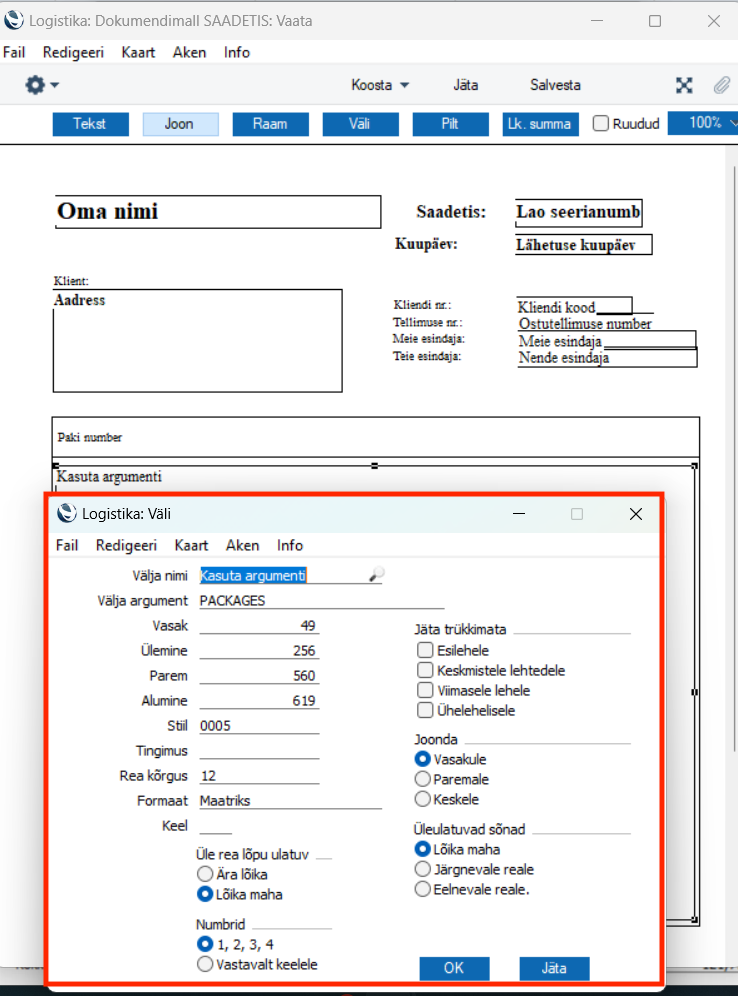
Kui oled “Väli” akna täitnud, vajuta nupule Salvesta. Seejärel salvesta ka dokumendimall.
SAADETISE DOK.MALLI SIDUMINE SAATELEHE DOKUMENDIMALLIGA.
Selleks, et Lähetuse (saatelehe) printimisel trükiks programm ka saadetis(te) numbri(te)ga lisalehe, tuleb täiendada Lähetuse dokumendi kirjeldust. Toimi nii:
- Mine moodul Logistika > Dokumendid > “Saatelehed (kinnitatud lähetused)” (NB! ära ava).
- Tee nimekirjas rida Saatelehed aktiivseks ja vali operatsioonide menüüst “Kirjelda dokument“.
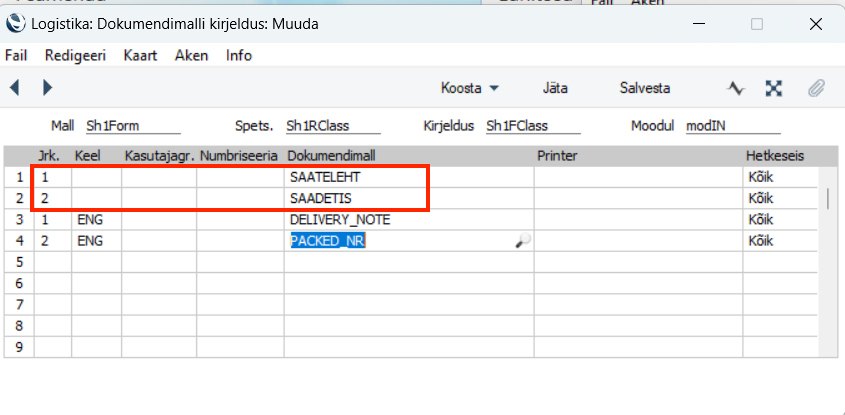
- Avanenud aknas lisa uus rida olemasoleva saatelehe (näiteks, “SAATELEHT”) rea alla. Selleks vajuta hiirega rea numbrile ja vajute Enter klahvi. Tekib uus tühi rida.
- Vali ctrl+enter “Dokumendimall” veerus ja leia uus dokumendimall (näiteks, “SAADETIS”).
- Täida mõlemal real veerg “Jrk.“. Esimesele reale (Saateleht) lisa Jrk. = 1. Teisele reale (Saadetis) lisa Jrk. = 2.
- Salvesta aken.
Näide:
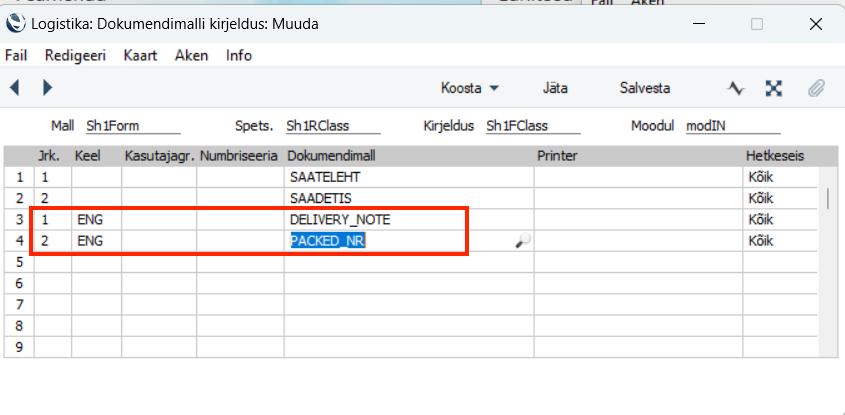
 Kui sul on kirjeldatud ka ingliskeelne või teises võõrkeeles Saatelehe dokumendimall, siis loo Saadetise dokumendimall Üldisesse moodulisse ka vastavas keeles. “Dokumendi kirjeldus” aknas pead tegema sarnase täienduse vastava Keele koodi (näiteks, ENG) jaoks. Näide:
DPD logistikateenuse funktsionaalsuse kohta loe täpsemalt SIIT
(logistika API, logistikaAPI, dpd, DPD, logistikapartnerid, logistikateenused)