
Uuendatud 02. november 2026
Kuidas salvestada müügiarveid ja muid dokumente PDF-failina?
Booksis saad arveid ja teisi dokumente PDF-failina salvestada ühekaupa või mitu korraga.
A) Üks dokument
- Ava soovitud dokument. Müügiarve leiad moodulist Müügiarved > Registrid > Arved.
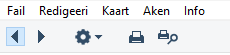
- Vajuta dokumendil printeri ikoonile.
- Windowsis vali printerite aknas Microsoft Print to PDF ja vajuta OK. Macis vali akna all ääres nupu PDF alammenüüst Save as PDF.
- Vali faili salvestamise asukoht, anna failile nimi ja vajuta Save.
B) Mitu arvet korraga, iga arve eraldi PDF-failiks
PDF-printer, mis salvestab failid ise, peab olema arvuti vaikeprinter. Allpool on PDF-printer kirjeldatud Windowsi jaoks (PDFCreator).
1. PDF-printer Windowsis: PDFCreator (tasuta versioon):
- Ava PDFCreator > Settings > Profiles ja loo uus profiil või muuda olemasolevat.
- Lülita Save juures sisse Automatic, määra kaust ja failinimi (näiteks <Title><DateTime:>).
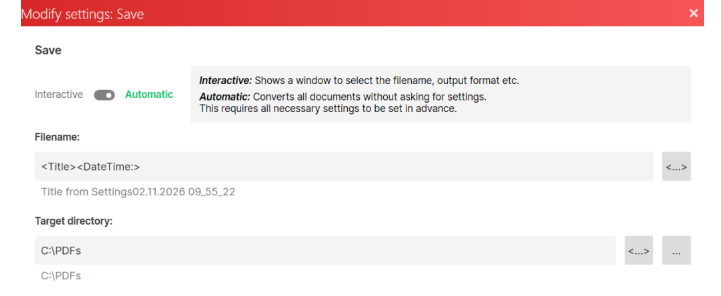
- Kui profiili tegevuste all on Open file/directory, eemalda see prügikasti ikooniga, muidu avaneb iga fail eraldi. Vajuta Save.
2. Windows: määra PDFCreator vaikeprinteriks (Windows 11: Printerid ja skannerid, lülita välja “Let Windows manage my default printer”, ava PDFCreator ja vali vaikeprinteriks).
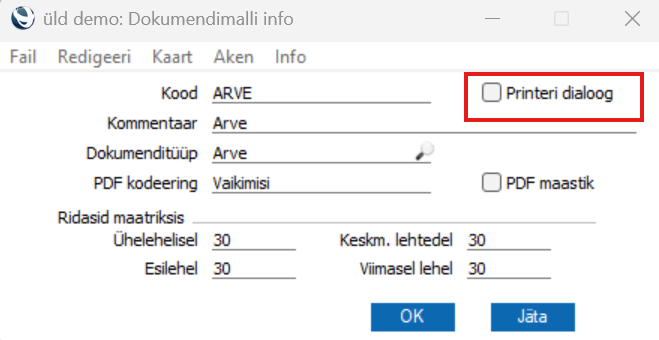
3. Books: ava arve dokumendimall (Üldine > Registrid > Dokumendimallid), vali ratta menüüst Info ja võta Printeri dialoog maha.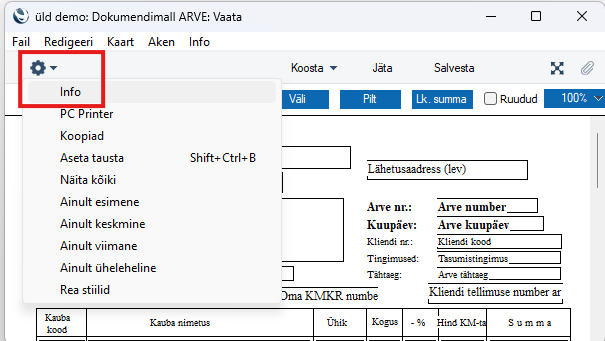
4. Müügiarved > Dokumendid > Arved: sisesta Nr väljale vahemik, eraldades esimese ja viimase numbri kooloniga (näiteks 260001:260044), märgi Hetkeseis = Kõik ja Meedia = Printerisse ning vajuta Käivita. Kui mõni arve jääb PDF-ide hulgast puudu ja see on läinud välja e-arvena, märgi ka K.a E-arved.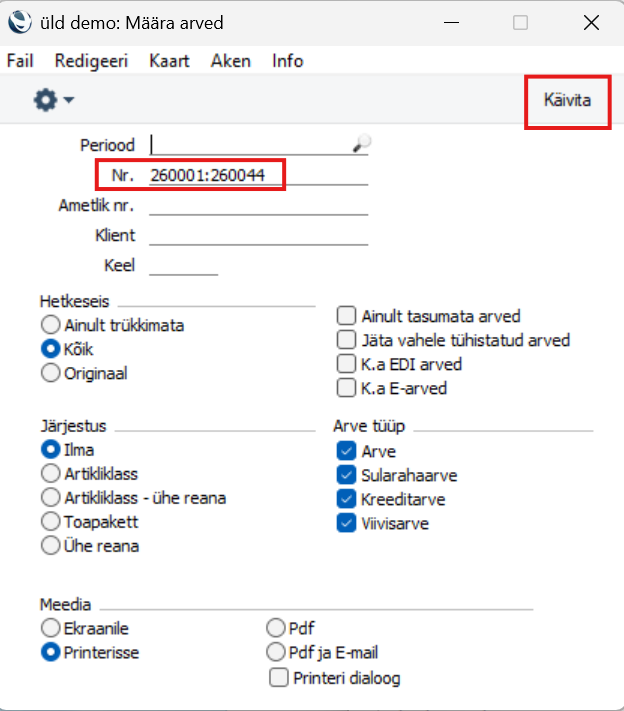
Failid ilmuvad PDFCreatoris määratud kausta, failinimes on arve number ning kuupäev ja kellaaeg.
NB: Kui soovid hiljem printida tavaprinterisse, vali vaikeprinteriks tagasi tavaprinter ja märgi dokumendimallil Printeri dialoog uuesti.
Kui printerite valiku akent ei avane
Dokumentide (arvete, tellimuste, pakkumiste jt) printimisel peaks programm avama printerite valiku akna. Kui akent ei avane ja dokument läheb kohe printerisse, siis on dokumendimallil printeri dialoog välja lülitatud. Selle sisselülitamiseks:
- Mine moodulisse Üldine > Registrid > Dokumendimallid.
- Leia prinditava dokumendi dokumendimall, mida kasutad, ja ava see ekraanile.
- Vali malli aknas operatsioonide (“rattakese”) menüüst Info.
- Märgi avanenud aknas linnuke Printeri dialoog.
- Salvesta aken ja salvesta dokumendimall.
Kui soovid dokumendist printida või salvestada mitu koopiat korraga, siis saad seda teha dokumendimallil. Loe lähemalt mitme koopia määramisest.
(pdf salvestamine, dokument pdf-ks, arve pdf-failina, mitu arvet korraga pdf-ks, pdfcreator, printeri dialoog, printerite valiku aken ei avane)