
Uuendatud 28. september 2026
Kuidas Portalis sisestada Planeeritud puudumisi ja Puudumisi?
“Planeeritud puudumised” ja “Puudumised” asuvad Excellent Portalis moodulis Personalihaldus registris “Puudumised”, kus need kuvatakse kalendri vaatena

-
Planeeritud puudumiste kastid on nö. triibulise taustaga.
-
Puudumiste kastid on ühtlaselt täidetud värviga.
UUE PLANEERITUD PUUDUMISE SISESTAMINE
Uue “Planeeritud puudumise” sisestamiseks ava kalendrivaade ja vajuta nupule “Uus planeeritud puudumine“. Avaneb aken, kus saad sisestada vajalikud andmed
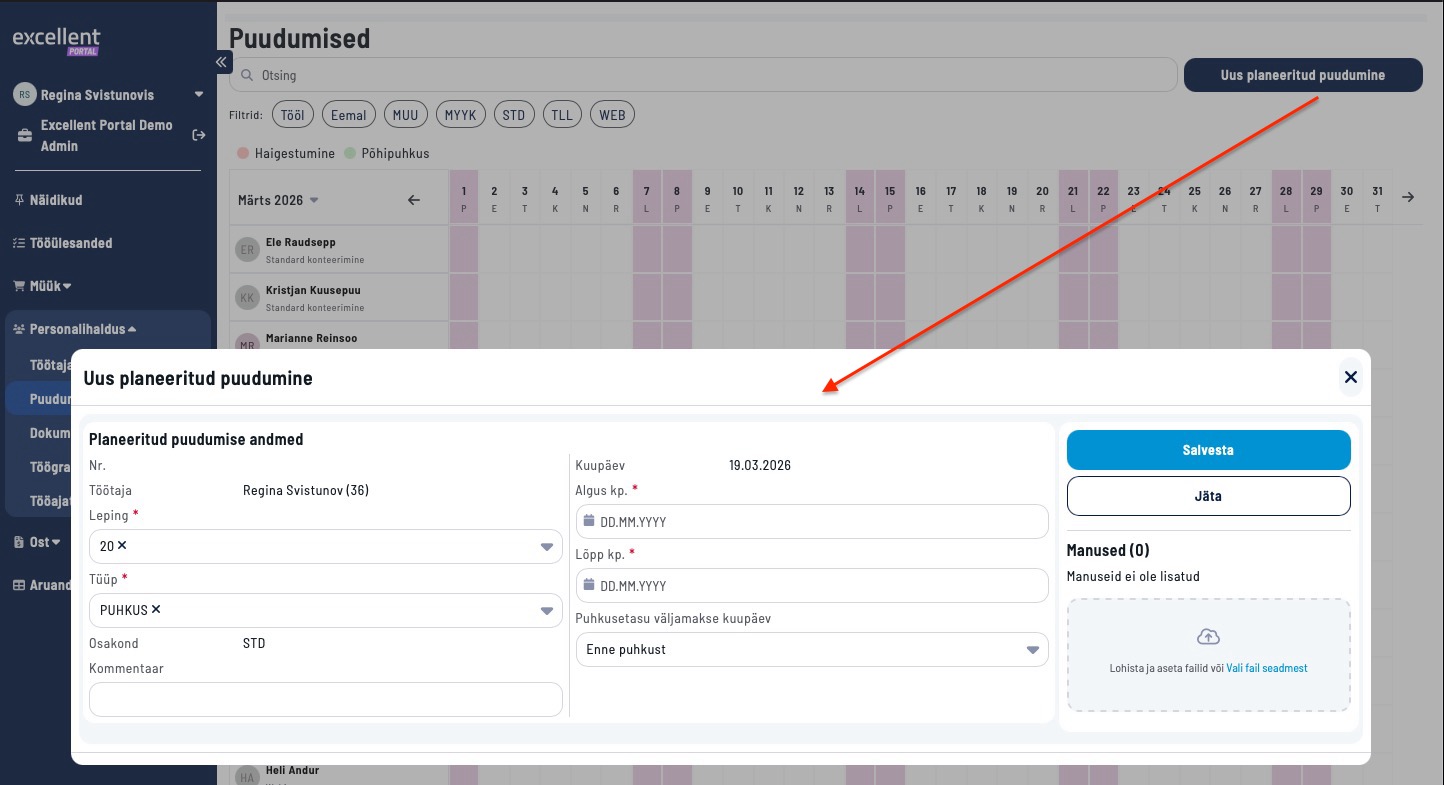
Väli “Leping” täidetakse automaatselt kasutaja töölepingu alusel. Töötajad saavad luua planeeritud puudumisi ainult endale, osakonnajuhid saavad luua planeeritud puudumisi ka oma tiimi liikmetele.
Kui oled planeeritud puudumise salvestanud, siis näed kalendri vaates iga kasti peal ikoone. Need ikoonid näitavad planeeritud puudumiste kinnitamise staatust:
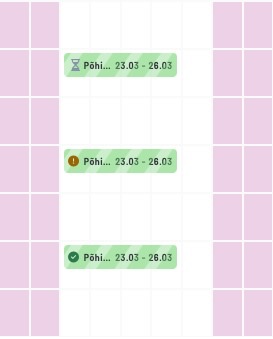
- hüüumärk – kinnitamist ei ole taodeldud;
- liivakell – kinnitamine on pooleli;
- roheline linnuke – kinnitamine on lõpetatud (saab luua Puudumise).
PLANEERITUD PUUDUMISE KINNITAMINE
Planeeritud puudumise kinnitamisele saatmiseks salvesta kirje ja vali paremalt nupp “Veel“. Vajuta valikule “Küsi kinnitust“
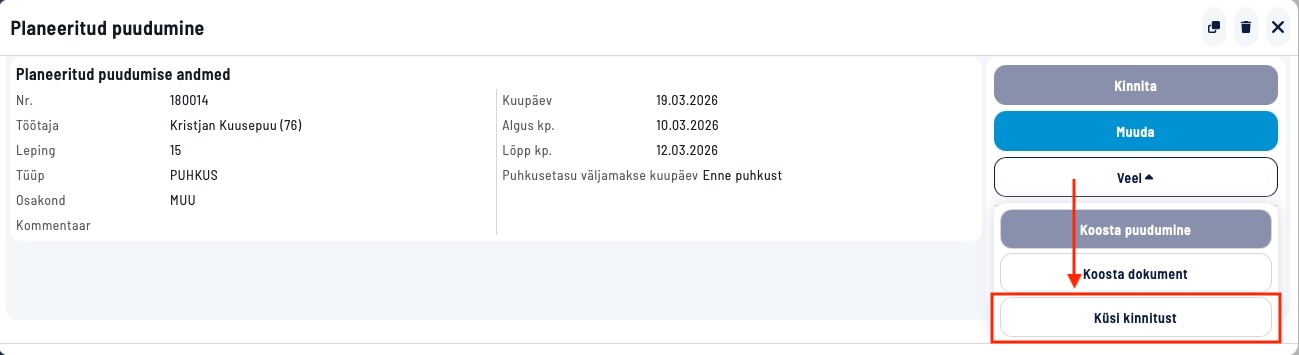
Pärast seda muutub Kinnituse staatus “Saatmata“ olekust “Ootel“ olekusse
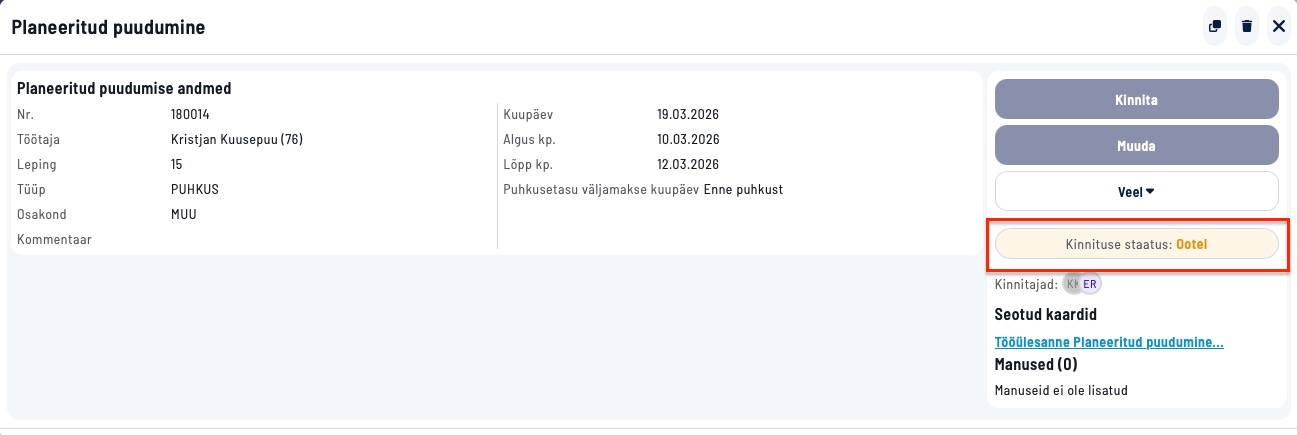
Kinnitamise ülesanne on leitav valiku alt “Seotud kaardid”.
UUE PUUDUMISE SISESTAMINE
Uue Puudumise sisestamiseks ava kalendri vaatest eelnevalt sisestatud “Planeeritud puudumine“. Vali “Veel“ menüüst valik “Koosta puudumine“
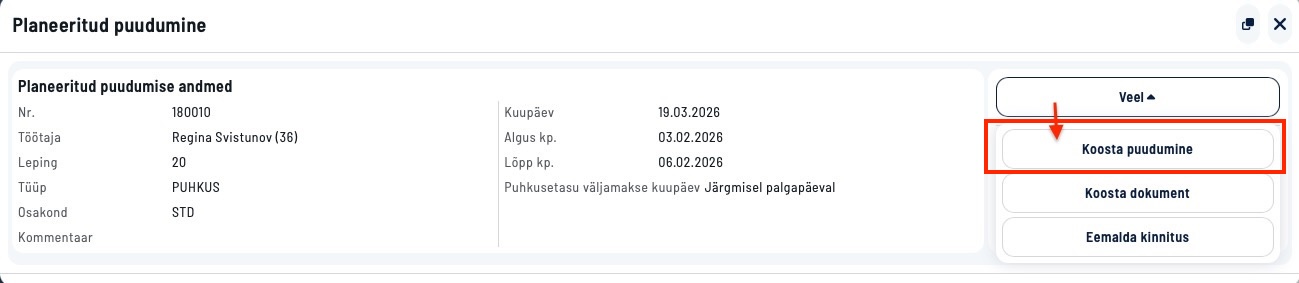
See valik on saadaval, kui planeeritud puudumise kinnitamise protsess on edukalt läbitud või kui kinnitamise reegleid ei ole ja planeeritud puudumine on kinnitatud olekus.
Selle toimingu jaoks peab kasutajal olema täielik ligipääs kas Personalihalduse moodulile või registrile “Puudumised“. Kasutaja kasutajagrupi kaardil peab olema üks nendest ridadest:
- Toiming > “Excellent Portal – näita personali” > Täis
- või Toiming > “Excellent Portal – näita puudumisi” > Täis.
Kui puudumine luuakse planeeritud puudumise pealt, muutub kasti triibuline taust ühtlaseks värviks

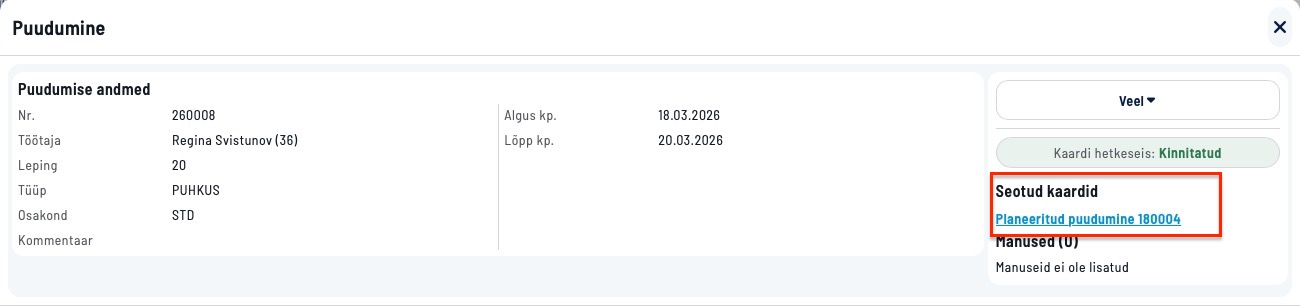
Algset planeeritud puudumise kirjet saab endiselt vaadata puudumise kirje kaudu. Selleks ava kalendri vaates puudumise kirje ning paremast äärest “Seotud kaardid” (näiteks: “Planeeritud puudumine nr“)
Sind võivad huvitada ka need artiklid:
Kuidas töötaja näeb Portalis oma puhkuse jääki?
Kuidas sisestada planeeritud puhkused kõigile töötajatele korraga?