
Uuendatud 29. oktoober 2026
Milleks saab kasutada “telefoni” kujutisega nuppu Põhiakna üleval ääres? (Standard Meet)
Tegemist on “Standard Meet” (endine Business Communicator) funktsiooniga. Sama ikooniga nupp on kasutatav ka Kontaktide sirvimise aknas ja igal Kontakti kaardil.
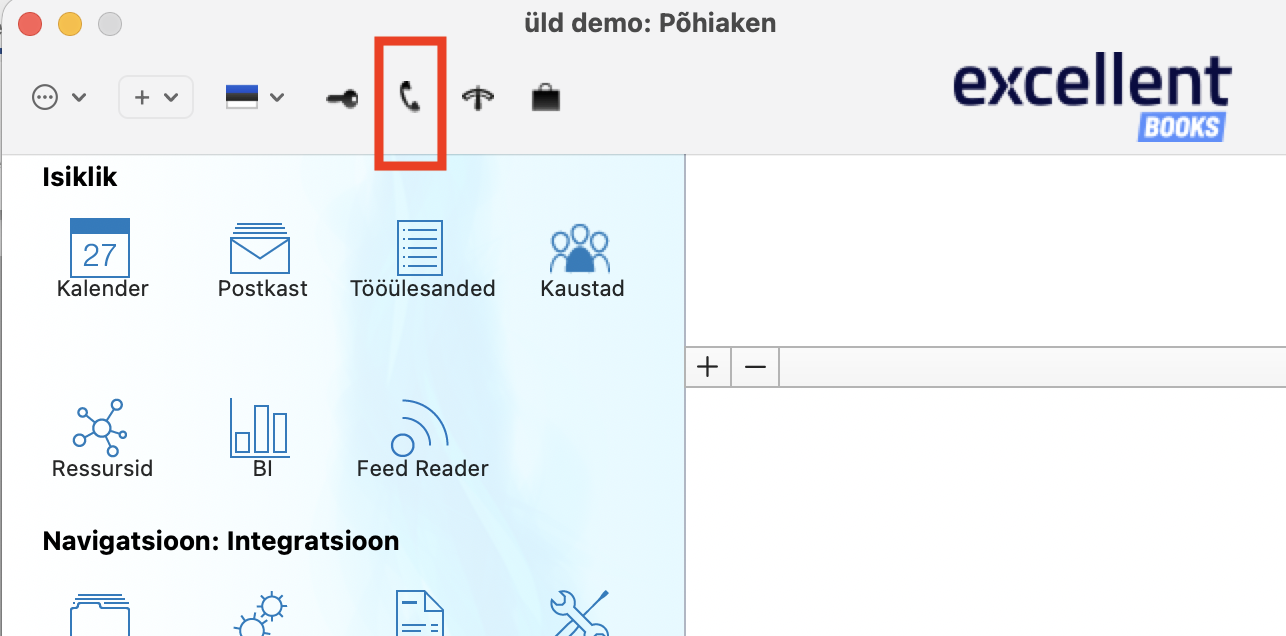
Vajutades “telefoni” ikoonil, avaneb Standard Meet töölaud:
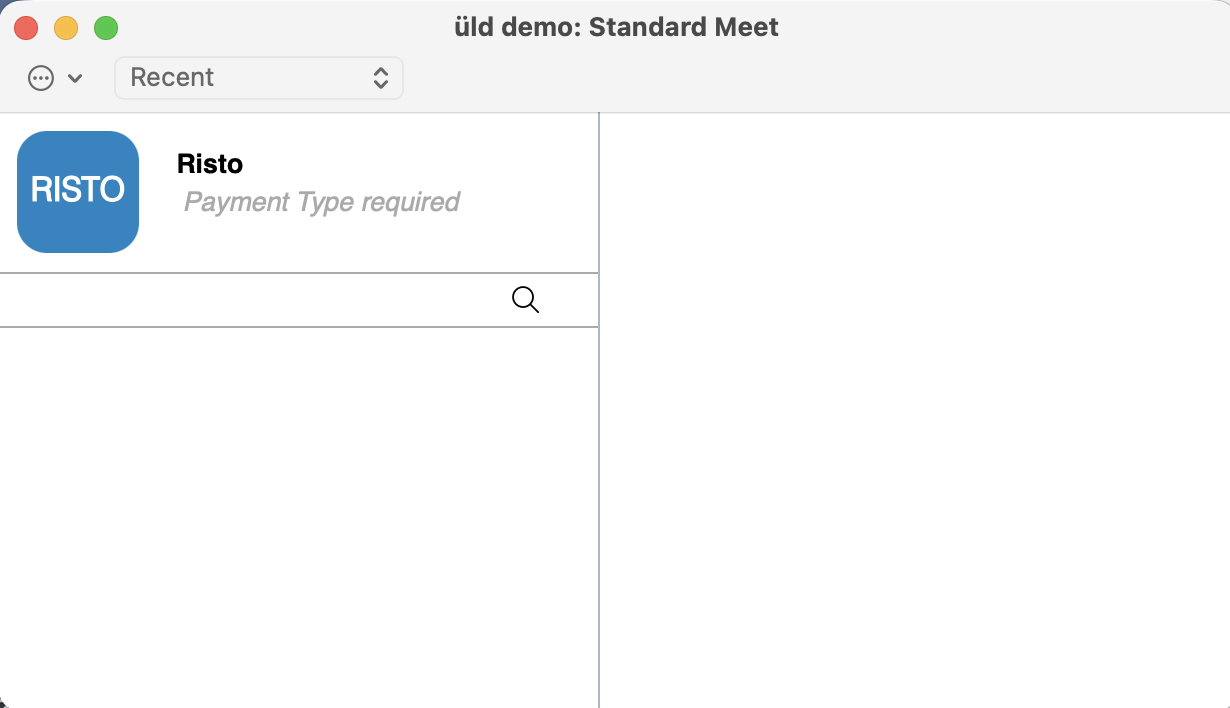
Standard Meet on lihtne, kuid võimas töövahend, mis on arendatud kahel eesmärgil:
1) teha kiiresti kättesaadavaks igasugune info klientide kohta, mida võid müügitöös vajada, näiteks telefonikõne ajal;
2) toimida keskse kommunikatsiooni keskusena.
Sõltumata, kas suhtled klientidega telefoni, e-posti või SMS kaudu, Standard Meet aknas saad ühendust võtta iga kliendiga sobivaima kanali kaudu.
Standard Meet akna võimalused.
Olemasoleva kliendi andmete vaatamine – Vali Meet akna päises “Company Contacts“. Vasakule aknasse ilmuvad Kontaktide registri kaardid. Leia soovitud kliendi andmed ja vajuta hiirega topeltklõps firma nimele. Avaneb kontaktandmete aken.
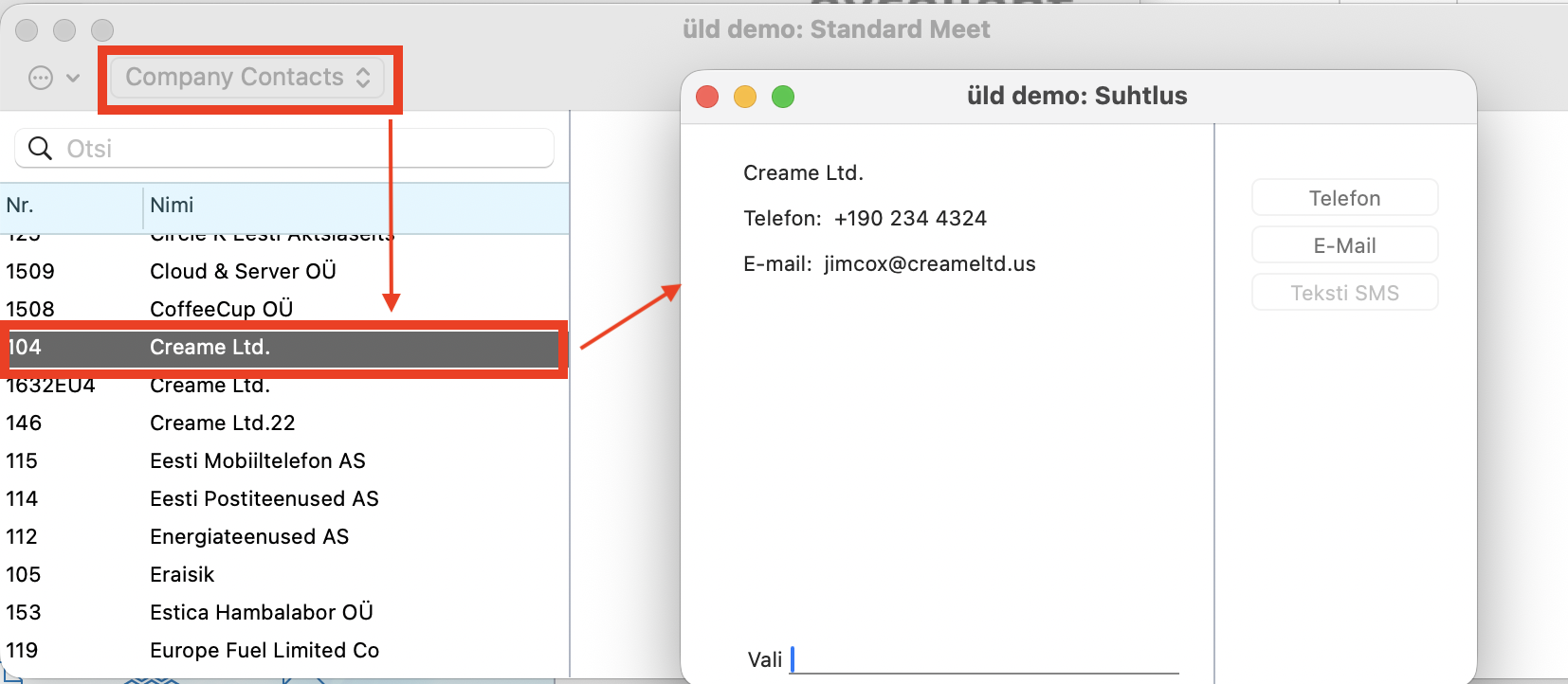
Kontakti kaardi avamine – Kui soovid näha kõiki kliendi detailseid andmeid Kontakti kaardilt, siis vajuta kontaktandmete aknas hiirega topeltklõps firma nimele, avaneb Kontakti kaart.
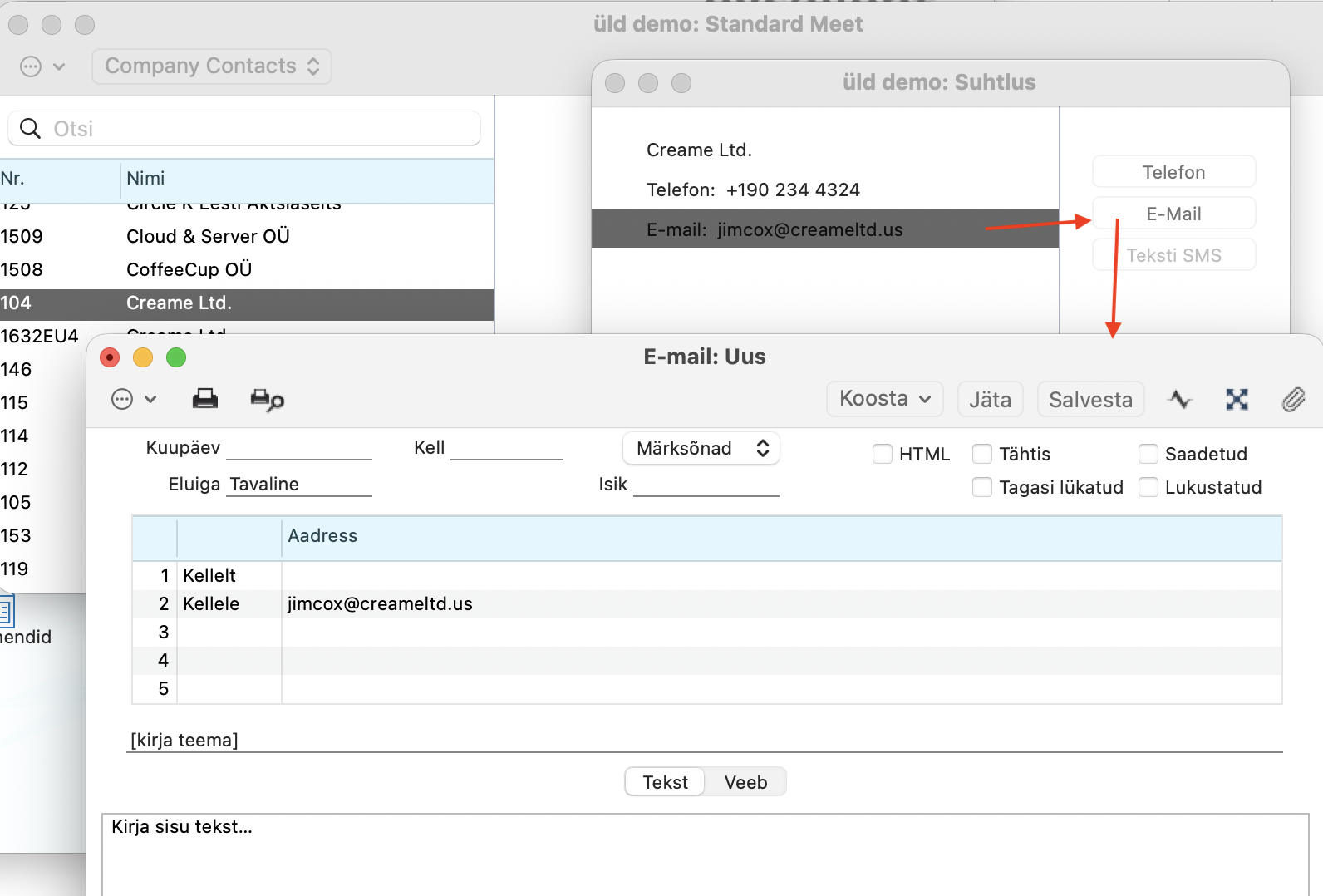
E-maili saatmine – Aktiveeri kontaktandmete aknas e-mailiaadressi rida ja vajta paremal nuppu “E-mail“. Avaneb uue e-maili aken.
Uue kontakti lisamine:
Vali Standard Meet akna operatsioonide menüüst valiku “Lisa kontakt“, kui soovid uut Kontakti kaarti luua. Uus kontakt salvestub Kontaktide registrisse.
Isiklukud kontaktid:
Kui valid Standard Meet akna päises valiku “Personal Contacts“, siis näed ainult enda poolt sisestatud kontakte ehk neid, millel on “Müügimees” väljale valitud sinu kasutajanimi.
Online:
Kui valid Standard Meet akna päises valiku “Online“, siis näed, kes sinu kolleegidest on hetkel süsteemis sisse logitud. Vajutades konkreetse isiku nimele avaneb uus aken, kus saad valida, kuidas temaga ühendust võtta. Vajutades näiteks Chat nupule, alustad tekstivestlust reaalajas.
Kliendi hetkeseis:
Kui valid Standard Meet akna päises valiku “Contact History“, siis näed viimaseid tegevusi selle kliendiga.