
Uuendatud 12. oktoober 2026
Dokumentide pärimine Excellent Books’i (ülevaade)
Scoro liidestuse juhend · Excellent Books 8.5 · Sisukord
Kui olete aktiveerimise aknas valinud päringu tüübiks Dokumentide pärimine Excellent Booksi, siis hakkab Excellent Books pärima aktiveerimisel valitud arveid (müügi- või ostuarved), mis on Scoro keskkonnas sisestatud. Nendega koos ka kontakte, artikleid ja kontosid.
1) Peale edukat aktiveerimist, avage moodul Üldine > Seadistused > Scoro kirjete vastavused *Kui olite Scoro liidestuse seadistuses valinud “Scoro artiklite import = Loo Scoro toodete alusel alati uus artikkel”, siis on seadistuses “Scoro kirjete vastavused” näha, millised artiklid ja/või kontaktid on loodud ja mis on nende Excellent Books’i vasted.
*Kui olite Scoro liidestuse seadistuses valinud “Scoro artiklite import = Kasuta artiklite vastavustabelit (esmane import)”, siis puuduvad seadistuses “Scoro kirjete vastavused” vasted. Avage Üldine > seadistused > Scoro kirjed kinnitamiseks. Selleks, et päritud andmed ilmuksid seadistusse “Scoro kirjete vastavused” valige Operatsioonimenüü > Kinnita ja aseta vastavuste registrisse. Programm paigutab Teie poolt kontrollitud seosed seadistusse moodul Üldine > Seadistused > Scoro kirjete vastavused, kuhu luuakse järgnevate päringutega uusi seoseid.
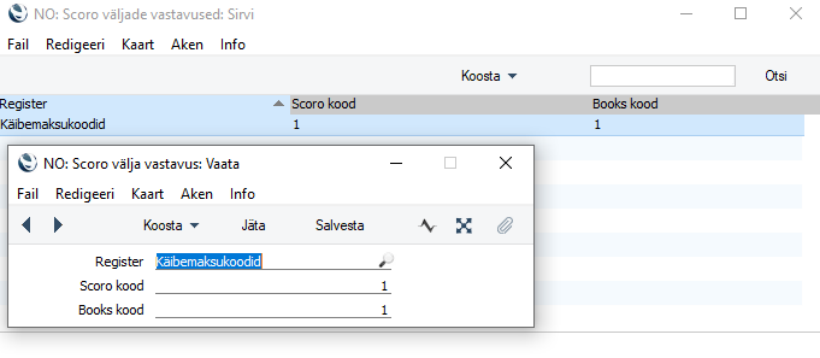
2) Järgmiseks on vaja siduda omavahel käibemaksukoodid, et arvetele kuvatav käibemaks oleks korrektne. Avage seadistus moodul Üldine > Seadistused > Scoro väljade vastavused.
Scoro väljade vastavused seadistuse aknas valige Koosta > Uus Scoro Väljade Vastavused.
Avanenud aknas tuleb täita järgnevad väljad:
- a. Register – Valige klahvikombinatsiooniga CTRL + ENTER register Käibemaksukoodid.
- b. Scoro kood – Sisestage väljale Scoro keskkonna käibemaksukood.
- c. Books kood – Sisestage Excellent Books’i käibemaksukood, mida soovite Scoro omaga siduda.
Kui olete väljad täitnud, siis vajutage nupule Salvesta. Sisestage seadistusse kõik Teie poolt kasutuses olevad käibemaksukoodid.
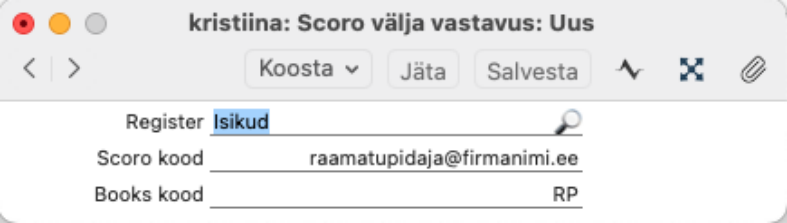
3) Järgmiseks sisestage seadistusse kõik Isikud, kes Books’i kasutavad, valides Koosta > Uus Scoro väljade vastavused.
Avanenud aknas tuleb täita järgnevad väljad:
- a. Register – Valige klahvikombinatsiooniga CTRL + ENTER register Isikud.
- b. Scoro kood – Sisestage väljale kasutajanimi, millega sisenete Scoro keskkonda.
- c. Books kood – Sisestage Excellent Books’is oleva Isiku kood, mida soovite Scoro kasutajaga siduda.
Kui olete väljad täitnud, siis vajutage nupule Salvesta.
d. Kontrollige, et Excellent Books’i kontaktidele oleks määratud Kontakti kaardi vahelehele Hinnad väljale Müügimees isik, kellel on Scoros kasutaja ja Scoro väljade vastavuses seotud isikuga. (NB! Võimalik on kasutada hooldust moodul Andmebaasihooldus > Funktsioonid > Hooldus > Lisa müügimees, millega määratakse kontaktidele, kellel puudub müügimees, Teie poolt defineeritud isik müügimeheks.) e. Kui kontaktikaardil puudub väljal Müügimees isik või on sisestatud isik, kellel Scoros puudub kasutaja või seadistuses Scoro väljade vastavused on seadistamata Scoro kood, siis kontakt lisatakse Scoro keskkonda ilma Haldurita. See tähendab, et arvete lisamine antud kontaktiga Scoro keskkonda ebaõnnestub. Sellisel juhul tuleb Scoro keskkonnas lisada kontaktile käsitsi Haldur.
4) Kui käibemaksukoodid ja Isikud on kõik sisestatud, on Teil võimalus saata Excellent Books’is olevad kontaktid ja artiklid Scoro keskkonda, et seal arvete sisestamine mugavamaks teha.
Avage hooldus moodul Müügiarved > Funktsioonid > Hooldus > Saada andmed Scorosse.
Avanenud aknas märkige linnukesed Ekspordi artiklid ja Ekspordi kontaktid.
- a. Kui Te ei soovi saata kõiki, siis on võimalik sorteerida järgnevate tunnuste abil:
- i. Artikkel/Kontakt – Võimalik valida konkreetne artikkel ja/või kontakt, mida Scorosse edastada.
- ii. Artikliklass/Kliendiklass – Võimalik valida teatud artikliklassi/kliendiklassiga kaardid, mida Scorosse edastada.
- iii. Klassifikaator – Võimalik valida teatud klassifikaatoriga kaardid, mida Scorosse edastada.
Kui olete endale sobilikud eelistused valinud, vajutage nupule Käivita.
5) Kui olete kõik eelnevad sammud korrektselt läbinud, on Teie Scoro liidestus aktiveeritud ja Scoros sisestatavad arved hakkavad liikuma Excellent Books’i.
← Tegevused enne arvete andmevahetust | Arvete pärimisega seotud erisused →