
Uuendatud 02. oktoober 2026
DOKOBIT digiallkirjastamise seadistamine ja aktiveerimine
Sissejuhatus
Dokobit pakub lihtsat ja turvalist digiallkirjastamise lahendust. Liidestus Excellent Booksiga võimaldab mugavalt otse programmist saata dokumente allkirjastamiseks erinevatele osapooltele.
Kui sinu ettevõte soovib võtta kasutusele digiallkirjastamise teenuse Dokobiti abil, siis saada meile eelnevalt e-mail myyk@excellent.ee
Teenuse hinnad leiad meie Hindade lehel.
Eelseadistused
1. Moodul E-mailid ja kaustad > Registrid > Standardtekstid tuleb lisada allkirjastamise e-maili saatmise jaoks e-maili sisu.
Näide:
- Kood – vaba valik;
- Kommentaar NB! Meili saaja nimi („Name“) tuleb märkida küsimärkide vahele, siis võetakse alati õige nimi e-mailile, mis välja saadetakse. Lisaks tuleb sõna „Link“ märkida küsimärkide vahele, et väline allkirjastaja saaks e-mailiga kaasa õige lingi, mille abil suunatakse ta allkirjastamisele lehele veebi.
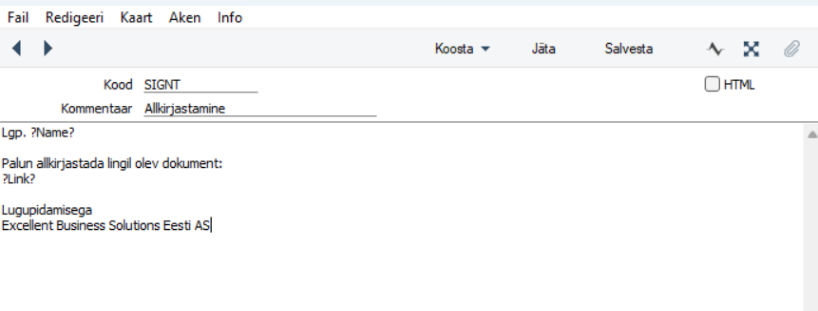
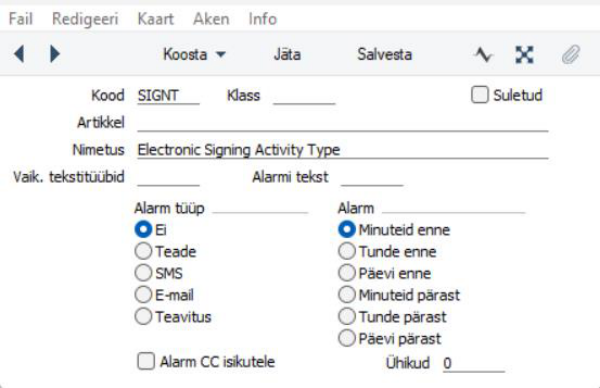
2. Moodul Kliendihaldus > Seadistused > Tegevuste tüübid tuleb lisada allkirjastamise tegevuse jaoks konkreetne tüüp.
- Kood – vaba valik. Kuvatakse tegevuse kaardil;
- Nimetus – tegevuse tüübile nimi.
3. Moodul Kliendihaldus > Seadistused > Tegevuste tüübid tuleb lisada allkirjastamise peategevuse jaoks konkreetne tüüp.
- Kood – vaba valik. Kuvatakse tegevuse kaardil;
- Nimetus – tegevuse tüübile nimi.
NB!
Täpsema seadistuse kohta saab lugeda Kliendihaldus mooduli juhendist:
4. Moodul Üldine > Registrid > Isikud > Isiku kaardil või moodul Tehnika > registrid > Globaalsed kasutajad, kasutajatel kes dokumente allkirjastamiseks saadavad ja ise allkirjastavad, peab olema Nimi korrektselt välja kirjutatud (Ees – ja Perekonnanimi).
Aktiveerimine
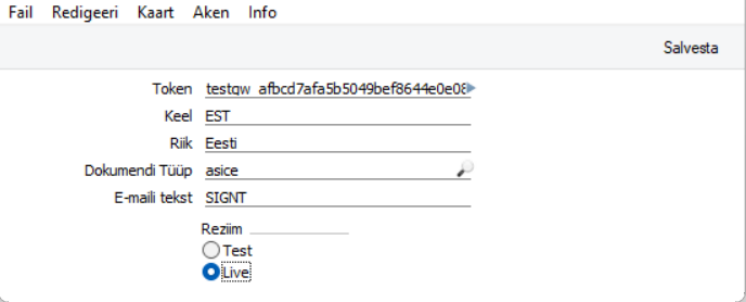
Dokobit allkirjastamise teenuse aktiveerimiseks tuleb Excellent Books programmis täita järgnev seadistus:
Moodul Integratsioon > Seadistused > Dokobit seadistused:
- Token – siia kopeeri Dokobiti Token.
• Kui teavitasid meid e-maili teel soovist võtta kasutusele Dokobit digiallkirjastamise lahendus, siis edastas Excellent Tokeni, mille saad siia seadistusse kopeerida.
• Kui ettevõttes juba on Dokobit kasutusel, siis saab siia kopeerida enda olemasoleva Tokeni.
Leiatav Dokobiti keskkonnast Dashboards > Service: Document API alt.
- Keel – Ctrl+Enter valik EST;
- Riik – Ctrl+Enter valik Eesti;
- Dokumendi tüüp – Ctrl+Enter valik asice. Vastab üle Euroopa kasutusel olevale formaadile;
- E-maili tekst – Ctrl+Enter valik Standardtekstid, lisada eelnevalt loodud Standardtekst;
- Reziim – Live, kui kasutatakse Dokobit live kontot. Test, kui kasutatakse Dokobit test kontot.
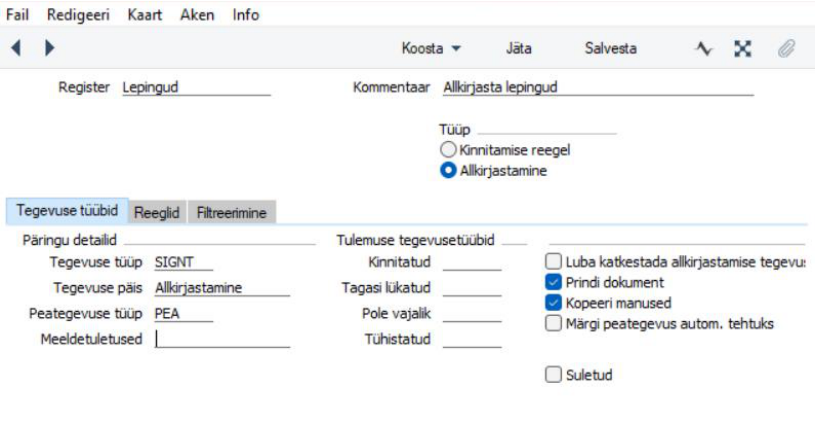
Moodul Ettevõtte märguanded > Registrid > Kinnitamise reeglid.
Siin saab määrata, millisest registrist on võimalik allkirjastamist teostada. Hetkel on võimalik allkirjastamist teostada registrites: Arved, Müügitellimused, Pakkumised, Lepingud, Dokumendid, Töölehed ja Tegevused.
- Tüüp – Allkirjastamine;
- Tegevuse tüüp – vali eelnevalt eelseadistuste punkt 2 koostatud Kliendihaldus moodulis seadistatud tegevuse tüüp;
- Tegevuse päis – lisa tekst, mida soovid tegevuse/ e-maili päises kuvada;
- Peategevuse tüüp – vali eelnevalt eelseadistuste punkt 3 koostatud Kliendihaldus moodulis seadistatud tegevuse tüüp;
- Tulemuste tegevusetüübid Siin tuleb määrata tegevusetüüp, mida kinnitajad peavad valima tulemuseks kinnitamispäringutele.
Kinnitamispäringute tegevustele ei ole võimalik valida teisi tegevusetüüpe tulemuse (tegevuse kaardil lahter “Tulemus“) märkimiseks.
- Kinnitatud – siin määrata tegevusetüüp, mida kinnitajad peavad valima tulemuseks kinnitamispäringutele, et märkida dokument kinnitatuks. Näiteks OK
- Tagasi lükatud – siin määrata tegevusetüüp, mida kinnitajad peavad valima tulemuseks kinnitamispäringutele, et märkida dokument tagasilükatuks. Näiteks TAGAS.
- Pole vajalik – ei pea täitma.
- Tühistatud – Kui on kasutatud “Luba katkestada allkirjastamise tegevust” valikut, on võimalik konkreetse dokumendi jaoks allkirjastamise protsess tühistada. Selle tulemusena lisatakse allkirjastamise Tegevuse kaardile “Tulemus” lahtrisse tegevusetüüp “Tühistatud“. Tegevus märgitakse “Tehtud“. Kinnituse staatus muutub “Kinnitamisele saatmata“.
Linnukesega “Kopeeri manused” määratakse, kas dokumendi küljes olevaid manuseid lisatakse kaasa tegevuse kaardile.
Linnukesega “Prindi dokument” määratakse, kas tegevuse kaardile lisatakse eraldi pdf dokument vastavast dokumendist, millest allkirjastamine algatatakse.
Kõik tegevuse kaardi manusesse kaasatud ja lisatud dokumendid kaasatakse allkirjastamisele.
Allkirjastamine lepingu näitel
Lepingu kaardile saab lisada pdf faile, mida soovitakse allkirjastamisele kaasa anda. Automaatselt tekib lepingu kaardist eraldi pdf fail. Lepingu väljatrüki on võimalik seadistada moodul lepingud > Dokumendid > Lepingud (aktiivseks) > Op.menüü > Kirjelda dokument. Manuse lisamise järel saab Lepingu kaardilt valida nupp „Allkirjasta“.
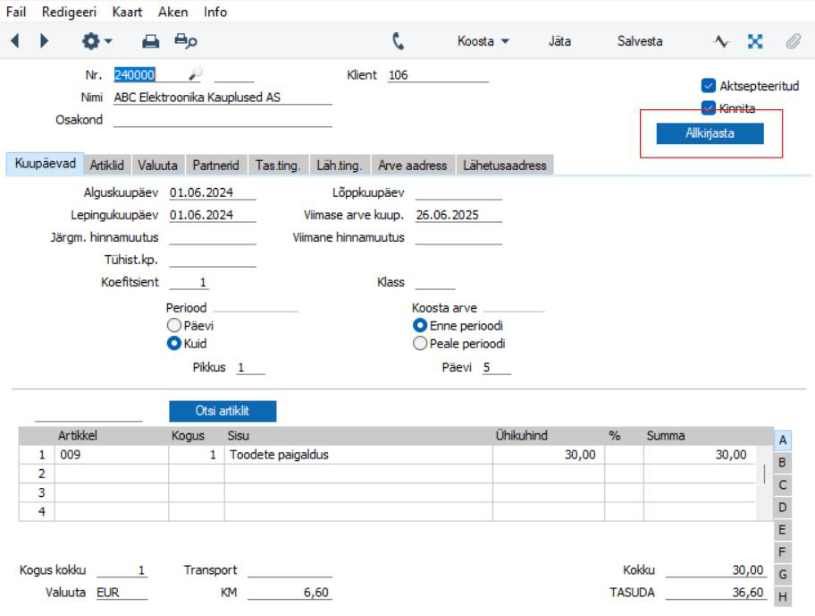
Allkirjasta valikuga avaneb järgmine aken:
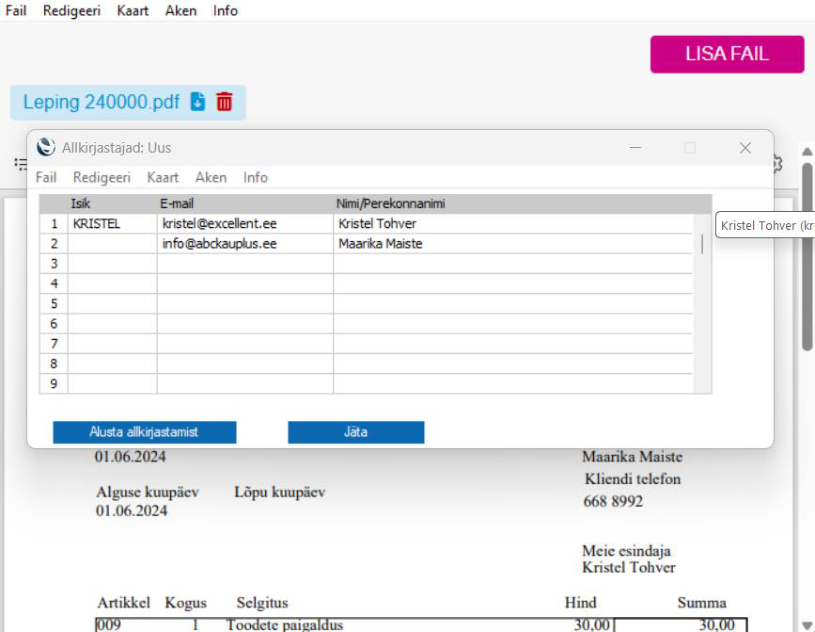
Vaikimisi on täidetud Isik, kes algatas allkirjastamise ja kliendi e-mail, mis on määratud kontaktisiku või kontakti kaardil. Vabale reale saab lisada välise allkirjastaja e-maili ja ees-ja perekonnanime ka käsitsi kirjutades. Samuti saab Isik väljal ctrl+Enter valikuga lisada Isikute/Globaalsete kasutajate nimekirjast programmi sisese kasutaja.
Vajutades nuppu „Alusta allkirjastamist“ sulgub allkirjastamise aken.
Tegevuse kaardi saab avada Lepingu kaardilt Töövoo juhimise nupu alt.
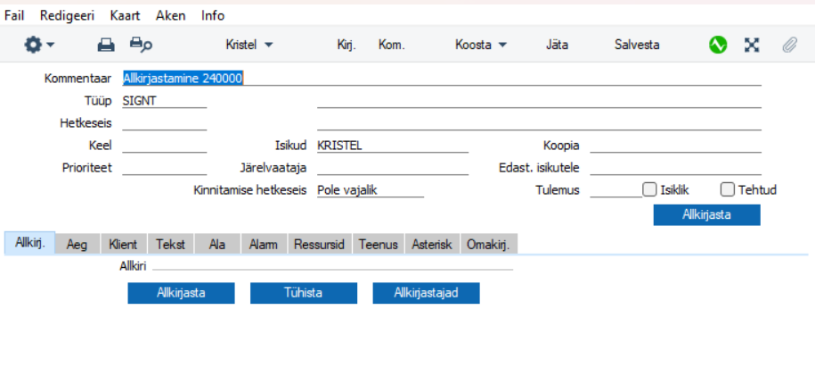
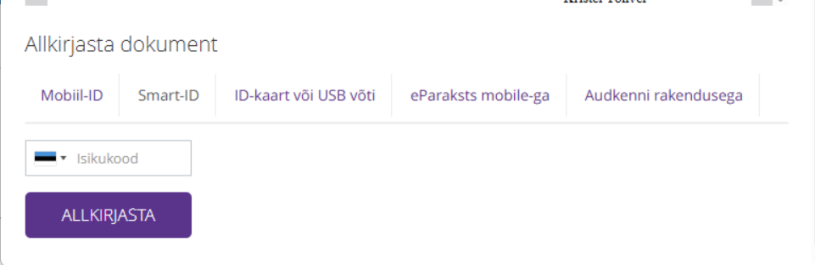
- Allkirjasta – valikuga avaneb Dokobiti allkirjastamise leht, kus isik saab dokumendi(d) allkirjastada.
Allkirjastamiseks saab kasutada järgmisi võimalusi: ID-kaarti, Mobiil-ID või Smart-ID.
- Tühista – saab tegevuse tühistada ja siis kaob võimalus allkirjastamiseks. Tühista nupp on aktiivne seni kuni kõik osapooled on dokumendi allkirjastanud. Kui allkirjastamise tegevus tühistatakse, siis eemaldatakse tegevuse kaardilt vaheleht „Allkirj.“ ja välisel allkirjastajal ei avane enam saadetud link.
- Allkirjastajad – saab vaadata, kes on antud dokumendi allkirjastamisega seotud ja milline on allkirjastamise hetkeseis. Hetkeseis „Ootel“ tähistab seda, et allkirja pole veel isiku poolt lisatud.
„Allkirjastatud“ tähistab, et allkiri on lisatud.
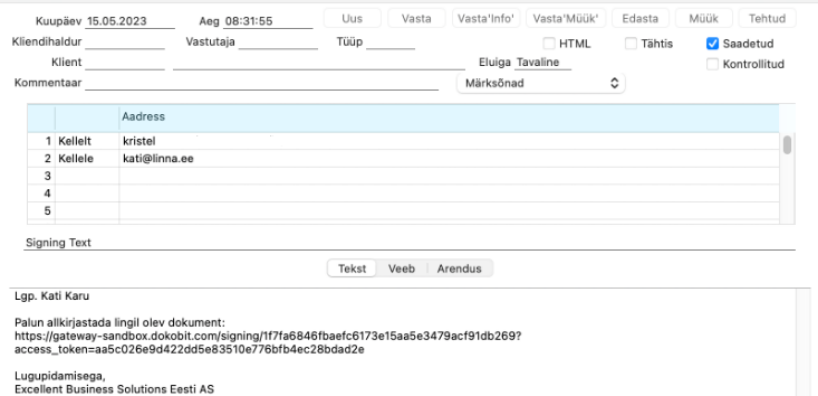
Välisele e-maili aadressile sai saadetud e-mail standardtekstiga, mille sisus on näha kontakti nimi (?Name?) ja Dokobit allkirjastamise link (?Link?), mis sai Standardtekstid seadistusse lisatud:
Allkirjastatud dokument
Peale seda, kui Excellent Booksi kasutaja on dokumendi allkirjastanud, ei ole tema tegevuse kaardil nupp „Allkirjasta“ enam aktiivne.
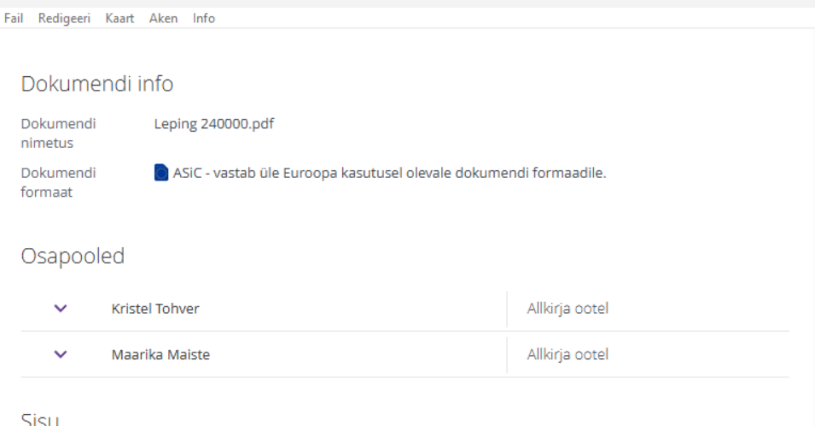
Allkirjastamise tegevuse kaardil kirjaklambri all tekib uus manus – allkirjastatud konteiner ja algsed manused tõstetakse ümber Arhiivi, OLD-nimelisse kausta.
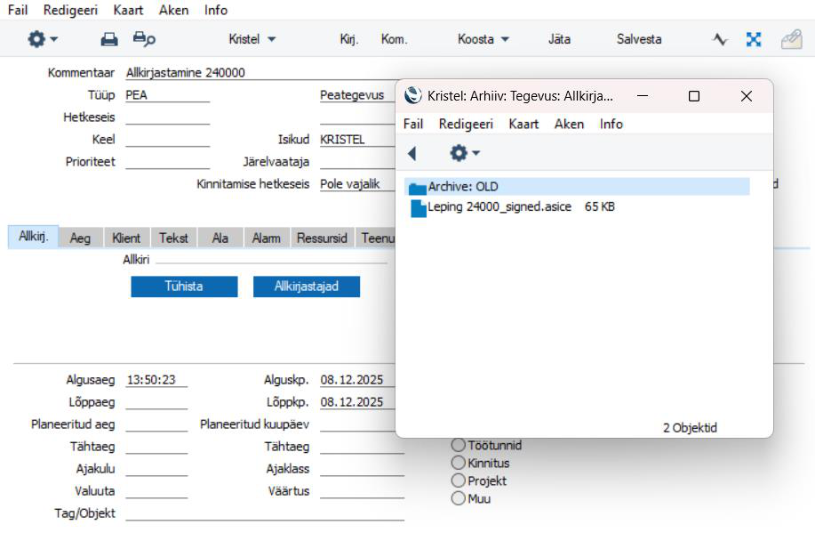
Manust avades on näha, kelle allkiri on dokumendile lisatud.
Deaktiveerimine
Dokobit digiallkirjastamise teenuse deaktiveerimiseks lisa moodulis Ettevõtte märguanded > Registrid > Kinnitamise reeglites > allkirjastamise reegli kaardil „Suletud“ linnuke ja teavita teenuse kasutamise lõpetamisest ka info@excellent.ee teel Excellendi meeskonda.
(allkirjastamine, digiallkirjastamine, digitaalne allkiri, digiallkiri)