
Uuendatud 12. oktoober 2026
Lingi loomine EveryPay keskkonnas
EveryPay Linkpay kasutamise juhend · Excellent Books 8.5 · Sisukord
Alustuseks tuleb luua EveryPay keskkonnas link, mida Excellent Books kasutama hakkab:
1) Logige enda EveryPay keskkonda sisse
2) Valige menüüst LINKPAY > Lingid
3) Vajutage nupule LISA LINK
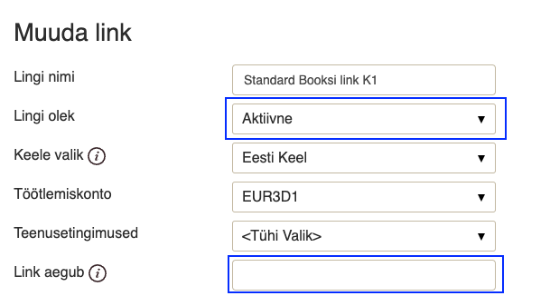
4) Selleks, et makselink Excellent Books’iga toimiks, on kohustuslik määrata järgnevad seadistused:
- a. Valik „Lingi olek“ – „Aktiivne“
- b. Valik „Link aegub“ – Tühi (Kuna Excellent Books hakkab edaspidi seda linki kasutama, siis on mõistlik jätta antud väli tühjaks)
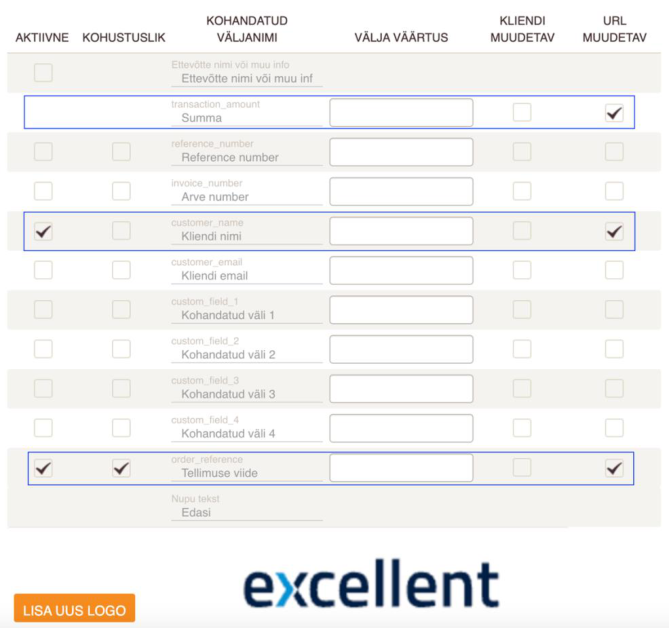
- c. Väli „Tellimuse viide “ – Antud välja puhul peab märkima linnukesed: AKTIIVNE, KOHUSTUSLIK ja URL MUUDETAV Tellimuse viite välja seadistamine kõigi kolme linnukesega on kohustuslik.
- d. Väli “Summa” – Antud välja puhul peab märkima linnukese: URL MUUDETAV
- e. Väli “Kliendi nimi” – Antud välja puhul peab märkima linnukese: AKTIIVNE ja URL MUUDETAV
Excellent Business Solutions Eesti AS Kohustuslikud seadistused EveryPay keskkonnas:
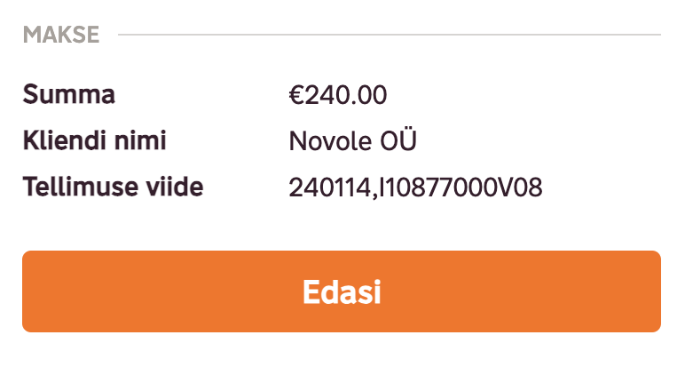
Selliste valikute korral näeb klient makset tehes järgmisi väärtusi:
Summa, Kliendi nimi ja Tellimuse viide.
Excellent Business Solutions Eesti AS
5) Lisaks võite määrata lingile Teie jaoks sobivad täiendavad seadistused ja väljade tõlked.
- a. NB! Excellent Books toetab hetkel ainult väärtuseid: Arve nr., Kliendikood, Kliendi nimi, Summa, Arve Saldo
- b. NB! Kui soovite Excellent Books’i välju lingil kasutada, siis tuleb EveryPays määrata välja taha linnukesed AKTIIVNE ja URL MUUDETAV.
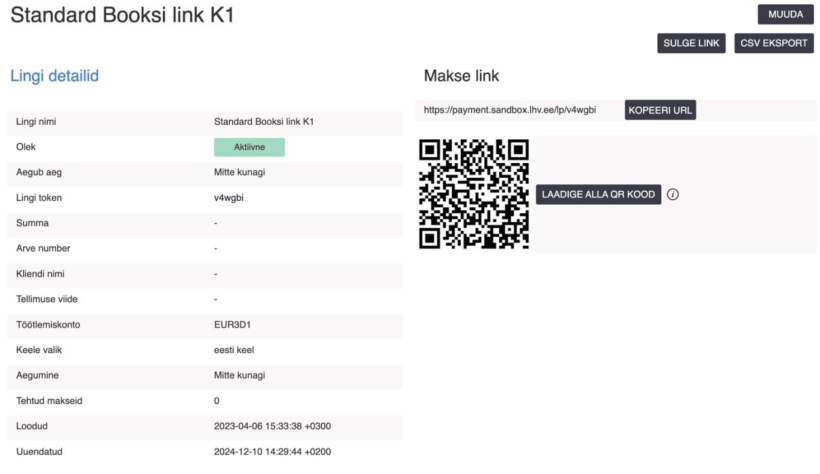
6) Kui olete lingi ära seadistanud, vajutage nupule SALVESTA.
Excellent Business Solutions Eesti AS
← Sissejuhatus | Excellent Books’is aktiveerimine (ülevaade) →