
Uuendatud 02. oktoober 2026
Seadistused
FitekIN teenuse aktiveerimise juhend · Juhend on uuendamisel! · Sisukord
1. Üldise mooduli seadistuses “Ettevõtte andmed” peab olema sisestatud ettevõtte registreerimisnumber lahtris “Registeeerimisnr.1”.
2. Moodul Ostuarved > Registrid > Kontaktid, ettevõtte registrikood peab olema märgitud tarnija kaardil.
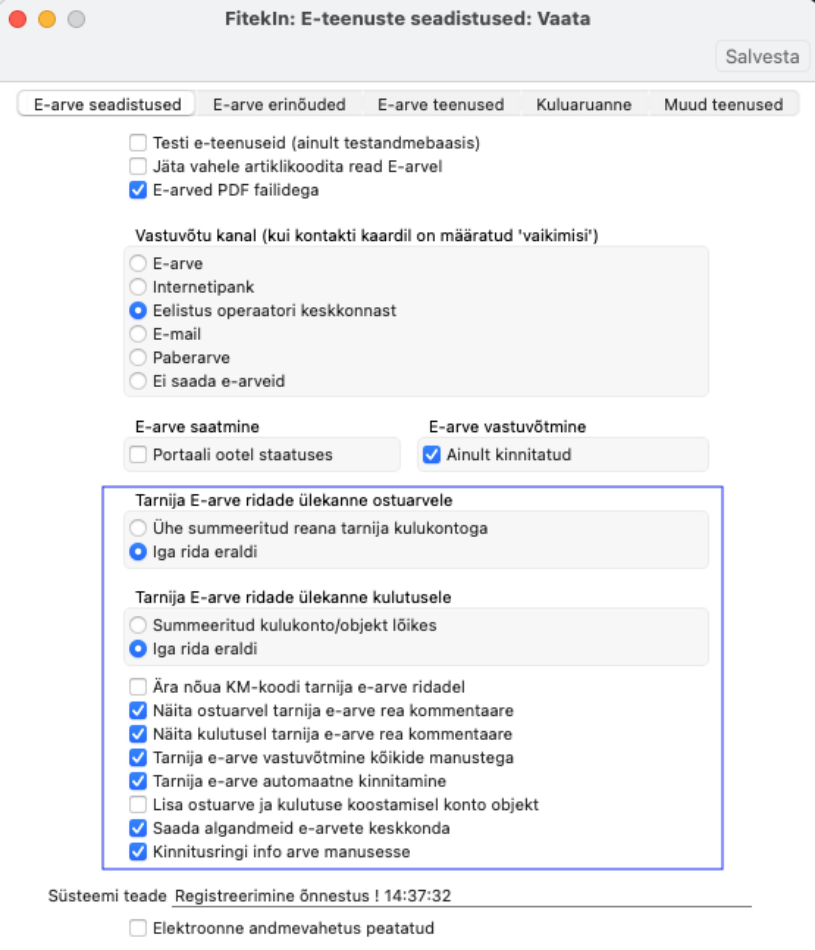
3. Moodul Üldine > Seadistused > E-teenuste seadistused, vaheleht “E-teenuste seadistused”, tee sobivad valikud:
Tarnija E-arve ridade ülekanne ostuarvele:
- Ühe summeeritud reana tarnija kulukontoga – See valik summeerib sama kulukonto ja objektiga ostuarve read kokku.
- Iga rida eraldi – See valik toob iga rea eraldi, täpselt nagu originaalarvel.
Tarnija E-arve ridade ülekanne kulutusele:
- Summeeritud kulukonto/objekt lõikes – See valik summeerib sama kulukonto ja objektiga ostuarve read kokku.
- Iga rida eraldi – See valik toob iga rea eraldi, täpselt nagu originaalarvel.
E-arve vastuvõtmine – Märkides „Ainult kinnitatud“ päritakse ainult operaatori portaalis kinnitusringi läbinud ostuarveid. FitekIN puhul ei ole vaja siia linnukest märkida. Päritakse ainult ekspordi ootel olevaid arveid.
“Ära nõua KM-koodi e-ostuarve ridadadel” – Kui linnuke on märgitud, siis võib Tarnija e-arvel KM koodi väli olla tühi, ostuarvet saab ikka koostada.
Kui linnuke on märkimata, pead enne ostuarve koostamist tarnija e-arvel KM koodi kindlasti täitma kui see mingil põhjusel ei ole saabunud operaatori keskkonnast.
“Näita ostuarvel tarnija e-arve rea kommentaare” – Juhul kui ostuarve read pole summeeritud ja olemasolev ostuartiklikood on tarnija e-arvel puudu, siis ilmub ostuarvele kirjeldus e-arve realt.
“Näita kulutusel tarnija e-arve rea kommentaare” – Juhul kui ostuarve read pole summeeritud ja olemasolev ostuartiklikood on tarnija e-arvel puudu, siis ilmub kulutusele kirjeldus e-arve realt.
“Tarnija e-arve vastuvõtmine kõikide manustega” – FitekIN liidestuse puhul ei ole vaja antud valikut märkida, sest kõik manused võetakse vastu automaatselt ja lisatakse moodulisse Ostuarved registrisse “Tarnija e-arved”, iga dokumendi “kirjaklambri” alla.
Kui kasutaja ei soovi importida kõiki manuseid, vaid ainult originaalfaili, siis tuleb teha seadistus FitkIN keskkonnas (mitte Booksis): Seadistused > “Ettevõtte seadistused” > märgi valik “Arve eksport: lisatavad failid” = “Ainult originaal PDF”.
“Tarnija e-arve automaatne kinnitamine“ – Valik määrab, kas programm proovib Tarnija e-arvest koostada ja automaatselt ostuarve. Kui koostamine ei õnnestu, siis ostuarvet ei koostata ja veateade kuvatakse Tarnija e-arve kaardil väljal “Süsteemi teade”.
“Lisa ostuarve ja kulutuse koostamisel konto objekt” – Valik määrab, kas ostuarve või kulutuse koostamisel, tuuakse ostuarvele või kulutusele kontodele seadistatud objektid.
“Saada algandmeid e-arvete keskkonda” – Linnukese märkimisel hakkab Excellent Books edastama e-arve keskkonda kasutaja algandmeid (Kontod, Objektid ja Tarnijad).
Lisaks on võimalik seadistada, milliseid algandmeid Excellent Books e-arve keskkonda edastab: Üldine > Seadistused > Algandmete edastamise valikud (E-arved). Täpsemalt loe eraldi peatükist.
“Kinnitusringi info arve manusesse” – Linnukese märkimisel lisab Excellent Books saabunud ostuarvete manusesse informatsiooni, mis näitab kasutajale, kes antud ostuarve kinnitanud on.
“Elektroonne andmevahetus peatatud” – Antud linnuke peatab kõik aktiveeritud e-teenused. Selle jaoks, et e-arveid edastada ja vastu võtta, ei tohi antud linnuke olla aktiivne.
← Sissejuhatus | Aktiveerimine →