
Uuendatud 10. veebruar 2026
Kas saab arvet või muud dokumenti saata e-mailiga mitmele saajale korraga?
Igale Kontakti kaardile on märgitud üks peamine e-maili aadress ja peamine kontaktisik, kellele saadetakse programmist näiteks müügiarved või ostutellimused. Sõltuvalt dokumendi tüübist on võimalik saata dokumente ka kliendi mitmele erinevale kontaktisikule korraga. Näiteks, võib saata arved nii ettevõtte raamatupidajale kui finantsjuhile.
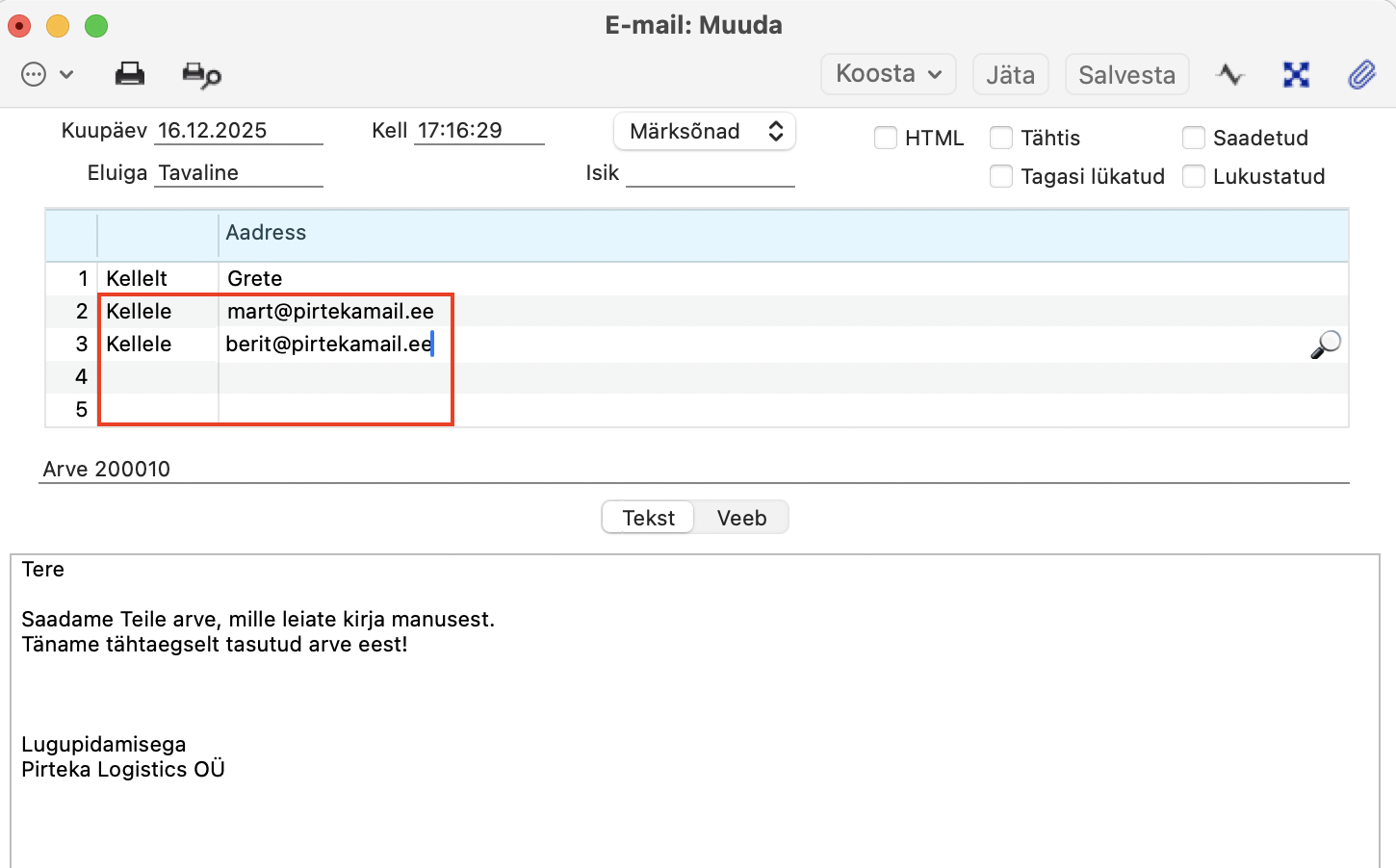
A) SISESTA AADRESS KÄSITSI E-MAILI PEAL
Kui peamisele saajale lisaks on vaja saata müügiarve veel teisele või mitmele kontaktisikule, siis ühekordselt saad sa teisi kirja saajaid lisada e-maili peal. Ava oma Postkastis e-mail ja lihtsalt sisesta käsitsi saaja e-maili aadress eraldi ridadele (väli “Kellele“). Igale reale sisesta ainult 1 aadress. NÄIDE:
B) VALI KONTAKTISIKUTE NIMEKIRJAST
Selle võimaluse kasutamise eelduseks on, et kõik kontaktisikud, kellele on soov e-kirja saata, oleksid sisestatud kontaktisikutena registrisse “Kontaktid“. Kontaktisiku saad lisada ettevõtte Kontakti kaardil , valides Koosta menüüst “Kontaktisik“. Loe täpsemalt kontaktisikute lisamisest SIIT.
Kui sa oled kliendi kontaktisikud lisanud iga Kontakti kaardi juurde, siis saad e-maili peale valida saajaid inimese nime järgi. Selleks toimi nii:
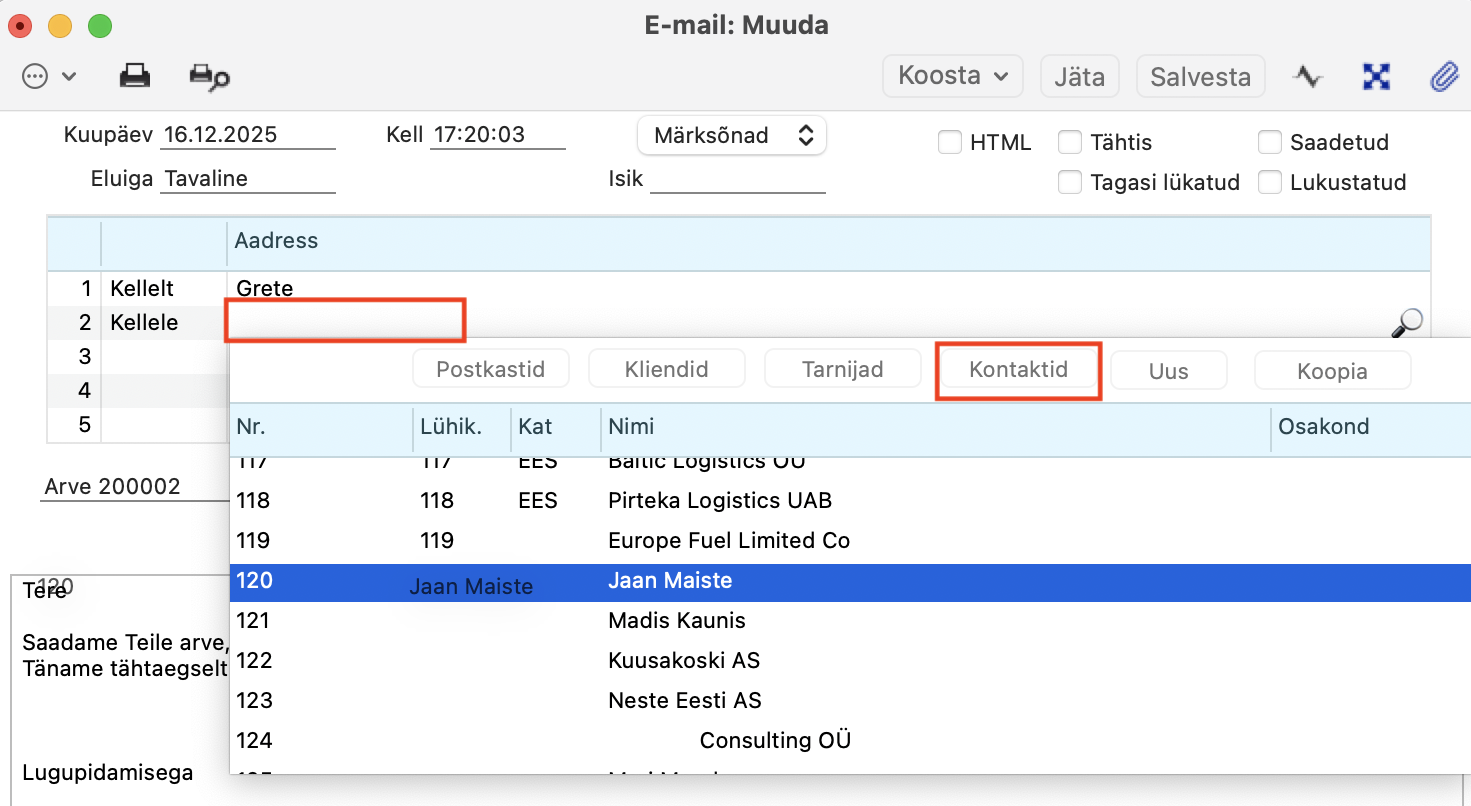
1. Kui oled müügiarvest koostanud e-maili, siis mine lahtrisse, kuhu muidu sisestaksid saaja e-maili aadressi, ning vali Ctrl+Enter.
2. Avaneb nimekirja aken, mille päises vajuta nupule “Kontaktid“. Sorteeri aken “Nime” veeru järgi, vajutades veeru nimele hiirega korra.
Et sa ei peaks seda sorteerimist edaspidi kordama, siis vali moodul “Kasutaja seadistused” > Seadistused > Terminalikoht. Märgi valik Kontaktiseosed=Kontaktiseosed.
3. Hakka trükkima isiku nime, kellele soovid saata. Kui teed leitud isiku rea aktiivseks ja vajutad Enter klahvi (või hiirega topeltklik), siis asetatakse selle isiku e-maili aadress e-mailile.
C) KASUTA E-MAILI SAAJATE NIMEKIRJA
Selle võimaluse kasutamise eelduseks on, et kõik kontaktisikud, kellele on soov e-kirja saata, oleksid sisestatud Kontaktisikutena registrisse “Kontaktid“. Kontaktisiku saad lisada ettevõtte Kontakti kaardil , valides Koosta menüüst “Kontaktisik“. Loe täpsemalt kontaktisikute lisamisest SIIT.
Kui müügiarved peavad alati minema mitmele aadressile, siis on võimalik kasutada seadistust moodulis Kliendihaldus > Seadistused > “Täiendavad e-maili saajad”. Seadistust on võimalik täita kahel viisil.
variant 1: Kontakti kaardilt
Uue “Täiendavad e-maili saajad” kaardi saab luua moodulis Müügiarved > Registrid > Kontaktid. Kontakti kaardil vali Koosta menüüst “Täiendavad e-maili saajad“.
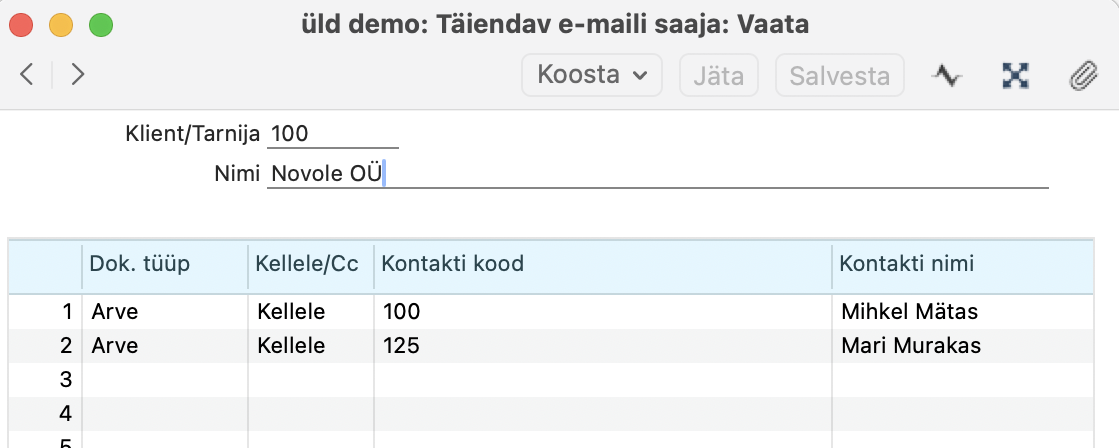
“Dok.tüüp” lahter täitub automaatselt “Tegevus” valikuga, aga kasutaja seda saab vahetada, vali Ctrl+Enter näiteks “Arve”.
“Kellele/Cc” lahtrisse vali, kuidas täienddav saaja kirjale lisatakse – Ctrl+Enter valikud: “Kellele” / “Cc” / “Bcc“.
“Kontakti kood” lahtrisse vali kontaktisiku kaardi kood, kes on antud ettevõtte Kontakti kaardiga seotud.
“Kontakti nimi” lahtrisse ilmub kontaktisiku nimi. See täidetakse automaatselt, kui oled valinud Kontakti koodi.
NB! Müügiarvest e-maili koostamisel lisatakse e-maili saajateks ainult need, kes on loetletud siin kaardil. Siin näites saavad ainult Mihkel ja Mari. Kui sa soovid, et e-mail saadetakse ka firma üld e-mailiaadressile, siis pead siia eraldi reale (siin näites 3. reale) valima ka kliendi firma Kontakti kaardi koodi.
variant 2: käsitsi seadistuses “Täiendavad e-maili saajad”
1. Moodul Kliendihaldus > Seadistused > “Täiendavad e-maili saajad”. Ava register ja koosta uus kaart, valides Koosta menüüst “Uus Täiendava e-maili saaja“;
2. Vali klient või tarnija, kelle kontaktisikutele saadetav dokument peab jõudma;
3. “Dok.tüüp” veerus vali (Ctrl+Enter) dokument, mille saatmisel on vaja mitu aadressi määrata. Näiteks: Arve;
4. “Kellele/Cc” veerus vali, kuidas saajaid e-maili küljes näidatakse (To: saajanimi või Cc: saajanimi);
5. “Kontakti kood” veerus vali (Ctrl+Enter) kontaktisiku kaardi kood. Selle valiku jaoks peavad eelnevalt isikud ja nende e-maili aadressid olema lisatud kliendi Kontakti kaardi külge. Kontaktisiku saad lisada Kontakti kaardi peal, valides Koosta menüüst “Kontaktisik“;
NB! Müügiarvest e-maili koostamisel lisatakse e-maili saajateks ainult need, kes on loetletud siin kaardil. Siin näites saavad ainult Mihkel ja Mari. Kui sa soovid, et e-mail saadetakse ka firma üld e-mailiaadressile, siis pead siia eraldi reale (siin näites 3. reale) valima ka kliendi firma Kontakti kaardi koodi.
6. Kui “Täiendavad e-maili saajad” kaart täidetud, siis Salvesta.
Vaata seadistamise videot ka SIIT