
Uuendatud 30. september 2026
Moodul Finants > Seadistused > KMD INF aruande seaded
KMD INF aruande seadistamise ja kasutamise juhend · Excellent Books 8.5 · Sisukord
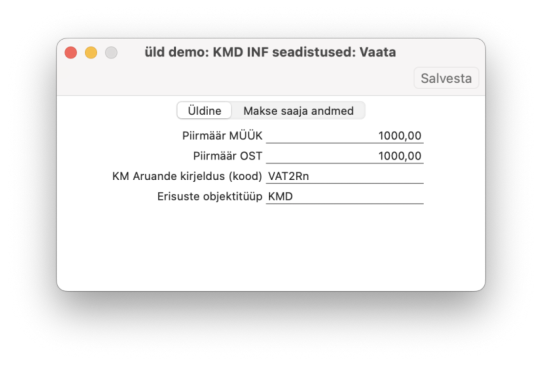
Piirmäär MÜÜK/OST – Seadistuses saab ära märkida kehtivad piirmäärad. 01.11.2014 kehtima hakanud piirmäärad on nii ostu kui müügi puhul 1000 eurot. Piirmäär arvestab kliendi (või tarnija) kõikide müükide (või ostude) summat kokku, valitud perioodis. Kui piirmäärad peaks muutuma, tuleb sisestada uued summad. Kui on soov esitada kõikide arvete andmed sõltumata piirmäära ületamisest, võib sisestada ka 0.
KM Aruande kirjeldus (kood) – Sisesta oma programmis kasutatava Käibemaksuaruande kood.
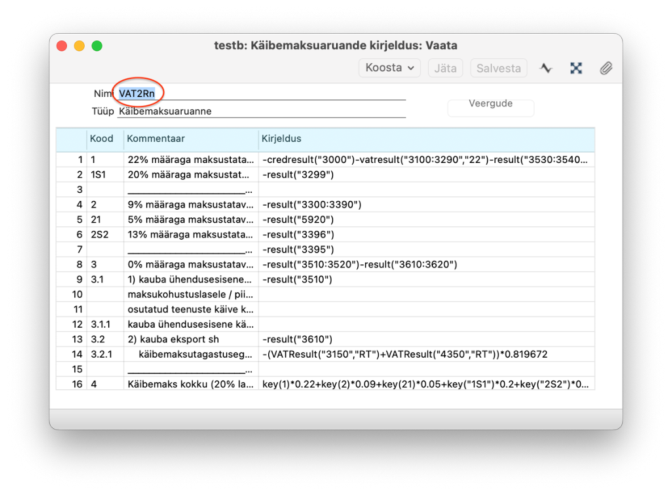
Programmiga kaasas olnud käibemaksuaruande vormi kasutamisel on kood VAT2Rn. Juhul, kui olete ise kirjeldanud teise käibemaksuaruande, tuleb sisestada teie KM aruande kood. Õige koodi leiate moodulist Finants > Seadistused > Aruannete seadistused > aktiveeri oma käibemaksuaruande rida > nupp Kirjeldus > lahter “Nimi”.
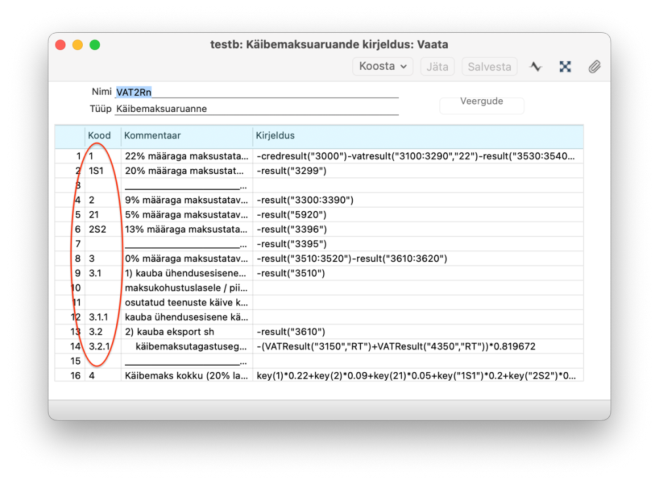
NB! Kontrolli üle Käibemaksuaruande kirjelduses read, et kasutusel oleks rea koodid täpselt selliselt, nagu need on kirjeldatud Maksuameti etteantud käibemaksudeklaratsiooni vormil. Liigseid punkte, komasid, tärne jm kirjavahemärke koodi lahtris kasutada ei tohi.
KMD vormi leiate Maksu- ja Tolliameti kodulehelt:
https://www.emta.ee/ariklient/maksud-ja-tasumine/maksudeklaratsioonid- teabevahetus/kaibedeklaratsioon-vd-ja-vdp
Erisuste objektitüüp – Koostage objektitüüp KMD erisuste jaoks, mis tuleb lisada objektidele. Valige Ctrl+Enter klahvikombinatsiooniga. Juhul, kui kasutatakse ka käibemaksu erisusi, siis tuleb kasutusele võtta Objektide register moodulis Finants.
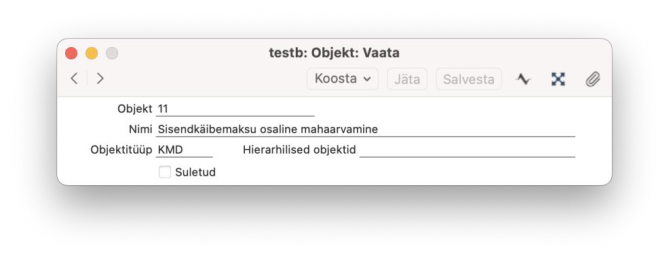
Eelnevalt peab olema sisestatud Finants mooduli seadistuses “Objektitüübid”. Need tuleb sisestada eraldi objektitüüpi kuuluvate objektidena. Sisesta vajalikud koodid (01, 02, 03, 11, 12).
Näiteks erisuse kood „11“ sisesta nii:
Müügi- või ostuarve sisestamisel tuleb vastav objekt lisada arve päisesse või arve reale.
Hiljem oskab KMD INF aruanne ja XML fail märkida ja siduda õiged read erisuse tunnusega.
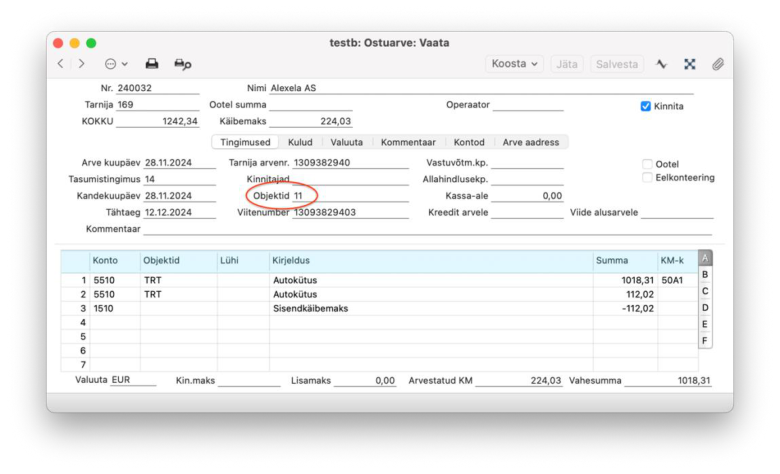
Erisuste kasutamise kohta on täpsem info Maksu- ja Tolliameti kodulehelt:
https://www.emta.ee/et/ariklient/tulu-kulu-kaive-kasum/kaibedeklaratsiooni- esitamine/kaibedeklaratsiooni-lisa-kmd-inf
← Seadistused (ülevaade) | Moodul Üldine > Seadistused > Ettevõtte andmed →