Uuendatud 02. oktoober 2026
Hinnad
Korteriühistu (KÜ) mooduli juhend · Juhend on uuendamisel! · Sisukord
Excellent Books Korteriühistu-s on olemas mitmesugused funktsioonid töötamiseks erinevate hinnakirjadega. Erinevad hinnakirjad saab siduda teatud kliendiklassidega moodul Müügiarved > Seadistused > Kliendiklassid. Hinnakirjade puhul on võimalik kasutada mitmesuguseid funktsioone, eelnevalt peab aga selgeks tegema, kuidas need funktsioonid toimivad.
Hind
Igal artiklikaardil on olemas väli, kuhu saab sisestada tariifi/hinna. See on tavaline artikli müügihind.
Paljudel juhtudel kasutatakse vaid seda hinda.
Hinnakirja struktuur
Excellent Books Korteriühistu võimaldab koostada erinevaid hinnakirju erinevatele klientidele.
Näiteks, kehtivad erinevad hinnakirjad korteriomanikele ja rentnikele/juriidilistele isikutele. Kliendid saab grupeerida erinevatesse Kliendiklassidesse ning seejärel siduda Kliendiklassidega sobivad Hinnakirjad. Kui koostate nüüd antud kliendile arve, kasutab programm Hinnakirja, mille määrasite konkreetsele kliendiklassile.
Antud hinnastruktuuri koostamiseks tehke järgmist:
1. Sisestage artiklid ning määrake neile hinnad.
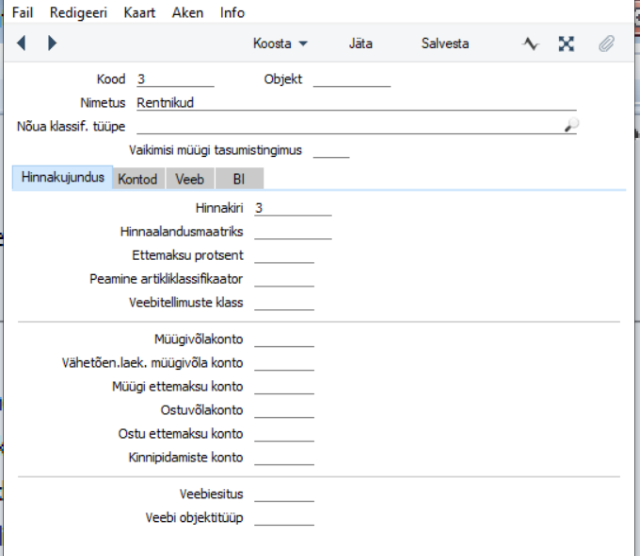
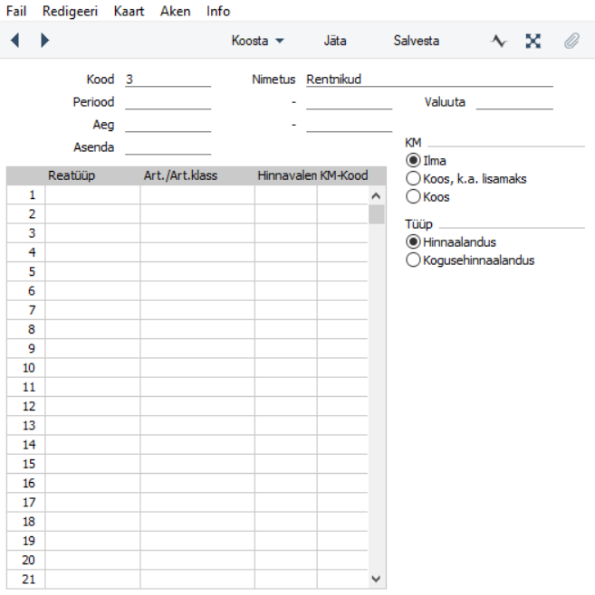
2. Iga Hinnakiri (näiteks rentnike hinnakiri) tuleb seejärel defineerida, kasutades Hinnakirjade Seadistust. Hinnakirjal tuleb ära näidata, millised artiklid antud hinnakirja alla kuuluvad.
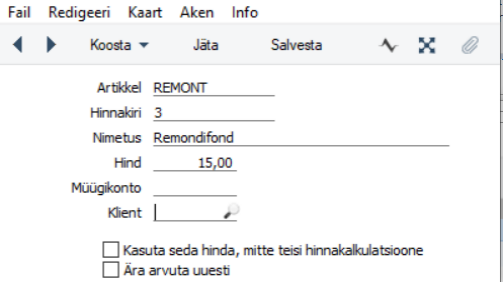
3. Iga artikli ja hinnakirja kombinatsiooni kohta peab nüüd sisestama kaardi Hindade registrisse Seadistustes.
4. Iga Kliendiklass tuleb nüüd siduda Hinnakirjaga.
Koostades nüüd arvet kliendile rentnike klassist, kasutab programm vastavat kaarti registrist Hinnad.
Kui koostate arvet kliendile, kellele ei ole määratud hinnakirja, kasutab programm hindasid, mis on artikli kaardil Tariif/Hind väljal.
Ühele artiklile on võimalik koostada mitmeid alternatiivseid hindasid. Iga hind on registreeritud eraldi kaardil Hinnad seadistuses. Uue kaardi sisestamiseks valige moodul Korteriühistu > Seadistused > Hinnad > Koosta > Uus hind. Sisestage artikli kood, millele soovite hinda sisestada või kasutage klahvikombinatsiooni Ctrl+Enter, sisestage uus hind ning määrake, millist hinnakirja kasutades antud hind kehtib. Kui olete andmed sisestanud > Salvestage.
– Kui olete koostanud arve, kasutab programm vastava hinnakirja hindasid. Hinnakirju võib määrata Kontakti kaardil.
- Kui tegemist on fikseerimata hinnaga artikliga (hind arvutatakse jaotuse käigus), millele on sisestatud Hindade registrisse teatud kliendiklassile fikseeritud hind, siis toimub jaotus järgmiselt: Jaotusele kuuluvast summast lahutatakse Hindade seadistusest saadud hinnaga summa ja ülejäänud summa kuulub jaotamisele.
Hindade ja hinnakirjade võimalust võite kasutada juhul, kui majas kehtivad erinevad tariifid. Nt. gaasi hind kujuneb vastavalt trepikojale või internerti kasutus, osad kasutavad aga mõned mitte.