
Uuendatud 02. oktoober 2026
Kulud
Korteriühistu (KÜ) mooduli juhend · Juhend on uuendamisel! · Sisukord
Korteriühistu Kulude registri kasutamiseks peab olema sisestatud kõik kliendid, majad, korterid, ja sisestatava perioodi artiklid. Kui registris Artiklid on sisestatud ka sellised artiklid, mille eest käesoleval perioodil korteritel tasuda ei tule, siis sulgege eelnevalt need artiklid. Selleks valige moodulist Korteriühistu Põhiaknas Artiklid, avage Artiklikaart ning märkige ruut ―Suletud ja Salvesta.
Uue Kulud sisestamine
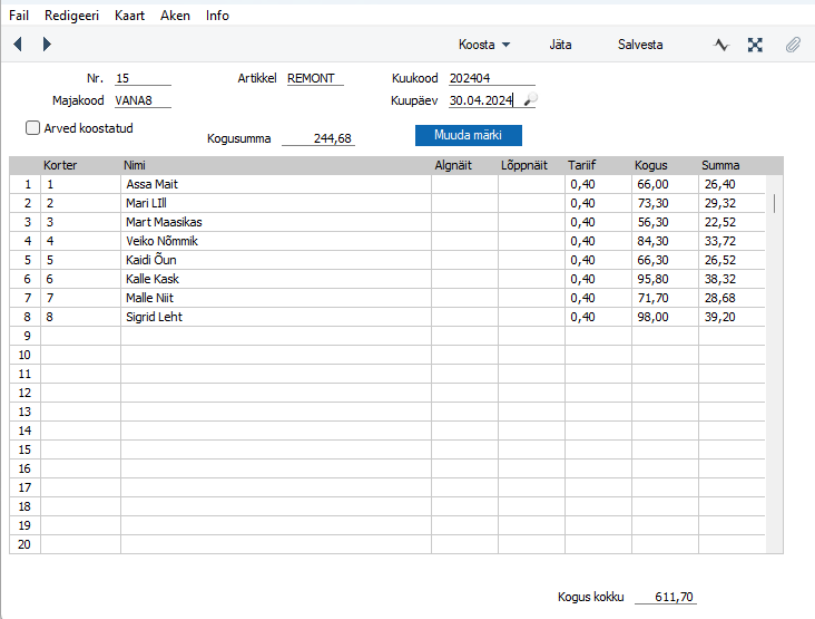
Valige moodul Korteriühistu > Register > Kulud. Uue Kulukirje sisestamiseks valige Koosta > Uus Kulud, avaneb uus tühi kulukaart. Kui soovite sisestada olemasoleva kuluga sarnast kulu, on võimalik kasutada KOOPIA funktsiooni (uuele kaardile tuuakse üle kogu olemasolev ja vajalik info). Valige Uus Kaardireast või vajutage Ctrl+N uue kaardi sisestamiseks. Avaneb aken ―Kulu: Uus.
- Nr.: Kulu number. Programm sisestab automaatselt esimese kasutamata numbri kulude numbriseeriast. Te saate seda numbrit muuta, kuid mitte varem kasutatud numbri vastu.
- Majakood: Ctrl+Enter valige maja.
- Artikkel: valige kuluartikkel (Ctrl+Enter). Artikli sisestamise järel täidetakse maatriks kõikide aktiivsete korteritega. Kui Artiklikaardil on märgitud linnuke – Fikseeritud, siis on maatriksis täidetud Tariifi, Koguse ja Summa veerud ning Kogusumma väli. Vastasel juhul ootab programm Kogusumma välja täitmist, ja alles seejärel arvutab Tariifi ja Summa.
- Kuukood: programm pakub automaatselt käesoleva aasta ja kuu nt. 202311. Käsitsi saab kuukoodi muuta.
- Kuupäev: sisestage kuupäev. Kui kasutate Aseta funktsiooni (Ctrl+Enter), siis paneb programm väljale hetke kuupäeva.
- Kogusumma: sisestage kogusumma, kui Artikkel on fikseerimata hinnaga. Kui täidate välja fikseeritud hinnaga artikli puhul, saate teate: „Tariif on fikseeritud”.
- Arved koostatud: kui kirje kohta koostatakse arved, siis märgib programm automaatselt linnukese – Arved koostatud. Kui linnuke on märgitud, siis ei saa kirjet muuta ega kustutada.
- Algnäit/Lõppnäit: kui Artikkel on tüüpi Näidik / lõppnäit, siis saate täita Artikli kohta alg- ja lõppnäidu.
Kui eelmise kuukoodiga olid näidud sisestatud, siis toob programm eelmise perioodi lõppnäidu automaatselt käesoleva kirje algnäiduks. Näitude sisestamisel arvutab programm automaatselt kogused ja summad. Kui Artikkel ei ole tüüpi Näidik, siis alg- ja/või lõppnäidu sisestamisel saate teate:
„Artikkel ei ole tüüpi Näidik/lõppnäit“.
- Muuda märki: võimaldab lisada negatiivsed väärtused. Nupu vajutusega lisatakse Kogusumma, Kogus ja Summa väljadel olevatele väärtustele miinus märk ette. Samad väärtused kantakse üle arvetele.
Funktsiooni saab kasutada artiklitel, mis ei ole alg-ja lõppnäit väärtustega. Eesmärk on kajastada arvel tasaarveldusi.
Maatriksis olevaid veerge Korter, Tariif ja Summa ei saa muuta. Tegemist on arvutuslike suurustega või võetakse info Artiklikaardilt (näiteks Kogus tuleneb Artiklikaardil olevast Jaotusmeetodist). Koguse veeru infot saate sisestada ainul juhul, kui artikkel on tüüpi Näidik / kogus. Vastasel juhul Koguse veeru infot muutes saate teate: „Kogust ei tohi muuta” ja programm taastab algse koguse. Kui soovite maatriksisse kuvatud infot muuta, siis peate muutma algandmeid. Valige – Jäta kaardiribal, tehke vajalikud muudatused Artiklikaartidel, Korterikaartidel ja seejärel alustage uuesti Kulukirje koostamist.
Kui Kulukirje on rahuldavalt täidetud, siis Salvesta kaardi salvestamiseks.
Arvete moodustamiseks tuleb Kulukirjed koostada kõikidele Artiklitele, mis ei ole suletud ning mis ei ole Näitude registri Artiklid. (Näitude registri artiklitest on juttu juhendi allpool).
Kulud kaardi muutmine
Kui Kulud kaardist ei ole veel koostatud arveid, siis saab vajaduse korral Kulu kaardil teha vajalikke muudatusi või täiendusi. Selleks toimige järgnevalt: Avage „Kulud: Sirvi“ aken, kus näete varem sisestatud kulusid. Valige nimekirjast kirje, mille kaardil soovite muudatusi teha ja topeltklikk sellel, et avaneks aken – Kulu: Vaata.
Tehke kaardil vajalikud muudatused. Maja või Artikli vahetamisel täidetakse maatriks kombinatsioonile vastavalt uuesti. Väljalt väljale liikumiseks, kasutage Enter-klahvi või nooleklahve.
Kinnitamiseks Salvesta.
Kulud kaardi kustutamine
Kulu ei saa kustutada sirviaknas. Kustutamiseks avage Kulu kaart ja valige Kaart-menüüst käsklus Kustuta. Kui Kulukaardil on juba märgitud linnuke – „Arved koostatud“, siis ei ole Kulu kustutamine soovitatav. Kui arved on veel kinnitamata. Sel juhul kustutate arved, eemaldate linnukese „Arved koostatud― teete muudatused Kulukaartidel, ja koostate arved uuesti. Kustuta käsklust ei saa tühistada.