
Uuendatud 28. september 2026
Kuidas kasutada “Tööülesanded” akent Booksi põhiaknas?
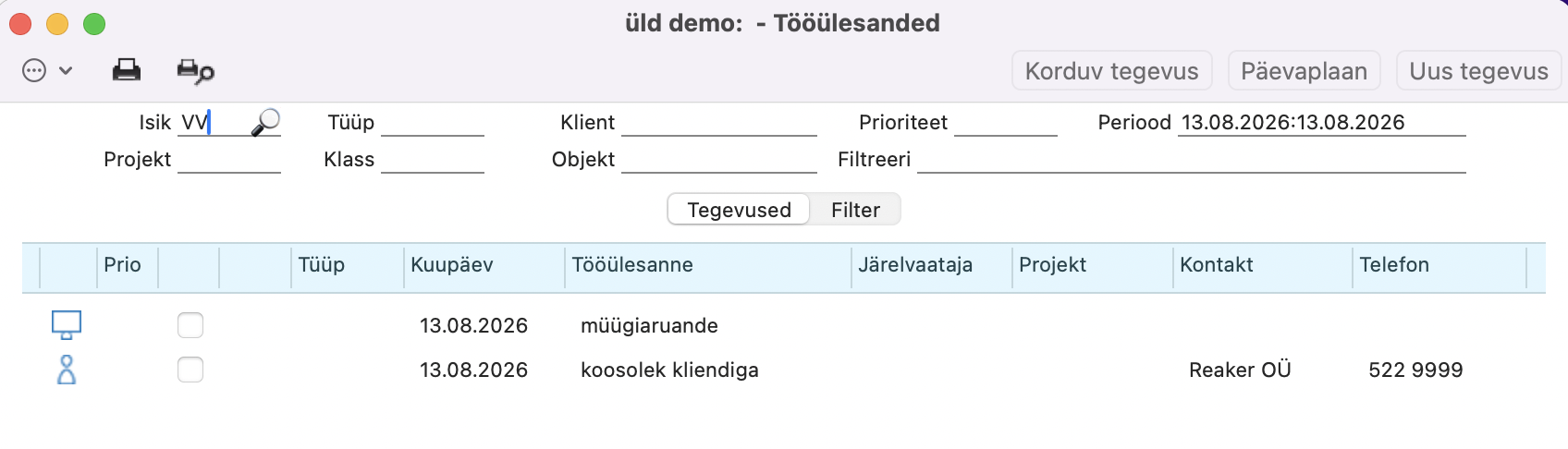
Tööülesanded aken on kasutaja isiklik tööde nimekiri Excellent Booksis. Selles kuvatakse Tegevused, mis tuleb teha jooksva päeva lõpuks, samuti varasemate päevade lõpetamata Tegevused. Vaikimisi kuvatakse nimekirjas ainult need Tegevused, mille tegevusetüüp on “Tööülesanne” ja mis ei ole märgitud “Tehtud“.
 Tööülesannete akna põhiosas kuvatakse Tegevuste nimekiri. Vaikimisi on nimekirjas tegemata “Tööülesanne” tüüpi Tegevused, mille alguskuupäev on tänane või varasem. Tegevused järjestatakse alguskuupäeva ja algusaja järgi. Järjestust saab muuta, klõpsates veeru pealkirjal. Tööülesannete nimekirjas on näha näiteks: sümbol, prioriteet (Prio), tegevuse tüüp (Tüüp), alguskuupäev (Kuupäev), tööülesande kirjeldus (Tööülesanne), vastutaja või järelvaataja, projekt, klient või tarnija (Kontakt); telefoninumber (Telefon).
Tegevuse avamiseks tee sellel nimekirjas hiirega topeltklõps.
UUE TÖÖÜLEANDE LISAMINE:
Uue tööülesande lisamiseks ava Tööülesanded aken ja vajuta õleval paremal nurgas nuppu “Uus tegevus“.

Siit loodud Tegevus saab vaikimisi tegevuse tüübiks automaatselt “Tööülesanne” ja sümboliks “Muu“. Alguskuupäevaks ja alguse kellaajaks määratakse vaikimisi hetke kuupäev ja aeg. Loe Tegevuse kaardi täitmisest täpsemalt SIIT.
“Salvesta” nupule vajutamisel lisatakse Tegevus Tööülesannete nimekirja, kui see vastab valitud filtritele. Tegevus kuvatakse Tööülesanded aknas juhul, kui selle tegevusetüüp on “Tööülesanne” ja Tegevus on salvestatud. Kui Tegevuse tüüp on “Kalender“, paigutatakse see tegevus Kalendri vaatesse, mitte Tööülesanded nimekirja.
Kuidas Tööülesannete aknas tegevuste nimekirja piirata või filtreerida?
Kui Tööülesannete nimekiri on pikk, saab seda piirata Tööülesanded akna päises olevate väljadega. Filtreerida saab näiteks isiku, tegevuse tüübi, kliendi, prioriteedi, perioodi, projekti, klassi või objekti järgi. Neid välju võib kasutada eraldi või kombinatsioonidena koos, et nimekirjas kuvataks ainult soovitud Tegevused.
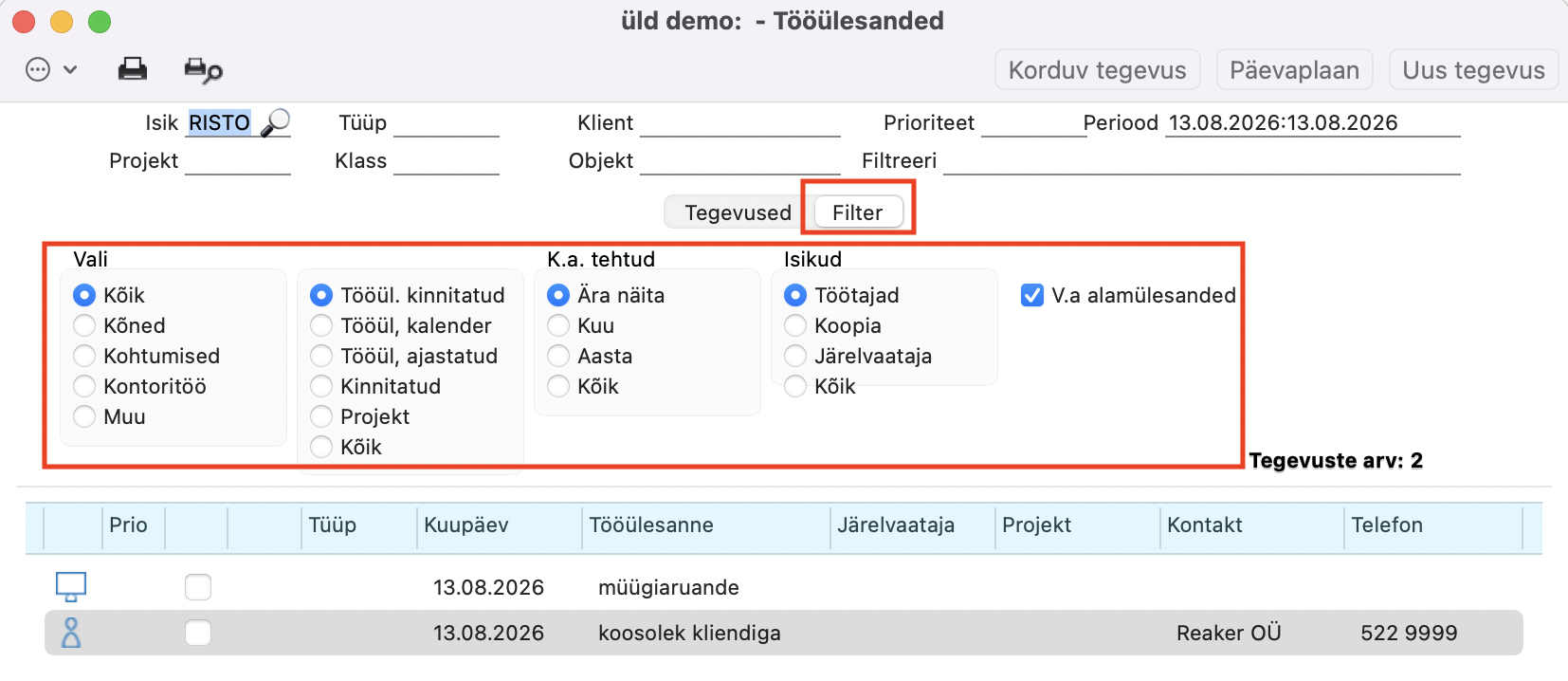
Lisaks saab kasutada “Filter” vahelehte. Seal saab muuta vaikimisi kuvamise loogikat.
Vaikimisi Tööülesanded aknas “Tehtud” märkega Tegevuste kaarte ei kuvata. Kui soovid neid näha, kasuta Filter kaardil valikut “K.a. tehtud“. Selle abil saab kuvada tehtud Tegevusi lisaks tegemata Tegevustele, näiteks kõiki tehtud Tegevusi või ainult viimase kuu või aasta jooksul tehtuid.
Kuidas märkida tööülesanne tehtuks?
Tööülesande tehtuks märkimiseks märgi vastaval real märkeruut/linnuke.
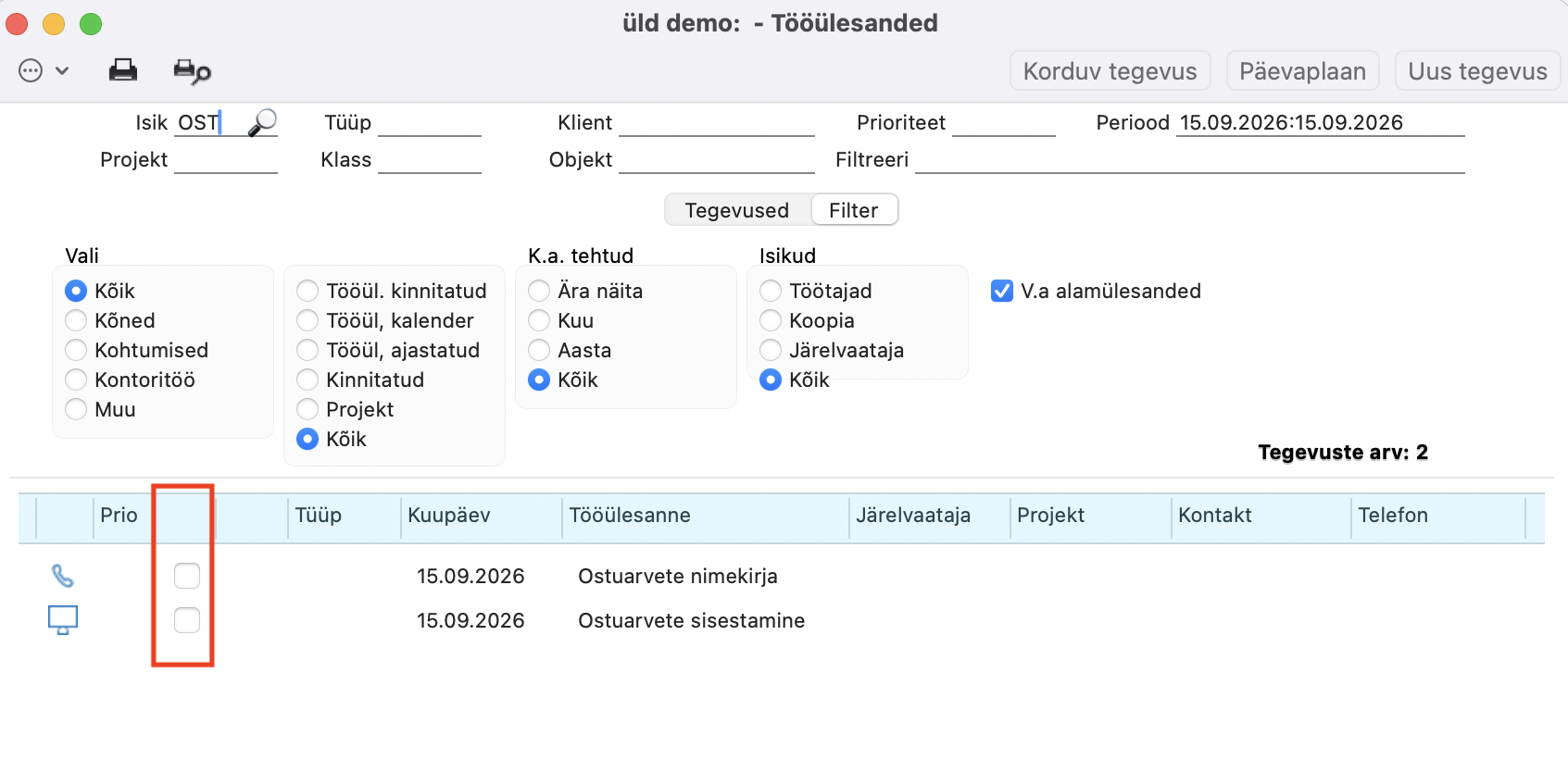
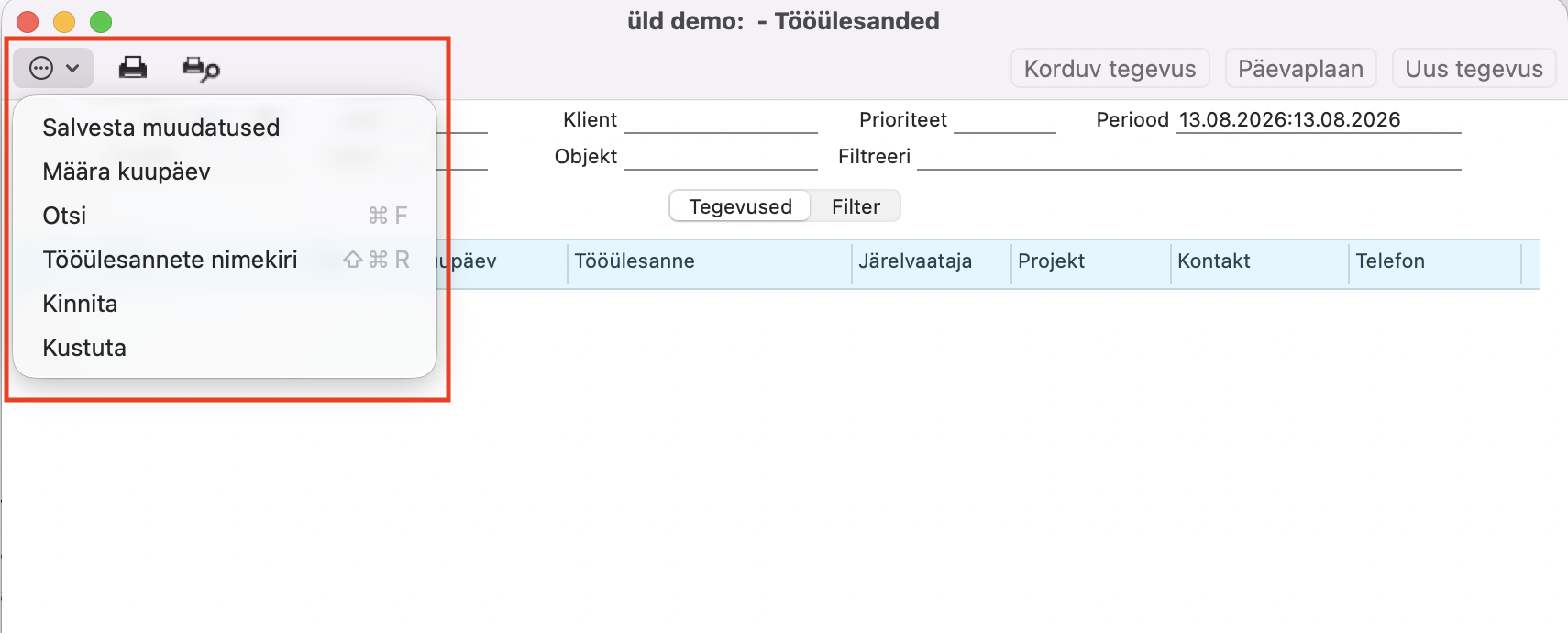
Märkimine üksi ei muuda siiski Tegevust kohe tehtuks, vaid muudatuse kinnitamiseks vali Tööülesannete akna vasakult ülevalt Operatsioonide menüüst “Salvesta muudatused“. Nii saad Tööülesanded aknas korraga märkida mitu rida ja saas mitu Tegevust korraga tehtuks märkida.
Kuidas muuta tööülesannete kuupäevi?
Tööülesanded aknas saab Tegevuste algus- ja lõppkuupäevi korraga muuta Operatsioonide menüü funktsiooniga “Määra kuupäev“. Selleks märgi esmalt linnukesega need Tegevused, mille kuupäeva soovid muuta, seejärel vali Operatsioonide menüüst “Määra kuupäev“. Kuupäeva muutmist saab rakendada ainult eelnevalt märgitud Tegevustele.
Kuidas otsida Tööülesanded aknas olevaid tegevusi?
Tööülesanded aknas kuvatavate Tegevuste otsimiseks kasuta Operatsioonide menüü funktsiooni “Otsi“. Otsingu aknas saab sisestada otsitava teksti ning määrata, millisest väljast otsitakse.
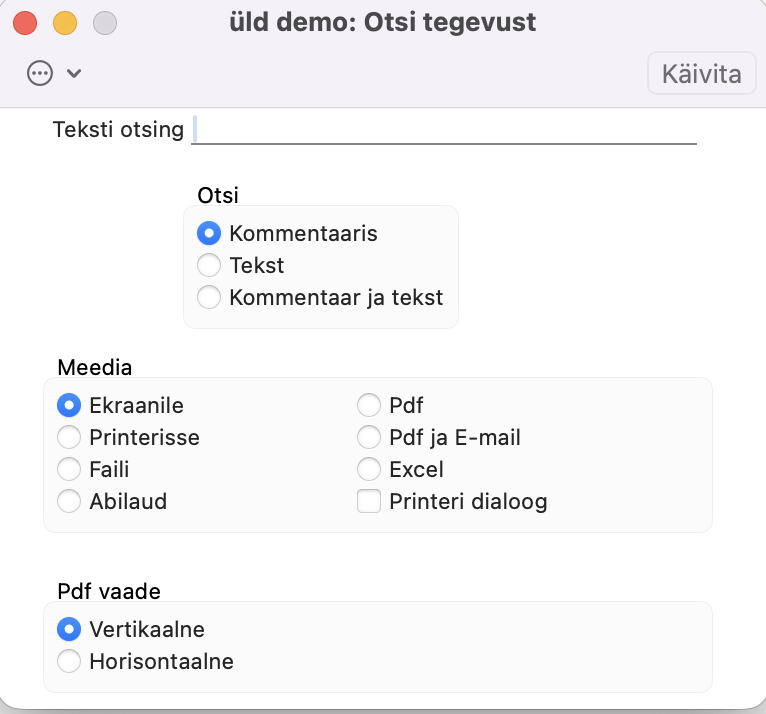
Otsing töötab nende Tegevuste hulgas, mis vastavad Tööülesanded akna päises ja “Filter” vahelehel määratud tingimustele.
Kas tööülesannete nimekirja saab printida?
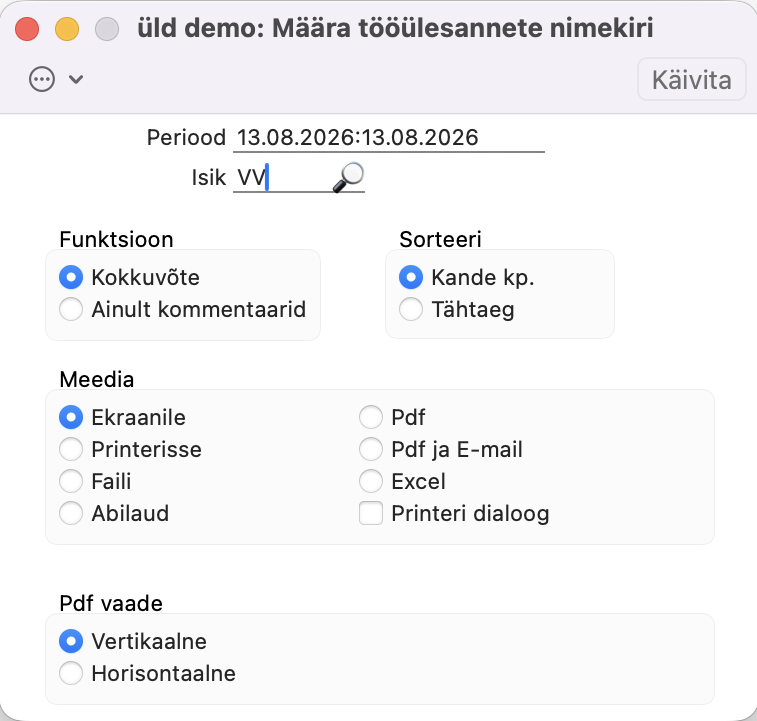
Tööülesannete nimekirja saab printida mitmel viisil. Võimalik on valida “Fail” menüüst printimise käsk, või kasutada Tööülesanded akna ülaosas printeri või eelvaate/preview ikooni, või valida Operatsioonide menüüst “Tööülesannete nimekiri“. Viimane võimalus avab määramisakna, kus saab valida kasutaja ja perioodi, mis võib olla erinev Tööülesanded akna päises valikutest:
Tegevuste jaoks, mida tuleb teha regulaarselt (näiteks: igakuised aruanded või muud perioodilised toimingud), saab kasutada Korduvaid tegevusi. Korduvad tööülesandeid saab hallata Tööülesannete aknas nupu “Korduvad tegevused” kaudu. Kui vajutad sellele nupule, siis Tööülesanded aknas midagi ei muutu, kuid uue Tegevuse kaardi loomisel on Tegevuse kaart veidi teiste valikutega:

Kui ettevõttes kasutatakse kinnitusringi, võivad kinnituse taotluse Tegevused ilmuda “Tööülesanded” aknasse. Sellisel juhul saab vastutav kasutaja kinnitamisringiga seotud Tegevuse ära märkida ja valida Operatsioonide menüüst “Kinnita“. See võimaldab kinnitusringi jaoks teha kinnituse otse Tööülesanded aknast.