
Uuendatud 28. september 2026
Kuidas Palga moodulis sisestada Töögraafikuid?
Moodul Palk > Registrid > Töögraafikud.
Töögraafikute registrit on võimalik kasutada graafiku alusel töötamise korral. Registri kasutamise eelduseks on, et täidetud on järgnevad seadistused:
1) Moodul Palk > Registrid > “Vahetuste grupid”.
Siin seadistuses saate määrata konkreetsele Konteerimisgrupile kehtestatud vahetuste intervallid ning erinevad tasuliigid, mida Arvestuse koostamisel vaja läheb kui töötaja töötab Töögraafiku alusel.
NÄIDE:
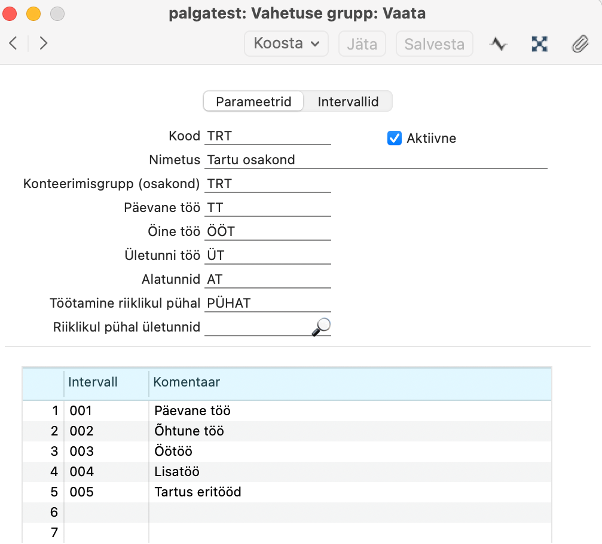
- Kood – määrake kood;
- Nimetus – vabatekstina kirjeldus;
- Aktiivne – märkige valik kui seadistus on aktiivne;
- Konteerimisgrupp (osakond) – valige konteerimisgrupp, kellele see seadistus kohaldub;
- Päevane töö – valige tasuliik mis vastab tavatundidele;
- Öine töö – valige tasuliik mis vastab öötööle;
- Ületunni töö – valige tasuliik mis vastab ületunnitööle;
- Alatunnid – valige tasuliik mis vastab alatundidele;
- Töötamine riiklikul pühal – valige tasuliik mis vastab töötamisele riigipühal;
- Riiklikul pühal ületunnid – ei kasutata (jätke tühjaks).
2) Moodul Palk > Registrid > “Vahetuste intervallid“.
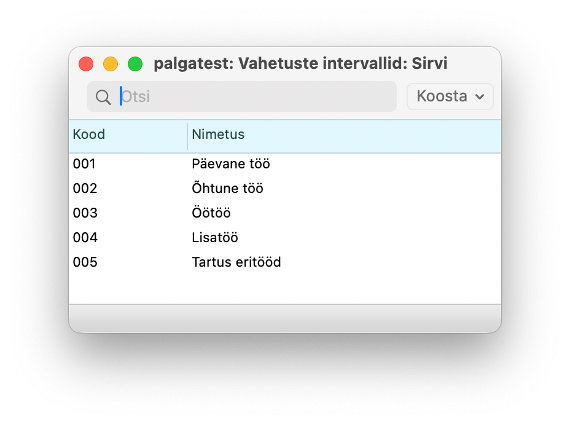
Siin seadistuses saate määrata erinevate vahetuste algus- ja lõppaja, mida saab “Vahetuste grupi” seadistusel valida (vahelehel “Intervallid“). Täitke see seadistus kui kasutate Töögraafikuid.
NÄIDE:
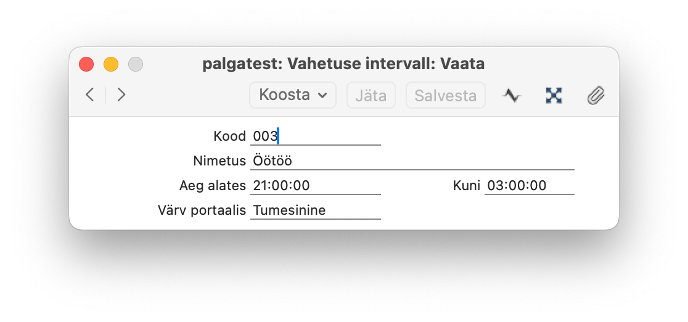
- Kood – määrake kood;
- Nimetus – vabatekstina kirjeldus;
- Aeg alates – märkige vahetuse alguse kellaaeg;
- Kuni – märkige vahetuse lõpu kellaaeg;
- Värv portaalis – saate valida mis värviga kuvatakse see vahetus Excellent Portalis.
Seadistusse saab lisada nii palju vahetusi kui vaja on.
3) Moodul Palk > Registrid > “Vahetuste seadistused“.
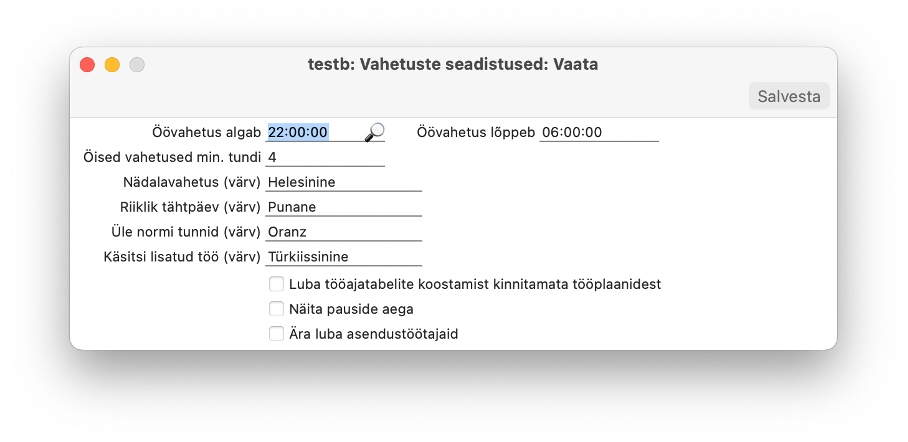
Siin seadistuses saate määrata öövahetuse algus- ja lõppaja. Täitke see seadistus, kui kasutate Töögraafikuid ning Excellent Portal veebikeskkonda. Värvide valik on vajalik vaid portaalis graafiku kuvamisel.
NÄIDE:
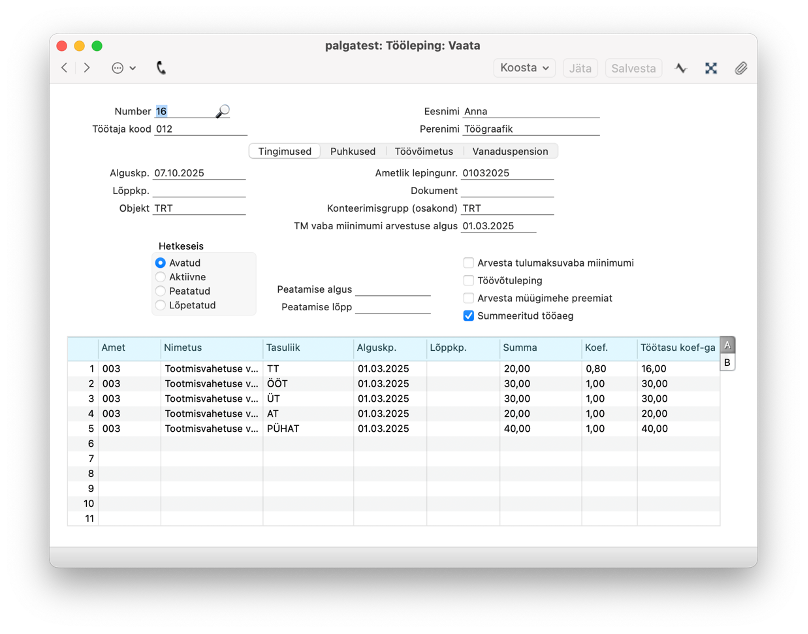
Lisaks peavad Töölepingul olema märgitud kõik tasuliigid (päevane töö, öine töö, töötamine riiklikul pühal, alatunnid, ületunnitöö) ning nende vastavate tasuliikide summad. Töögraafikute kasutamine on mugavam kui teete seda Excellent Portali veebilehel.
TÖÖGRAAFIKU SISESTAMINE

Töögraafiku kaardi päis:
- Nr. – järjekorra number;
- Kuupäev – töögraafiku koostamise kuupäev;
- Konteerimisgrupp (osakond) – valige konteerimisgrupp, kellele soovite graafikut koostada;
- Algus kp. – sisestage alguskuupäev;
- Lõpp kp. – täitub automaatselt kuu viimase päeva kuupäevaga;
- Vahetuse grupp – valige Vahetuste grupp, kellele soovite graafikut koostada;
- Norm kuu töötunnid – kalendrikuu normtunnid täisajaga töötamisel (täitub automaatselt perioodi valimisel);
- Kommentaar – vaba tekstina kommentaar. Ei ole kohustuslik;
- Kinnitamise hetkeseis – rakendub kui kasutate kinnitusringi (moodulis “Ettevõtte märguanded” > Registrid > “Kinnitamise reeglid” > register Töögraafikud).
Töögraafiku kaardi maatriks ehk read:

- Leping – valige töötaja Töölepingu number;
- Töötaja – töötaja nimi, täitub automaatselt lepingu valimisel;
- 1-31 – siia saab valida iga päeva peale päises valitud “Vahetuse grupp” kaardile määratud intervalle;
- Kokku – kokku tunnid;
- Norm t. – töötaja kuu normtunnid. Normtundide arvutamisel võetakse arvesse töötaja koormust, töölepingu kehtivusperioodi, puudumisi ja lühendatud tööpäevi.
Summeeritud tööaja arvestus.
Selle valiku kasutamise eelduseks on, et täidetud on seadistus “Summeeritud tööaeg” moodulis Palk. Seadistuses peab olema täidetud vähemalt:
- konteerimisgrupp ehk osakond;
- perioodi algus;
- summeerimise kuude arv (tavapäraselt võib summeerimise periood olla 1–4 kuud);
- vajaduse korral perioodi lõpp.
Märkige töötaja Töölepingu kaardil valik „Summeeritud tööaeg“. Töölepingu konteerimisgrupile peab samal ajal kehtima aktiivne summeeritud tööaja seadistus. Summeeritud tööaja perioodi vahekuudel kantakse Töögraafikust Tööajatabelisse töötaja tegelikult töötatud tunnid. Perioodi üle- või alatunde vahekuudel veel ei arvestata. Summeerimisperioodi viimase kuu Töögraafiku salvestamisel võrdleb programm kogu perioodi normtunde ja tegelikult töötatud tunde. Erinevuse korral kuvatakse teade perioodi üle- või alatundide arvu kohta (teade: “Perioodis ületunnid:… Töölepingu nr…“) . Kui valik “Summeeritud tööaeg” märgitud ei ole, siis hoiatust ei kuvata ning tasu arvestatakse vaid tehtud tundide eest. 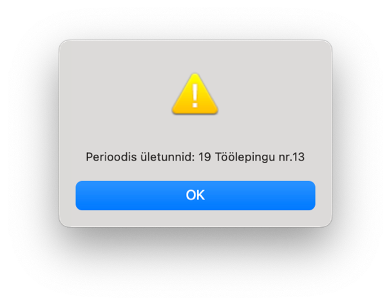
Töögraafiku kinnitamisel ja sellest Tööajatabeli koostamisel lisatakse perioodi üle- või alatunnid viimase kuu Tööajatabelisse automaatselt.
Kui riigipühale eelnev lühendatud tööpäev on töötaja graafiku järgi tööpäev, vähendatakse tema normtunde kolme tunni võrra. Kui töötaja sellel kuupäeval graafiku järgi ei tööta, tema normtunde ei vähendata.
NB! Summeeritud tööaja automaatne kontroll rakendub ainult Töögraafikute kasutamisel. Kui täidetakse ainult Tööajatabeleid ja Töögraafikuid ei kasutata, siis summeeritud perioodi automaatset üle- ja alatundide kontrolli ei tehta.
Üle- ja alatundide arvestamiseks peavad Vahetuste grupis kasutatavad tasuliigid olema lisatud ka töötaja Töölepingule. Vahetuste grupis peab olema määratud päevase töö, öötöö, ületunnitöö, alatundide ja riigipühal töötamise tasuliik vastavalt ettevõttes kasutatavale arvestusele.
Kui Töögraafik on kinnitatud, siis Koosta menüüst saate koostada “Tööajatabeli“.
NÄIDE:


Tööajatabelisse lisanduvad kõik töötundide tüübid, mis töötaja sel perioodil on teinud. Kui töötajal on üle- või alatunnid, siis need lisatakse tööajatabelisse automaatselt.
NB! Üle- ja alatundide arvestamiseks peab Töölepingul olema märgitud “Summeeritud tööaeg” ning valitud kõik tasuliigid, mis on lisatud “Vahetuste grupid” seadistusse.
NÄIDE:
Sind võivad huvitada ka need artiklid:
Kuidas toimub Excellent Booksis lühendatud tööpäeva arvestamine kuupalgaga töötaja puhul?