
Uuendatud 28. september 2026
Kuidas seadistada ettevõttes mitu erinevat palgapäeva?
Ettevõttes võib tekkida vajadus määrata erinevatele töötajatele erinevad palgapäevad, näiteks kontoritöötajatele üks kuupäev ja tootmistöötajatele teine kuupäev. Selleks saab tarkvaras määrata kuni mitu eraldi palgapäeva, mis rakenduvad vastavalt konteerimisgruppidele.
Palgapäevade halduse leiad moodulis Palk > Seadistused > “Palgapäev“.
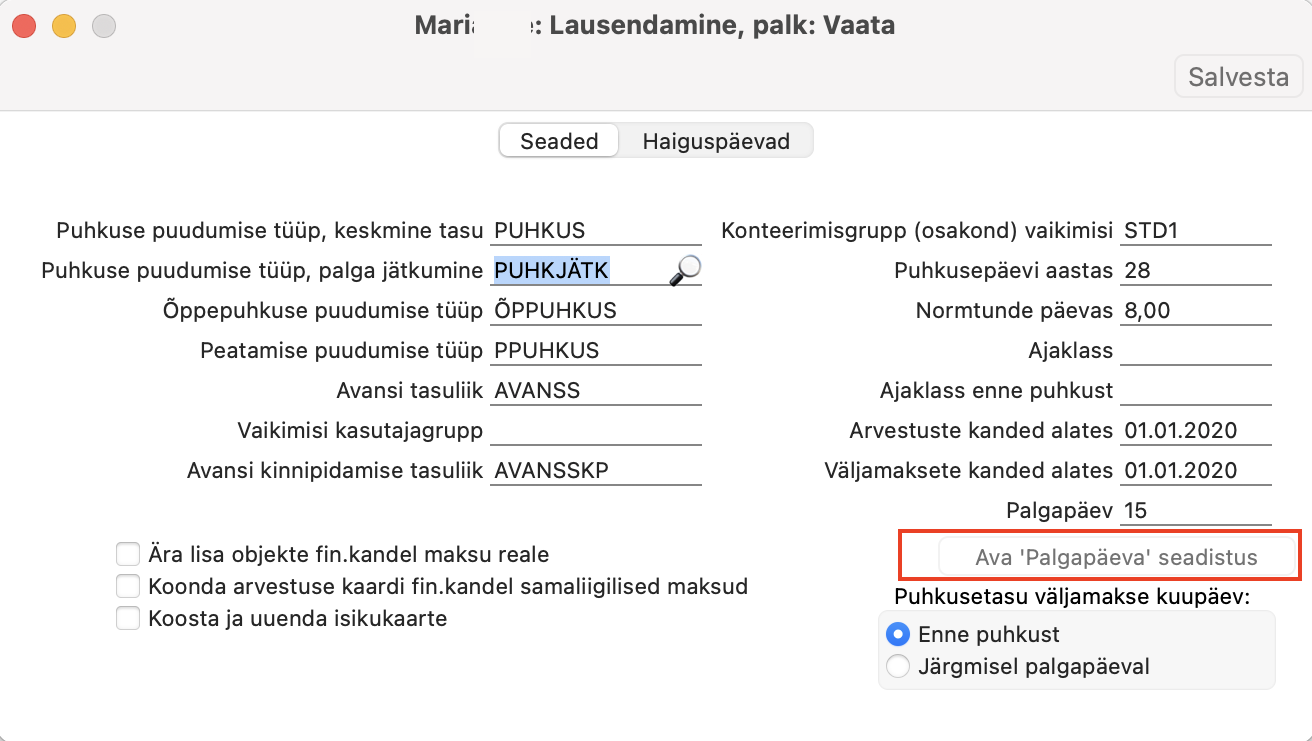
Sama seadistuse saad avada ka seadistuses “Lausendamine, palk” > vajutades nupule “Ava ‘Palgapäeva’ seadistus”.
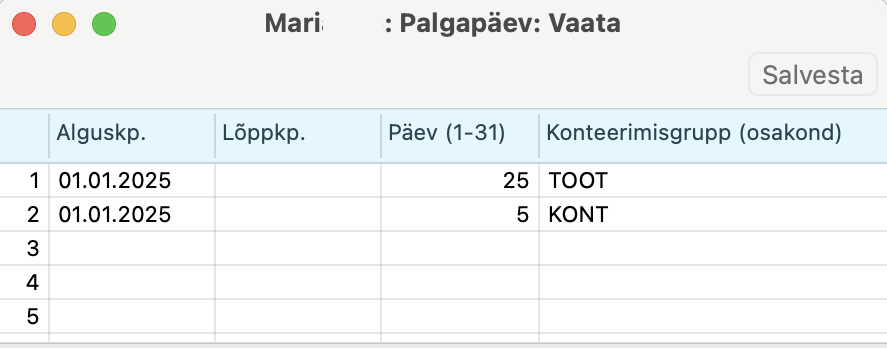
Alguskp. – sisesta kuupäev.
Lõppkp. – sisesta kuupäev. Täida ainult juhul, kui on teada kehtivuse lõpp. Muidu jäta tühjaks.
Kui on vaja määrata uus palga kuupäev, tuleb eelnevale reale määrata lõppkuupäev (“Lõppkp.”) ning lisada uue palgapäeva jaoks uus rida uue alguskuupäevaga (“Alguskp.”). Nii säilib korrektne ajalooline info ja süsteem kasutab alati viimast kehtivat reeglit.
Päev (1-31) – sisesta mitmendal päeval on palgapäev konkreetsele konteerimisgrupile.
Konteerimisgrupp (osakond) – vali ctrl+enter Konteerimisgrupp, millele konkreetne palgapäev kehtib. Ühele konteerimisgrupile tohib lisada ühe kehtiva reegli.
Kui see tabel on tühi, siis kasutatakse kõigi töötajate puhul ühist kuupäeva “Lausendamine, palk” seadistuses määratud “Palgapäev” (ülevalpool näites 15).