Uuendatud 02. oktoober 2026
Kuidas toimub lootusetuks kantud arve käibemaksu tagasi küsimine Excellent Booksis?
Alates 1. jaanuar 2022 rakendusid käibemaksuseaduse muudatused, mis lubavad ettevõtjatel vähendada oma käibemaksukohustust seoses lootusetute võlgnevustega ehk osaliselt või täielikult klientide poolt tasumata jäänud arvetelt. Tuleb arvestada, et:
- käibemaksu summa vähenemine toimub selles perioodis, kui nõue raamatupidamises maha kantakse;
- käibemaksu saab tagasi küsida (vähendada) proportsionaalselt laekumata summa ulatuses;
- kui hiljem ikkagi raha laekub siis tuleb ka uuesti käibemaks tasuda;
- kui müüja vähendab, siis ostja peab suurendama oma käibemaksu kohustust (samas summas ja teavituse saamise perioodil).
Täpsemalt saad lugeda Maksu- ja Tolliameti lehelt SIIT
Lootusetuks kantud arve käibemaksu tagasi küsimise kajastamine programmis
Excellent Books 8.5 versiooni põhjal 2022
Seadistused
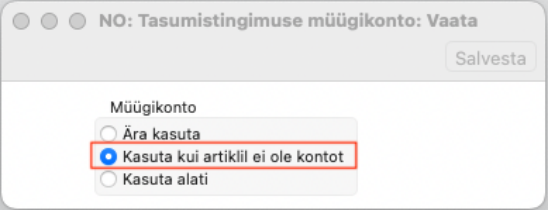
1. Moodul Müügiarved > Seadistused > Tasumistingimuse müügikonto.
Märgi valik „Kasuta kui artiklil ei ole kontot“ (või märgi „Kasuta alati“, kui soovid, et tasumisviisil määratud müügikonto oleks prioriteetsem kui artikli kaardil).
2. Moodul Müügiarved > Seadistused > Tasumistingimused.
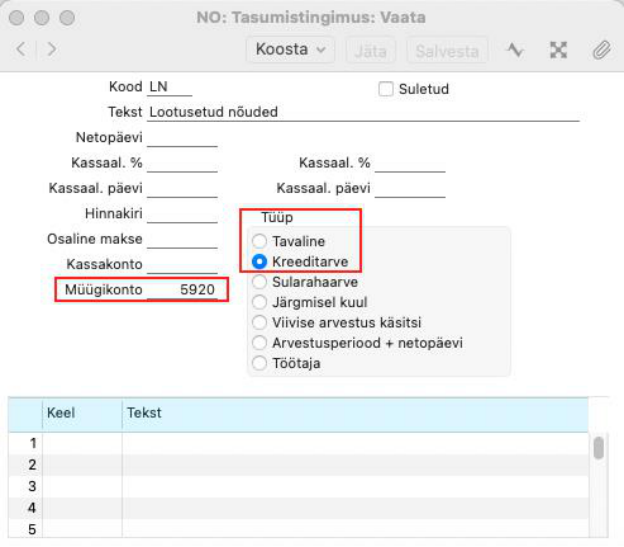
Koosta uus tasumistingimus:
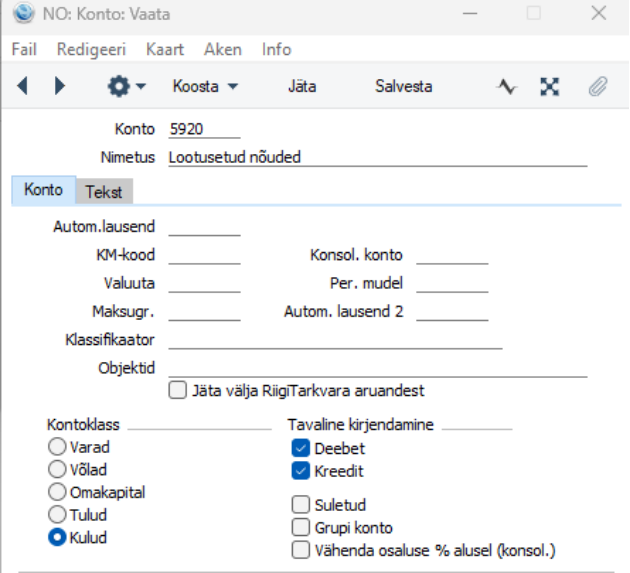
Tüüp = Kreeditarve; Müügikonto: vali konto (ctrl+enter), kus soovid näha lootusetuks kantud arve käibemaksu Kasumiaruandes. Vali konto oma kontoplaanist lootusetute nõuete kulukonto. Siin näites on kasutatud 5920:
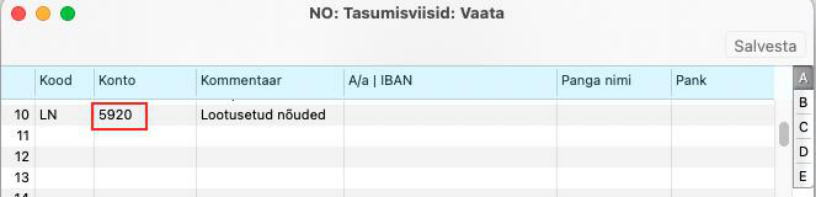
3. Moodul Müügiarved > Seadistused > Tasumisviisid.
Koosta uus tasumisviis. Konto sisesta sama, mis eelnevalt tasumistingimuse kaardile sisestasid (vt punkt 2). Vali konto oma kontoplaanist.
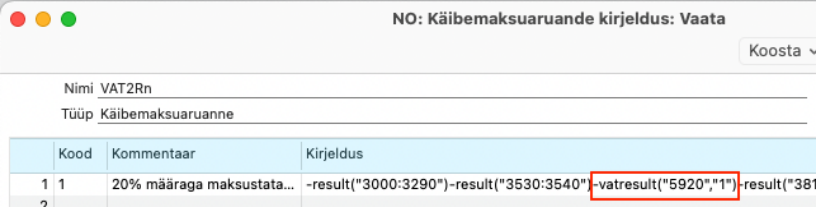
4. Moodul Finants > Seadistused > Aruannete seadistused > Käibemaksuaruanne.
Ava aruande kirjeldus ja lisa koodiga 1 reale valem:
-vatresult(„XXXX“,“Y“)
kus XXXX on eelnevas seadistustes kasutatud konto (vt punkt 3) ja Y on käibemaksukood, mida kasutad antud müügiarvel. Vali konto oma kontoplaanist.
Kasutamine
Moodul Müügiarved > Registrid > Arved Koosta müügiarve, kus „Ametlik ser.nr.“ lahtrisse sisesta originaalarve number.
Arve kuupäevaks („Arve kp.“) sisesta originaalarve kuupäev.
Tasumistingimuseks vali eelnevalt koostatud tasumistingimus (vt punkt 2).
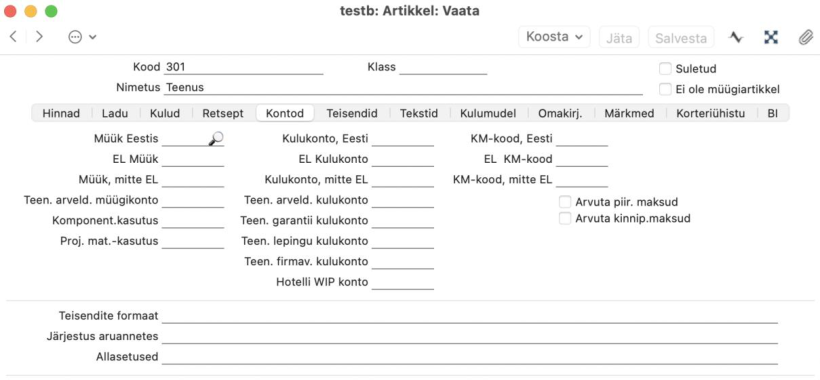
Kande kuupäevaks („Kande kp.“) sisesta kuupäev, millises kuus soovid seda arvet kajastada Käibemaksuaruandes ja KMD INF A lisas. Lisaks koosta vajadusel uus artikkel või kasuta olemasolevat teenuse artiklit millel ei ole märgitud müügitulu konto.
NÄIDE:
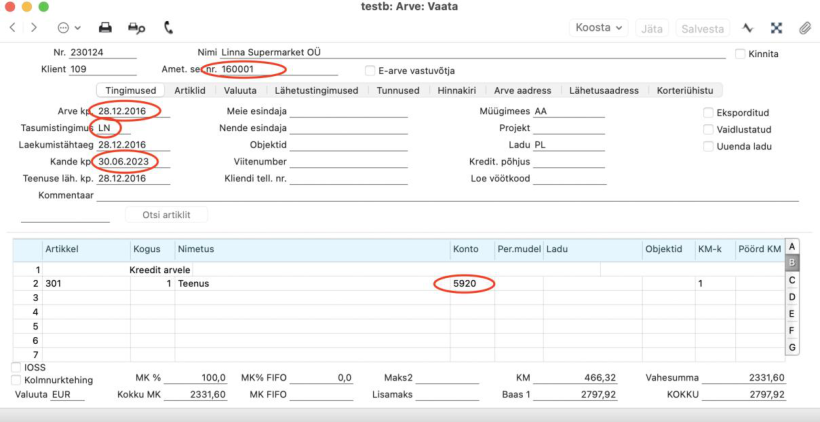
Kreedit arvele valik jäta tühjaks, kuna arvet tegelikkuses ei krediteerita.
Kinnitatud arvest tekib finantskanne:
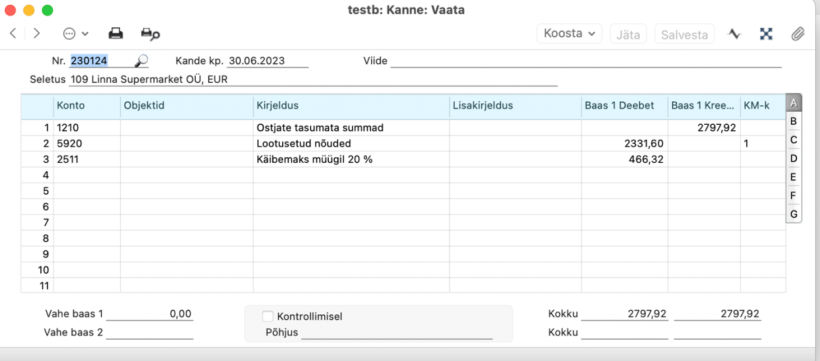
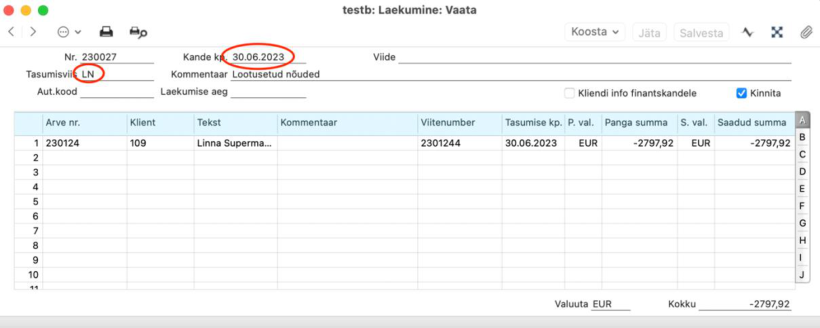
Moodul Müügiarved > Registrid > Laekumised. Koosta laekumine sama kuupäevaga, mis arvel oli „Kande kp.“. Kasuta tasumisviisi, mille koostasid eelnevalt (vt. punkt 3). Näide:
Laekumise kinnitamisel tekib finantskanne:
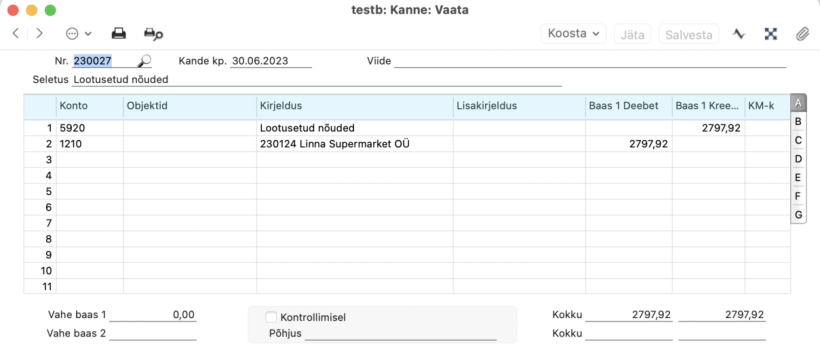
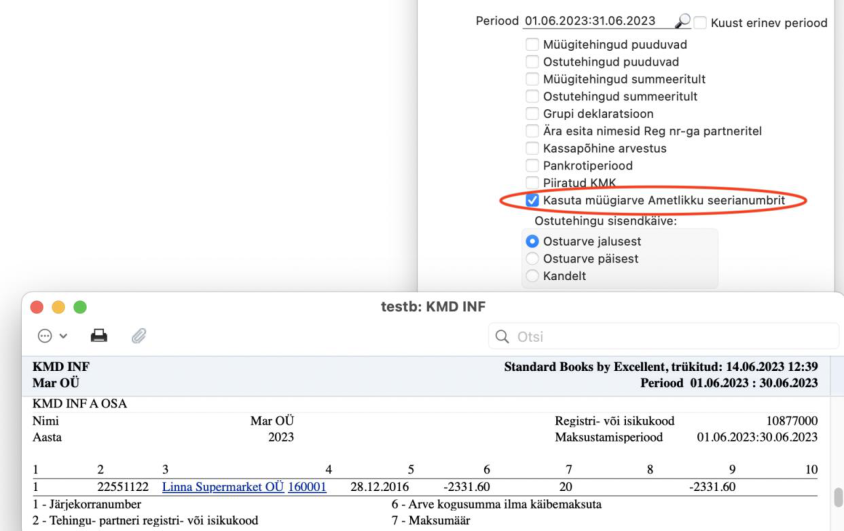
Moodul Finants > Aruanded > KMD INF Aruande määramisaknas tee valik „Kasuta müügiarve Ametlikku seerianumbrit“, et selle arve puhul ilmuks KMD INF A lisasse originaalnumber.