
Uuendatud 28. september 2026
Millises aruandes on näha müügistatistikat kliendi ja müügimehe kohta?
Klientidele müügi statistikat on võimalik vaadata aruannetes moodulis Müügiarved. Erinevad aruanded sisaldavad määramiskana valikuid, mis mõjutavad kuvatava aruande sisu. Kui soovid aruannetes näha müügi tulemusi klientide ja müügimehe lõikes, siis võid kasutada aruandeid moodulis Müügiarved:
- “Kliendi väljavõte, tasumata arved” või
- “Müügimehe preemia“.
1. Aruanne “Kliendi väljavõte, tasumata arved“
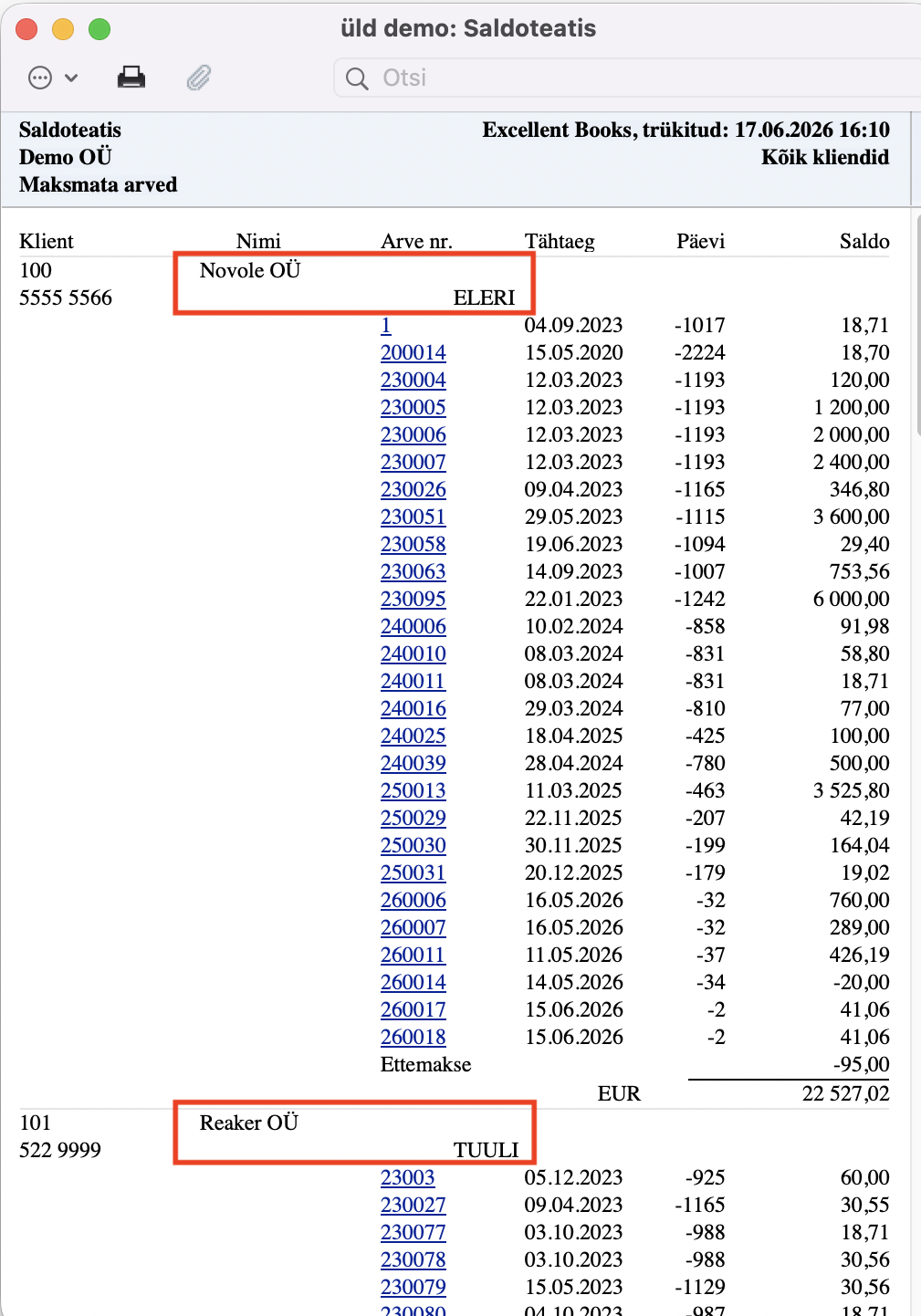
See aruanne on nimekiri igale Kliendile väljastatud tasumata arvetest. Seega saate seda kasutada võlgnevuste sissenõudmiseks. Aruandes on Kliendid loetletud Kliendi numbri järjekorras. Iga Kliendi kohta näidatakse Kliendi number ja nimi, telefoni ning müügimees. Seejärel loetletakse Kliendi tasumata arved, kus näidatakse arvenumbrid, tasumistähtajad, märgukirjatasemed (kui kasutusel), tasumata summad ja tasumistähtaja ületanud päevade arv.
Aruanne esitab müügiisiku koodid, mis on sisestatud Kontakti kaardile ehk isik, kes on soetud konkreetse kliendiga.
Aruande veerus “Päevi” näitajad sõltuvad mooduli Müügiarved seadistusest “Ajaline jaotus aruannetes” valikust “Näita viivituse päevi“. Kui kasutate valikut “Laekumata ja aegunud“, näete selles veerus päevade arv, mille võrra arve on tasumistähtaega ületanud, negatiivse arvuna. Kui arve maksetähtaeg ei ole veel saabunud, prinditakse tasumistähtajani jäänud päevade arv positiivse arvuna. Kui aga kasutate seadistuses valikut “Ainult aegunud“, siis prinditakse selles veerus päevade arv, mille võrra arve on tasumistähtaega ületanud, positiivse arvuna. Kui arve maksetähtaeg ei ole veel saabunud, prinditakse “0” (null).
Aruanne valikuga “Kliendi kohta“: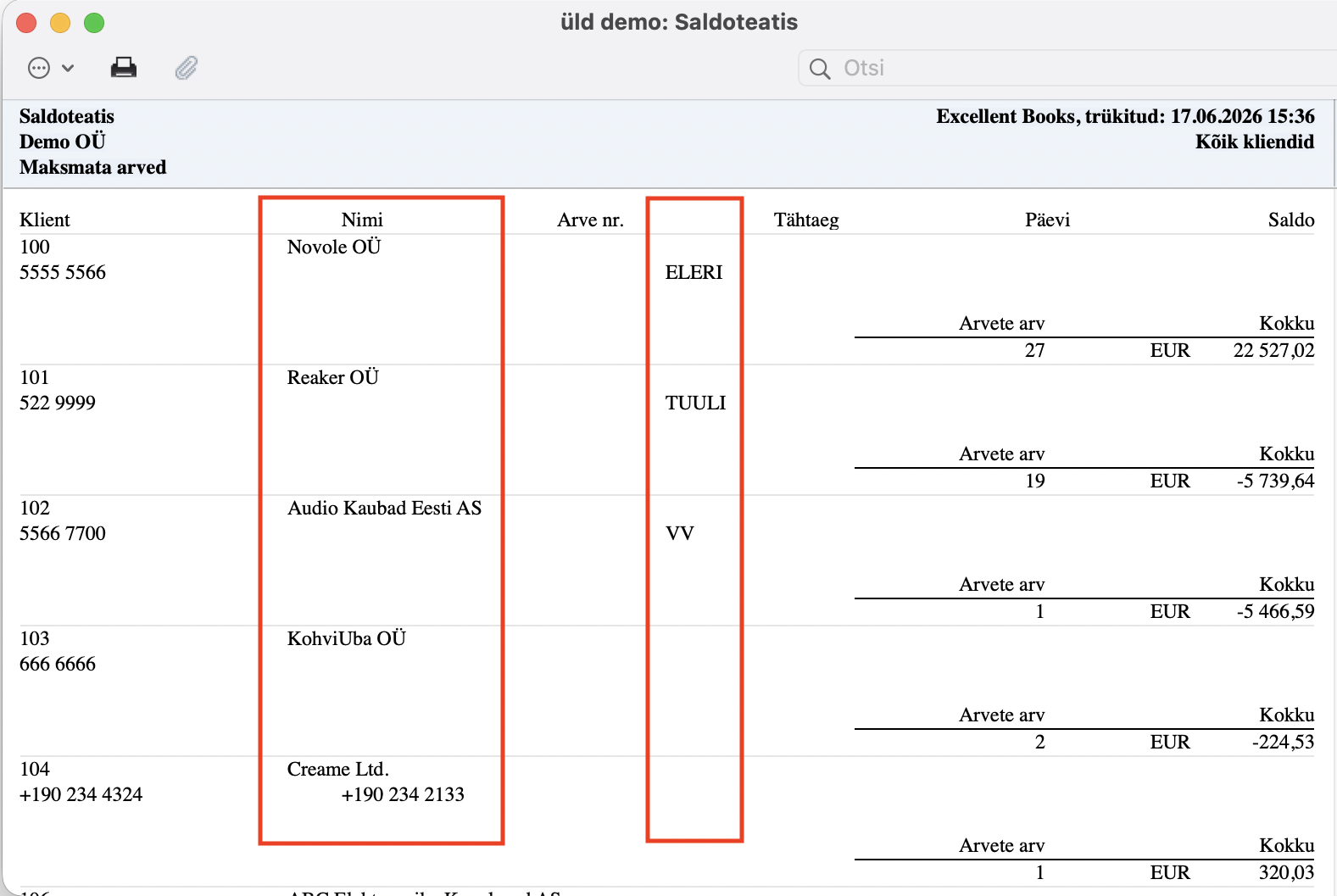
Valikuga “Detailne“:
“Kliendi väljavõte, tasumata arved” määramisakna valikud:
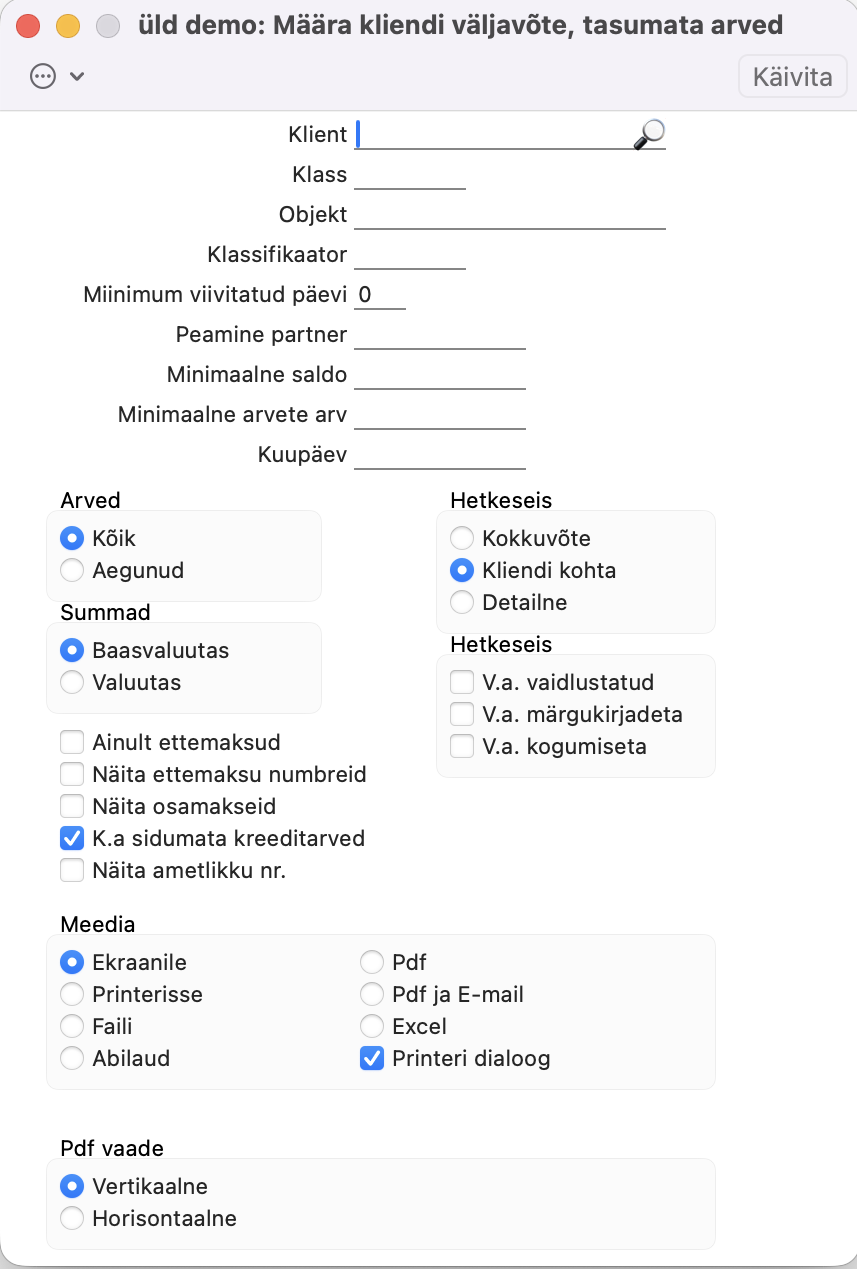
Klient – Sisesta vajadusel Kliendi number või numbrivahemik, kelle kohta aruannet soovid.
Klass – Kui soovid aruannet teatud Kliendiklassi kuuluvate Klientide kohta, sisesta see Klass siia.
Objekt – Kui soovid aruandesse kaasata teatud Objekti kandvad müügirved, sisesta see Objekt siia. Siia sisestatakse Objekt Arve Tingimuste kaardilt, mitte arveridade Objektid. Kui sisestad mitu komadega eraldatud Objekti, kaasatakse aruandesse ainult need Arved, millel on kõik märgitud Objektid. Objekt võib tähistada osakonda, kulukohta vms.
Klassifikaator – Sisesta Klassifikaator, kui soovid aruannet teatud Klassifikaatorit kandvate Klientide kohta. Kui sisestad mitu komadega eraldatud Klassifikaatorit, kaasatakse aruandesse ainult need Kliendid, kellel on kõik märgitud Klassifikaatorid.
“Miinimum viivitatud päevi” – Kui soovite aruandesse kaasata ainult müügiarved, mille maksetähtaeg on ületatud rohkem kui teatud arvu päevade võrra, sisestage see arv siia. Teisisõnu saate seda välja kasutada, kui soovite aruandest välja jätta Mmüügiarved, mis on alles äsja tasumistähtaega ületanud.
“Peamine partner” – Kui soovite, et aruanne loetleks Kliendid kindla Põhipartneriga (määratud iga kliendi Kontakti kaardile ‘Tingimused’ vahelehel), määrake see Põhipartner siin.
“Minimaalne saldo” – Kui soovid aruandes näha vaid Kliente, kelle saldo ületab teatud summa, sisesta see summa siia (kohalikus Valuutas). Kliendi käive arvutatakse kinnitatud müügirvete põhjal, mis on koostatud “Aruannete perioodid” seadistusse sisestatud perioodil. See summa on koos käibemaksuga.
“Minimaalne arvete arv” – Kui soovid aruandes näha vaid Kliente, kellele on esitatud vähemalt teatud hulk Arveid, sisesta see number siia.
Kuupäev – Sisesta kuupäev, mille kohta aruannet soovid. Aruandes näed kõiki Arveid, mis olid selleks kuupäevaks tasumata või tähtaja ületanud (sõltuvalt allpool tehtud valikust). Hilisemaid Arveid ega Laekumisi aruandes ei näe. Kui jätad selle välja tühjaks, esitatakse aruanne käesoleva kuupäeva seisuga.
Arved (Kõik /Aegunud)– Vali, kas aruandesse kaasatakse kõik tasumata Arved või vaid tähtaja ületanud Arved.
Hetkeseis (Kokkuvõte / Detailne / Kliendi kohta) – Kasutage neid valikuid, et määrata aruandes näidatav detailsuse tase.
Kokkuvõte – Kokkuvõte näitab lihtsalt tasumata või tasumistähtaega ületanud müügiarvete arvu, avatud või tasumistähtaega ületanud Müügiarvetega Klientide arvu ning avatud või tasumistähtaega ületanud kogusaldot.
Kliendi kaupa – See aruande versioon loetleb iga Kliendi eraldi, näidates igaühe telefoninumbrit, vastutavat müügimeest, tasumata või tasumistähtaega ületanud müügiarvete arvu ning tasumata või tasumistähtaega ületanud saldot.
Detailne – Detailne aruanne loetleb iga Kliendi kõik tasumata või tasumistähtaega ületanud müügiarved ning näitab vajaduse korral ka Ettemaksu/ettemaksena laekunud summa saldot.
Hetkeseis (V.a. vaidlustatud / V.a. märgukirjadeta / V.a. kogumiseta) – Nende valikutega jäta aruandest välja vaidlustatud, märgikirjatasemeta ja/või kogumiseta arved.
Summad (Baasvaluutas / Valuutas) – Tasumata summasid võid näha kohalikus Valuutas (konverteeritakse vastavalt Arvel toodud vahetuskursile) või Arve Valuutas.
“Ainult ettemaksud” – Kasuta seda valikut, kui soovid aruandes näha vaid Ettemakse (st Laekumisi, millel ei ole märgitud Arve numbrit A osal).
“Näita ettemaksu numbreid” – Vajaduse korral järgneb konkreetse Kliendi tasumata või tasumistähtaega ületanud Müügiarvete nimekirjale üks Ettemaksu kogusumma. See kogusumma sisaldab nii ettemakseid kui ka ettemaksu laekumisi. Kasutage seda valikut, kui soovite, et sellele kogusummale järgneks tasumata ettemaksete nimekiri, kus näidatakse ettemaksu numbreid ja tasumata väärtusi. Teil on võimalik klõpsata ettemaksu numbril, et avada selle ettemaksu kohta aruanne “Ettemaksude ajalugu“.
“Näita osamakseid” – Müügiarved kuuluvad tasumisele osaliste maksetena, kui neile on määratud Tasumistingimused, mis on seotud seadistuse “Osalised maksed” kaardiga. Selline müügiarve näidatakse aruandes tasumisele kuuluvana selle Tasumistähtajal (mis on selle Arve kuupäev pluss tasumistingimuses määratud võimalikud netopäevad). Märkige see valik, kui soovite näha aruandes osalisi makseid eraldi loetletuna koos nende enda Tasumistähtaegade ja tasumata saldodega.
“K.a. sidumata kreeditarved” – Kasutage seda valikut, kui soovite, et tasumata kreeditarved kaasataks ka aruandesse. Tavaliselt on need kreeditarved, mida ei ole veel konkreetsete Müügiarvetega seotud.
“Näita ametlikku nr.” – Kasutage seda valikut, kui soovite, et aruandes näidataks iga tasumata või tasumistähtaega ületanud müügiarve ametlikku seerianumbrit (lisaks selle Arve numbrile). See valik mõjutab ainult aruande Detailset versiooni.
2. Aruanne “Müügimehe preemia“
Selles aruandes näed firma igale müügitöötajale arvutatud preemiat. Saad valida aruande esituse kokkuvõtva või detailse:
- Detailne – Selle valikuga näed iga Müügimehe preemia analüüsi arveridade kaupa.
- Kokkuvõte – Selle valikuga esitatakse üherealine kokkuvõte iga Müügimehe kohta.
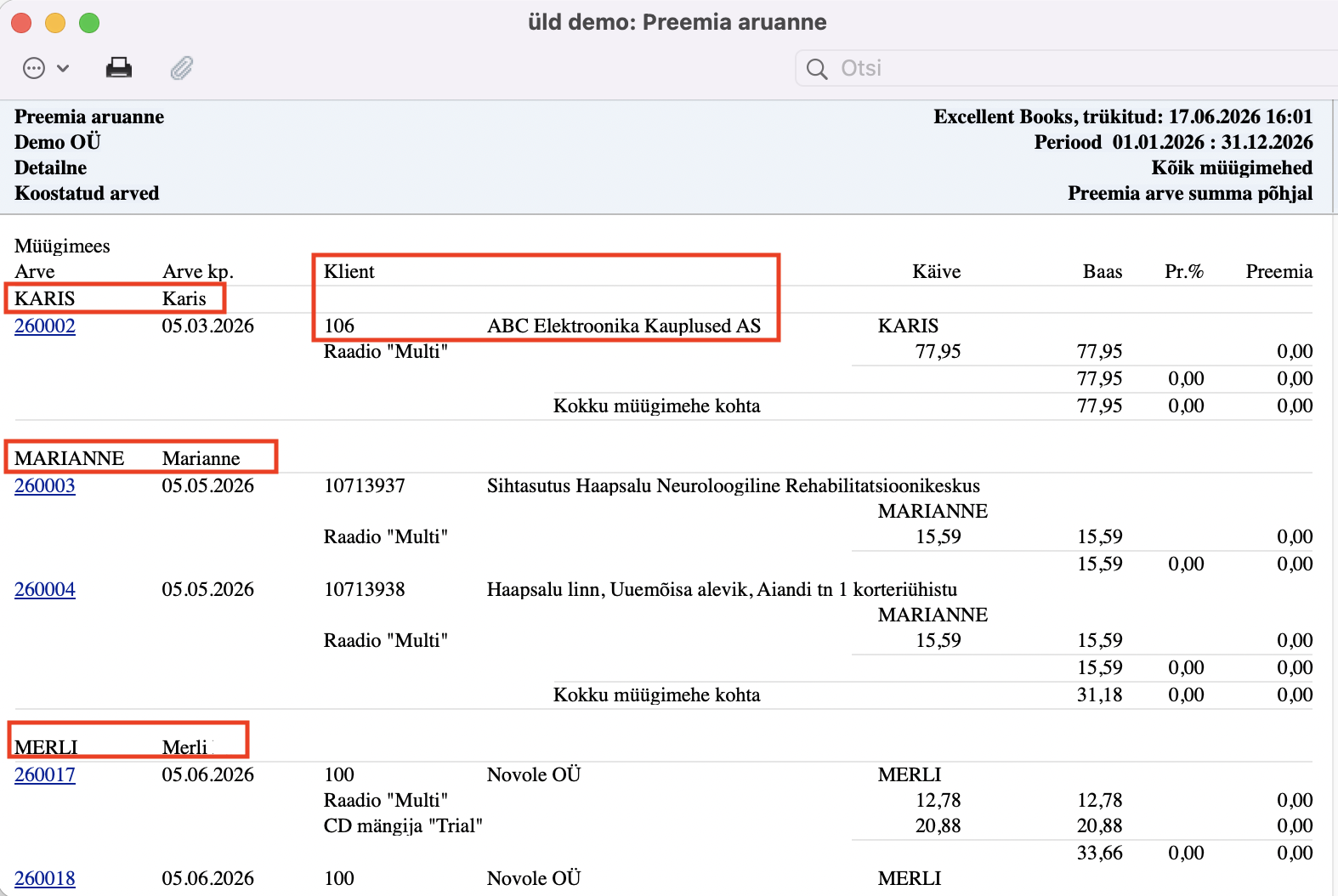
Loe Müügimehe preemia aruande kohta täpsemalt SIIT