
Uuendatud 02. oktoober 2026
MS Word dokumendimallid
Juhend põhineb Excellent Books 8.5 versioonil.
Sissejuhatus
Excellent Books 8.5 versiooni on lisatud võimalus kasutada Müügiarvete, Müügitellimuste, Pakkumiste ja Lepingute väljatrükkimisel Microsoft Wordis kujundatud dokumendimalle. (Täpsemad funktsioonid on kirjeldatud juhendi lõpus).
Standardversiooni Word-i dokumendimallid
Excellent’i poolt on valmis tehtud müügiarve (tavaline arve, sularahaarve, kreeditarve), pakkumise, müügitellimuse, lepingu, tarnija perioodilise väljavõtte, kliendi perioodilise väljavõtte ning töölehe standard Word dokumendimallid. Failide saamiseks pöördu meie kasutajatoe poole info@excellent.ee või tel. 669 1111
Microsoft Word dokumendimalli seadistamine Excellent Books’is
1. Avage Moodul Üldine > Seadistused > Wordi dokumendimalli kirjeldused.
2. Valige Koosta > Uus Wordi dokumendimalli kirjeldus.
3. Seejärel täitke avanenud aknas väljad järgnevalt:
- a. Kommentaar – Teie poolt vabalt valitud nimetus dokumendimalli kirjeldusele
- b. Dokument – Dokumendi tüüp, millele dokumendimall vastab. (Näiteks arved)
4. Seejärel vajutage nupule Salvesta ja avage kaardi manused (nurgas olev kirjaklamber).
5. Valige manuse vaates operatsioonimenüü (hammasratas) ja Seo fail
6. Valige enda arvutist eelnevalt loodud Microsoft Word’is loodud dokumendimalli fail (formaadiga .docx) ja lisage see antud kaardile.
7. Olenevalt eelnevalt valitud dokumenditüübist võib Excellent Books Teile kuvada täiendava filtreerimise võimaluse sektsioonis Filtreeri.
- a. Müügiarvete puhul on võimalik määrata ka Arve tüüp. Teil on võimalik defineerida iga erineva müügiarve tüübi (Tavaline arve, sularaha arve, kreeditarve) jaoks erinev dokumendimall.
8. Kui eelnevad sammud on tehtud, siis tuleb täita Wordi dokumendimalli kirjeldused kaardil olev maatriks järgnevalt:
- a. Keel – Valige, millise keele puhul antud dokumendimalli rakendatakse. Tühjaks jätmise puhul kasutatakse sama dokumendimalli kõigi keelte puhul, millele ei ole sisestatud eraldi maatriksi rida.
Tähele tasub panna, et kui ei ole sisestatud tühja keelekoodiga rida, siis ei salvestata pdf-i neid toiminguregistri kaarte, millele ei ole keelt sisestatud ning kuvatakse veateade: „Word’i dokumendimalli kirjeldus puudub. Kontrollige Üldine > Seadistused > Wordi dokumendimalli kirjeldused”.
- b. Dokumendimalli fail – Valige klahvikombinatsiooniga CTRL+ENTER enda poolt manusesse lisatud dokumendimalli fail.
- c. Maatriksi esimene veerg – Selle jaoks, et Excellent Books teaks, kus dokumendimalli peal asub maatriksi jaoks eraldatud tabel, tuleb kirjeldada maatriksi kõige esimese rea, kõige esimese välja kood siia. Näiteks: Eelnevalt tehtud näite puhul:
F_SPECIFIKATION
9. Kui maatriks on täidetud, siis vajutage nupule Salvesta.
10. Peale dokumendimalli kirjelduste tegemist tuleb Excellent Books’ile öelda, milliste registrite jaoks antud lahendus tööle panna.
11. Selle jaoks avage seadistus Moodul Üldine > Seadistused > Wordi dokumendimalli seadistused
12. Seejärel lisage sinna vastavalt read:
- a. Tüüp – Valige siia register, mille puhul soovite Microsoft Word’i dokumendimalli kasutuse aktiivseks teha.
- b. Aktiivne – Selleks, et eelnevalt valitud registri jaoks dokumendimalli kasutus aktiivseks muuta, valige antud väljale väärtus Jah.
Word väljade väärtused
Kõikide toetatud registrite väljade koodid ja nende väärtused saab otse Excellent Books programmi aruandest vaadata: moodul Üldine > Aruanded > Wordi väljade väärtused:
- väli “Dokument” – valige avanevast nimekirjast dokument, mille jaoks soovite dokumendimalli hakata ette valmistama
- väli “Dok./Kontakti nr.” – kirjutage väljale vastava dokumendi või kontakti number Booksi või ERPi registrist järgnevalt:
- Kui valitud Dokument on Arve – kirjutage arve number moodulist Müügiarved registrist Arved
- Kui valitud Dokument on Leping – kirjutage lepingu number moodulist Lepingud registrist Lepingud
- Kui valitud Dokument on Pakkumine – kirjutage pakkumise number moodulist Pakkumised (ERP)/Müügihaldus (Books) registrist Pakkumised
- Kui valitud Dokument on Tellimus – kirjutage tellimuse number moodulist Müügitellimused (ERP)/Müügihaldus (Books) registrist Tellimused
- Kui valitud Dokument on Tarnija väljavõte, perioodiline – kirjutage tarnija kontaktikaardi number moodulist Müügiarved registrist Kontaktid (märkeruut Tarnija peab olema märgitud)
- Kui valitud Dokument on Kliendi väljavõte, perioodiline – kirjutage kliendi kontaktikaardi number moodulist Müügiarved registrist Kontaktid (märkeruut Klient peab olema märgitud)
Kui valitud Dokument on Töölehed – kirjutage töölehe number moodulist Hooldusteenindus registrist Töölehed.
Word dokumendimallide kasutamine
Microsoft Word’is kirjeldatud dokumendimalle on võimalik hetkeseisuga kasutada järgmiste funktsioonide puhul:
- Moodul Müügiarved > Registrid > Arved
- Koosta > E-mail
- Print ja printimise eelvaade (Printeri logo)
- E-arve saatmisel (Dokument lisatakse e-arve manusena)
- Moodul Müügihaldus > Registrid > Pakkumised
- Koosta > E-mail
- Print ja printimise eelvaade (Printeri logo)
- Moodul Müügihaldus > Registrid > Tellimused
- Koosta > E-mail
- Print ja printimise eelvaade (Printeri logo)
- Moodul Lepingud > Dokumendid > Lepingud > Lepingu nr (kohustuslik) > Printerisse
- Moodul Lepingud > Registrid > Lepingud
- Print ja printimise eelvaade (Printeri logo)
- Moodul Ostuarved > Dokumendid > Tarnija väljavõte, perioodiline > Pdf
- Moodul Müügiarved > Dokumendid > Kliendi väljavõte, perioodiline > Pdf
- Moodul Müügiarved > Dokumendid > Saldoteatis > Pdf
- Moodul Korteriühistu > Dokumendid > Arved korteri andmetega
- Moodul Hooldusteenindus > Registrid > Töölehed
- Print ja printimise eelvaade (Printeri logo).
Microsoft Word dokumendimalli loomine
Selle jaoks, et luua uusi Microsoft Word’i dokumendimalle, tuleb kasutada Microsoft Word’i tarkvara.
(Office versioon, mis paigaldatud arvutisse, mitte pilveversioon) Microsoft Word’is tuleb luua endale sobilik dokumendi disain, kuhu tuleb lisada kirjeldatud väljad, mida Excellent Books hakkab kasutama andmete kuvamiseks. Selle jaoks järgige järgmiseid samme (NB! Microsoft Word’is koostatud fail salvestage kindlasti formaadis .docx):
- Avage Microsoft Word
- Selleks, et lisada täidetavat välja, valige Microsoft Word’is:
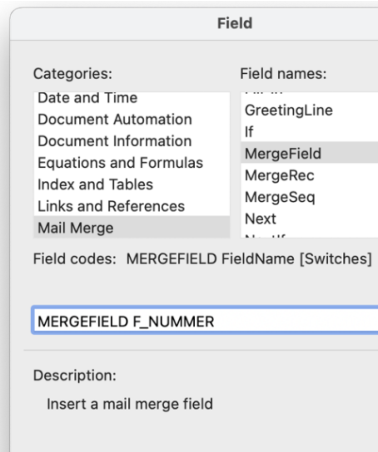
- MacOS: Insert > Text > Field (Mõnel juhul Insert > Field)

- Avanenud aknas valige tulpa Categories valik “Mail Merge”
- Seejärel valige tulpa Field names valik “MergeField”
- Peale valikuid tuleb täita Field input väli Teie poolt soovitud välja koodiga. Iga toetatud registri välja koodid on kirjeldatud siin:
- Müügiarved:
https://www.excellent.ee/pdf/Arve_v2ljad_Word_BKS_dokumendimallid.pdf
- Müügitellimused:
https://www.excellent.ee/pdf/Tellimuse_v2ljad_Word_BKS_dokumendimallid.pdf
- Pakkumised:
https://www.excellent.ee/pdf/Pakkumise_v2ljad_Word_BKS_dokumendimallid.pdf
- Lepingud:
https://www.excellent.ee/pdf/Lepingu_v2ljad_Word_BKS_dokumendimallid.pdf
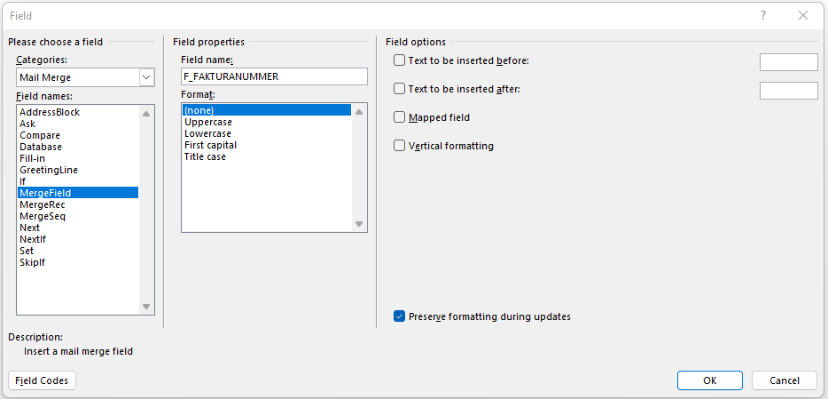
- Windows: Insert > Quick Parts > Field

- Avanenud aknas valige tulpa Categories valik “Mail Merge”
- Seejärel valige tulpa Field names valik “MergeField”
- Peale valikuid tuleb täita Field name väli Teie poolt soovitud välja koodiga. Iga toetatud registri välja koodid on leitavad käesolevas juhendis MacOS kirjelduse all.
- Kui olete eelnevalt kirjeldatud osad Microsoft Word’is ära täitnud, siis vajutage nupule OK.
Peale seda peaks tekkima Microsoft Word’i dokumenti väli, mille nimi kuvatakse kujul:
- Antud väljale saate määrata erinevaid stiile (bold, underline või italic). NB! Antud välja nimetust ei ole võimalik muuta MacOS operatsioonisüsteemile mõeldud Microsoft Word tarkvaras. Kui soovite teha välja nimetuses täiendusi, siis tuleb loodud väli kustutada ja see uuesti lisada.
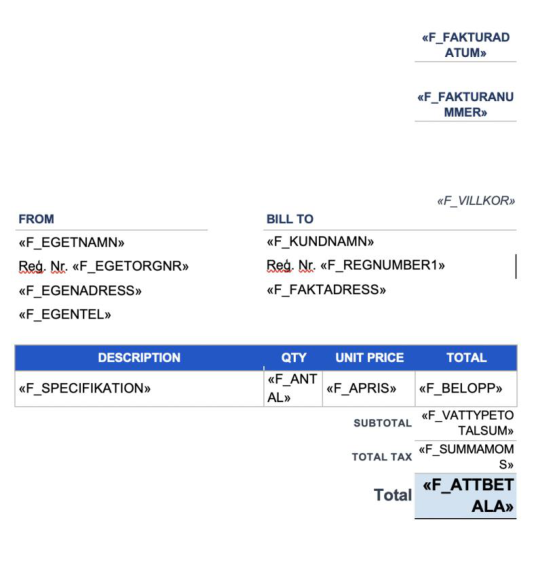
Selle jaoks, et Microsoft Word’i dokumendimallis defineerida Excellent Books’i maatrikseid, kasutatakse sarnast loogikat, kuid koos tabeliga. Microsoft Word’is lisage dokumendimallile tabel.
Loodud tabelisse lisage soovitud maatriksi väljad. (Piisab ainult ühe rea täitmisest. Järgnevad read luuakse automaatselt.) Lisatud maatriksi kirjeldus näeb välja näiteks järgmine:
(Word mallid, Wordi dokumendimall, MS Word, dokumendimallid, mail merge)