Uuendatud 02. oktoober 2026
Arvete sisestamine
Müügiarvete mooduli juhend · Juhend on uuendamisel! · Sisukord
- Arvete vaatamine ja kinnitamine
- Arvete välja trükkimine
Arvete sisestamine
Books pakub mitmeid võimalusi Sinu töö lihtsustamiseks Arvete sisestamisel. Näiteks võid Kuupäeva väljale kuupäeva sisestamiseks kasutada Ctrl-Enter klahvikombinatsiooni. Sama kombinatsiooniga saad Arvele valida ka Artikli koodi, Kliendi koodi, Tasumistingimuse jne.
Uue Arve sisestamiseks klõpsa Uus või kasuta klahvi kombinatsiooni Ctrl-N (Windows ja Linux) või Apple-N (Macintosh). Võid ka valida juba sisestatud Arve, mille sarnast uut Arvet soovid koostada ning klõpsata Koopia. Avaneb aken Arve: Uus, mis on tühi, kui klõpsasid Uus või sisaldab koopiat Sinu poolt valitud Arvest. Koopia puhul on Arve- ja Kandekuupäevaks uuel Arvel käesolev kuupäev, mitte selle Arve kuupäevad, mida kopeerisid. Samuti arvutatakse uus Laekumistähtaeg.
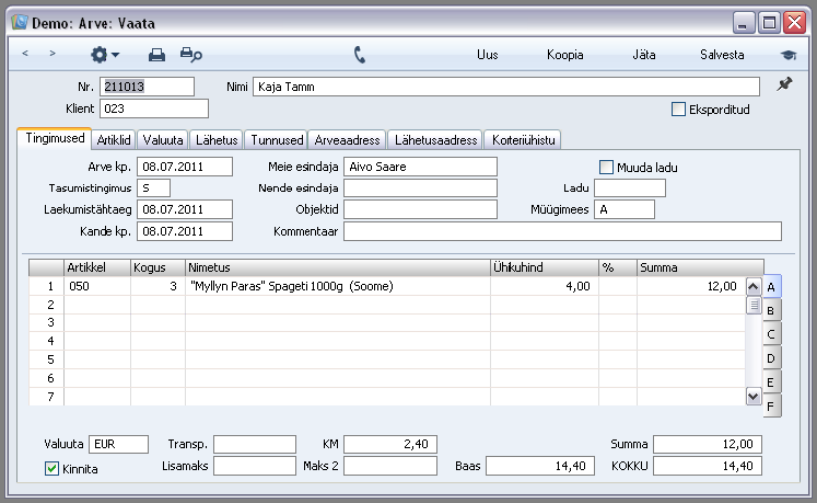
Kuna kogu Arvele sisestatav info ei mahu korraga ekraanile ära, on Arve kaart jagatud seitsmeks osaks. Igal osal on nähtav päis, kus näed Arve numbrit, Kliendi numbrit ja nime ning seitset alltoodud nuppu, millel klõpsates saad liikuda Arve erinevate osade vahel. Kaardi päis jääb alati nähtavaks, seega näed kaardi igal osal, millise Kliendi Arvega hetkel tegeled.
Kui kasutad ka Müügitellimuste moodulit, koostatakse enamus Arveid ilmselt Müügitellimustest, kasutades Operatsioonide menüü funktsiooni Koosta arve. Kui nii, siis näed, et enamus Arve välju täidetakse automaatselt vastavalt Tellimusele. Arve saad koostada ka vedades soovitud Tellimuse Müügitellimuste sirvimisaknast Arvete sirvimisaknasse.
Arve trükkimiseks klõpsa Printeri ikoonile. Eelvaate vaatamiseks ekraanil klõpsa Eelvaate ikoonile.
Mitmekasutaja süsteemi puhul antakse Arvele number selle esmakordsel salvestamisel.
Arvele saad muudatusi sisse viia kuni see pole kinnitatud. Kinnitamisel koostatakse Arvest Kanne ja seda ei saa enam muuta.
Päis
- Nr Ctrl-Enter Vali määratud numbriseeriast või seadistusest Numbriseeriad -Arved. Kui oled numbriseeriad sidunud Keeltega, võib Arve number Kliendi sisestamisel sõltuvalt Kliendi Keelest muutuda. Kui oled Kassa mooduli Kassaraamatu seadistustes märkinud valiku Ühised numbriseeriad, võib Arve number muutuda, kui sisestad Tasumistingimuse väljale Tasumisviisi või kui kasutad Klienti, kellele on Tasumistingimuse väljale sisestatud Tasumisviisi kood. Vaikimisi sisestunud Arve numbrit võid muuta, aga mitte juba kasutatud numbri vastu. Kui töötad mitmekasutaja süsteemiga, antakse Arvele number selle salvestamisel.

- Klient Ctrl-Enter Kliendid Kontaktide registris Sisesta Kliendi number või kasuta Ctrl-Enter klahvi kombinatsiooni. Enteri vajutamisel sisestuvad Kliendi nimi, aadress ja muu informatsioon vastavatele väljadele. Kui Kliendiga on seotud Vaikimisi artikli kaart (Kliendikaardi Hindade kaardil), sisestuvad Kliendi määramisel Arvele kõik sellel kaardil toodud Artiklid. Pane tähele, et sellistele Artiklitele ei ole määratud koguseid; need tuleb enne Arve trükkimist ja kinnitamist ise sisestada. Kui Kliendi nimel on Ettemaks, mida ei ole veel ühegi Arvega seotud, ilmub ekraanile hoiatus Kliendi koodi sisestamisel.
- Nimi Kliendi nimi sisestub Kliendi koodi sisestamisel.
- Arve kp Ctrl-Enter Vali kuupäev Vaikimisi sisestub arvuti kella kuupäev.
- Meie esindaja Kasuta seda välja, kui soovid eristada Arveid muul alusel kui numbri järgi. Vaikimisi sisestub siia nimi hetkekasutaja Isikukaardi Numbriseeriate kaardi väljalt Meie esindaja.
- Müügimees Ctrl-Enter Isikute register, Üldine moodul Sisestub vaikimisi Kliendikaardilt või hetkekasutaja Isikukaardilt Siia tuleb märkida selle müügi eest vastutav Müügimees: mitmeid Müügiarvete aruandeid on võimalik tellida Müügimeeste lõikes. Müüdud Artiklitele on võimalik lisada komisjonitasu, kasutades selleks kas Artiklikaardi Hindade kaardil või Isikukaardi Preemia kaardil määratud Preemia %. Peale Arve kinnitamist saab Müügimeest muuta.

- Tasumistingimus Ctrl-Enter Tasumistingimuste seadistus, Müügiarved/Ostuarved Sisestub vaikimisi Kliendikaardilt Siia sisestatud Tasumistingimus määrab Arve Laekumistähtaja (allpool) ning lisaks sellele tagab, et Arvetele trükitakse õige Tasumistingimuse kirjeldus (vajadusel Kliendi Keeles). Müügiarvete seadistusse sisestatud Tasumistingimused võimaldavad panna paika ka Kassa-alede süsteemi. Määrates igale Arvele Tasumistingimuse, lood aluse võlgnevuste jälgimise aruandluseks.
Tasumistingimuste põhjal eristatakse Sularahaarved ja Kreeditarved tavalistest Arvetest. Kasutades Ctrl-Enter klahvikombinatsiooni, vali Tasumistingimuseks vastavalt Sularaha või Kreeditarve. Kui Arve kinnitatakse ja salvestatakse, koostatakse vastav Finantskanne. Sularahaarvete korral debiteeritakse Kassa kontot (määratud seadistuses Lausendamine M/R), mitte Müügivõlgade kontot, Kreeditarvete, korral on kanne vastupidine alusarvest tehtud kandele. Sularahaarved loetakse koheselt tasutuks ning need ei jookse müügivõlgnevuste aruandlusse. Nende Arvete kohta ei ole vaja Laekumisi sisestada.
Kui valid Tasumistingimuseks Kreedit, sisestub Arve tabeli esimesele reale tekst Kreedit arvele. Sisesta Arve number, mida soovid krediteerida, kasutades vajadusel Ctrl-Enter klahvikombinatsiooni, et näha kõiki laekumata Arveid. Kui oled seadistuses Lausendamine M/R märkinud valiku Kasuta kreeditarvetel eraldi müügikontosid, kasutatakse tavaliste asemel kreedit Müügikontosid ja KM koode, mis võetakse vastava Artikliklassi kaardi Kreeditkontode kaardilt või seadistusest Lausendamine (M/R). Kui Kreeditarve koostati Arve kopeerimise teel, muutuvad Tasumistingimuseks ‘Kreeditarve’ sisestamisel Arvele kaasatud Artiklite Müügikontod ja KM koodid automaatselt.
Kui kasutatakse Tasumistingimust ‘Sularaha’ või ‘Kreedit’, ei trükita seda Arvet tavalisele blanketile. Kasutatakse vastavalt Sularahaarve või Kreeditarve dokumendimalli.
Balti riikides soovitakse tihti kasutada Arvete, Laekumiste ja Kassasissetulekuorderite puhul samu numbriseeriaid. Selleks tuleb kirjeldada numbriseeriad Tasumisviiside seadistuse C osal vasakpoolsetel väljadel Alates/Kuni ja märkida Kassa mooduli Kassaraamatu seadistustes valik Ühised numbriseeriad. Seejärel sisesta antud väljale Tasumisviis: Arve number asendatakse numbriga vastavast seeriast. Kui Arve kinnitatakse, käsitletakse seda tasutud Arvena ning Müügivõlgade kontot ei konteerita. Selle asemel debiteeritakse Tasumisviisi kontot (st Panga või Kassa kontot). Teatud programmiseadistuse korral saab Tasumisviise näha Ctrl-Enter nimekirjas.
- Nende esindaja Ctrl-Enter Kliendi kontaktisikud, Müügiarved Sisestub vaikimisi Kliendikaardilt Sisesta isik, kes Kliendi firmas Arvega tegeleb.
- Laekumistähtaeg Ctrl-Enter Vali kuupäev Laekumistähtaja arvutab Books, kasutades Arve kuupäeva ja Tasumistingimust. Selleks kuupäevaks peab Arve olema tasutud. Kui Tasumistingimusega määratakse tasumine osamaksetena, näed siin viimase osamakse kuupäeva.
- Objekt Ctrl-Enter Objektide register, Üldine moodul Arvele ja sellest koostatud Kannetele saab sisestada kuni 20 komadega eraldatud Objekti. Erinevate Objektidega võid tähistada osakondi, kulu kohti või toote tüüpe. Objektid võimaldavad Finantsaruandlust paindlikult liigendada. Kõigil Arvest koostatud Finantskannetel võetakse siin toodud Objektid Müügikonto(de) kreeditkonteeringule ja Kulukonto deebetkonteeringule (kui kasutatakse kuluarvestust), ja Müügivõlgade konto deebetkonteeringule (kui kasutad seadistuses Lausendamine M/R valikut Objekt müügivõlgadele). Kliendikaardil märgitud Objektid sisestuvad siia vaikimisi nagu ka Objektid hetkekasutaja Isikukaardilt.
- Kande kp Finantskandele antav Kande kuupäev. See on alati sama, mis Arve kuupäev ja seda muuta ei saa.
- Ametlik seerianr. Ctrl-Enter Vali numbriseeriatest Mõnedes riikides nõutakse, et igale Arvele antaks ametlik seerianumber. Selle numbri võib eelnevalt blankettidele trükkida. Sinu firmale antud numbriseeria tuleb sisestada seadistusse Ametlik arvete numbriseeria: vaikimisi sisestub siia järgmine vaba number sellest seeriast. Seda saad muuta: Arve salvestamisel kontrollib Books kas valitud number on numbriseerias olemas. Ametlikku seerianumbrit näed aknas Aseta laekumata arve, mis lubab Arveid siduda Laekumistega, kasutades Arve numbrit või Ametlikku seerianumbrit.
Artiklite kaart
Artiklite kaardi tabelisse sisesta Artiklid, mille eest Arve esitatakse. Tabel on jagatud viieks osaks. Klõpsates nuppudel A-F, vahetuvad tabeli kaks või kolm parempoolset tulpa.
Enne Arvele ridade lisamist veendu, et määratud Valuuta ja vahetuskurss on õiged. Kõik Artiklite hinnad konverteeritakse vastavalt määratud Kursile. Kui aga Kurssi muudetakse peale ridade lisamist Arvele, nende hindu ei konverteerita.
Arvele ridade lisamiseks mine esimesele vabale reale ja sisesta soovitud andmed. Rea kustutamiseks klõpsa reanumbril ja vajuta Backspace-klahvi klaviatuuril. Rea sisestamiseks teiste ridade vahele klõpsa reanumbril, kuhu soovid uut rida lisada ja vajuta klaviatuuril Enter.
Arvele saab Artikleid lisada ka avades Artiklite sirvimisakna, valida seal soovitud Artiklid, klõpsates neil, hoides samal ajal all Shift-klahvi ning seejärel vedada need Arve tabeli esimese vaba rea Artikli väljale.
Osa A
- Artikkel Ctrl-Enter Artiklite register Sisesta Artikli kood või ribakood. Hind, kirjeldav jm informatsioon sisestub automaatselt Artiklikaardilt. Kui jätad selle välja täitmata, võid Nimetuse väljale kirjutada vabalt valitud teksti lisakommentaariks, mis trükitakse ka Arve dokumendile. Kui Artikkel on Struktuurartikkel, millel on märgitud valik Aseta sisestamisel komponendid, sisestuvad Koguse määramisel selle komponendid eraldi ridadele. Kui nüüd Kogust muudad, jälgi, et muudad ka komponentide Koguseid. Kui Kliendiga on seotud Vaikimisi artikli kaart (Kliendikaardi Hindade kaardil), sisestuvad Kliendi määramisel Arvele kõik sellel kaardil toodud Artiklid. Pane tähele, et sellistele Artiklitele ei ole määratud koguseid; need tuleb enne Arve trükkimist ja kinnitamist ise sisestada.
- Kogus Sisesta müüdud ühikute arv. Vajuta Enter ja arvutatakse Summa ning kursor liigub järgmise rea Artikli väljale. Rea Summa arvutamiseks peab Artiklile olema sisestatud Kogus. Kui Arved koostatakse Tellimustest, sisestub vaikimisi Koguseks lähetatud kogus. Vajadusel saad seda vähendada. Kui soovid teha Arvet suuremale kogusele kui lähetati, pead Arvele lisama uue rea. Jälgi, et Arvel oleks märgitud valik Muuda ladu, et laoseisud muudetaks vastavalt ning et vajadusel koostataks lisatud koguste kohta ka kulukanded Finantsmoodulisse. See valik kehtib ainult nende Arve ridade kohta, mis ei ole Tellimusega seotud.
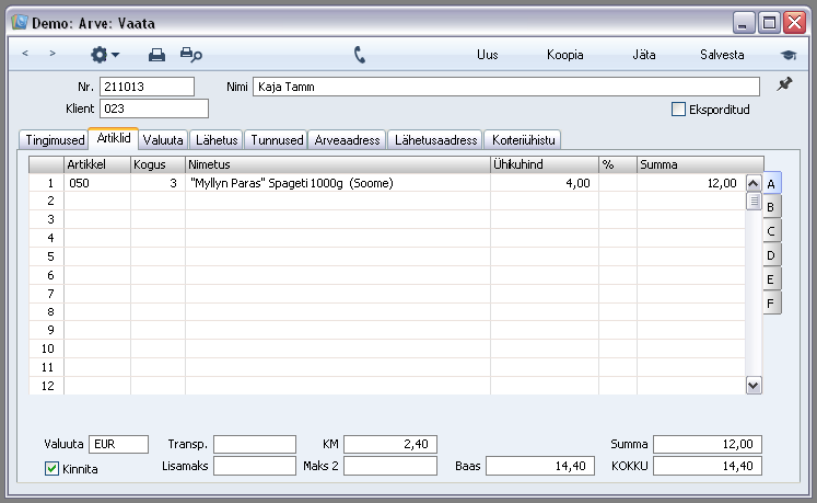
- Nimetus Sisestub vaikimisi Artiklikaardilt Sellel väljal näed Artikli nimetust, mis sisestub Artiklite registrist. Kui soovid sisestada lisakirjeldust, saad seda teha: ruumi on kuni 100 tähemärgi jaoks. Vajadusel võid kasutada ka järgmisi ridu. Kui oled Artiklikaardi Tekstide kaardile sisestanud selle nimetuse erinevates keeltes, valitakse sobiv tõlge vastavalt Arve Keelele. Lisaks võtab Books Artiklikaardi Tekstide kaardilt ka kõik sellised read, millele ei ole Keele koodi määratud ja sisestab need Arvele Nimetuse väljale, kasutades vajadusel järgmisi ridu.
- Ühikuhind Ühikuhind vastavalt sellele Kliendile kehtivale Hinnakirjale sisestub automaatselt. Kui Kliendile ei ole Hinnakirja määratud või ei ole antud Artiklit Hinnakirjas, kasutatakse Baashinda Artiklikaardilt. Kui selle Hinnakirja hinnad sisaldavad käibemaksu või kui oled seadistuses Lausendamine M/R määranud, et Baashinnad sisaldavad käibemaksu (või käibemaksu ja maksu), sisestub ka Ühikuhind koos käibemaksuga (ja maksuga). Kui Arvele on määratud Valuuta ja vahetuskurss, sisestub Ühikuhind vastavas Valuutas (st see on vastavalt konverteeritud).
- % Allahindlusprotsent. Kui Kliendile on määratud Hinnaalandusmaatriks, mis hõlmab antud Artiklit, sisestub allahindlusprotsent vastavalt Artikli koodile ja Kogusele. Seda saad vajadusel üksiku Arve jaoks muuta. Kui Arvele kehtib Hinnaalandusmaatriks, näed seda Arve Lähetuse kaardil.
Hinnaalandusmaatriksid võimaldavad automaatselt rakendada allahindlusi, mis põhinevad väärtusel, kogusel, kaalul või mahul. Kui Hinnaalandusmaatriks kehtib Artikliklassile, mitte üksikutele Artiklitele ning Arvel kasutatakse enam kui ühte sellesse Klassi kuuluvat Artiklit, tuleb neile allahindlus arvutada kogu Klassi koguse peale kokku. Selleks vali Arve Operatsioonide menüüst käsklus Arvuta hinnaalandus ümber, kui kogu Arve on valmis. Seda funktsiooni saad kasutada ka siis, kui enne Arve kinnitamist tehakse muudatusi Hinnaalandusmaatriksis endas. Üldise mooduli Ümardamise seadistuses saad määrata, kas hinnaalandus arvutatakse Ühikuhinnalt enne Kogusega korrutamist või rea kogu summalt. Teatud situatsioonis (kui Ühikuhind on väga väike ja Kogus väga suur) võib hinnaalanduse summa olenevalt ümardamisel kasutatavast arvutusmeetodist erineda. Siia sisestatud protsent võib olla kas Hinnaalandus, Juurdehindlus või Juurdehindluse protsent. Vastav valik määratakse Üldise mooduli Hinnaalanduse seadistuses.
Summa Rea summa kokku: Kogus korrutatud Ühikuhinnaga miinus allahindlus. Summa muutmisel arvutab Books automaatselt allahindlusprotsendi ümber. Kui selle Hinnakirja hinnad sisaldavad käibemaksu või kui oled seadistuses Lausendamine M/R määranud, et Baashinnad sisaldavad käibemaksu (või käibemaksu ja maksu), sisestub ka Ühikuhind koos käibemaksuga (ja maksuga). Summa ümardatakse üles- või allapoole vastavalt reeglitele, mille oled Valuutale määranud Üldise mooduli seadistuses Valuuta ümardamine.
Osa B
Konto Ctrl-Enter Kontode register, Finants/Üldine moodul
Siin näed Artikli Müügikontot, mida krediteeritakse Arvest koostataval Finantskandel. Vaikimisi pakutakse kontot Hindade registrist vastavalt Artikli/Hinnakirja kombinatsioonile.
Kui sellist Hinna kaarti ei ole või ei ole sellel Müügikontot määratud, võetakse konto Artiklikaardilt, Artikliklassilt või seadistusest Lausendamine M/R.Üsikul Arvel saad seda vajadusel muuta. Kui kasutatakse Kreeditarve-tüüpi Tasumistingimust (määratakse ülalpool) ning seadistuses Lausendamine M/R on märgitud valik Kasuta kreeditarvetel eraldi müügikontosid, kasutatakse tavalise Müügikonto asemel kreedit Müügikontot. See konto võetakse vastava Artikliklassi Kreeditkontode kaardilt või seadistusest Lausendamine M/R.
Per. mudel Ctrl-Enter Periodiseerimise mudelite seadistus, Finantsmoodul
Objektid Ctrl-Enter Objektide register, Finants/Üldine moodul
Sisestub vaikimisi Artiklilt
Artiklireale saab sisestada kuni 20 komadega eraldatud Objekti, mis kantakse ka Arvest koostatud Finantskannetele. Erinevate Objektidega võid tähistada osakondi, kulukohti või toote tüüpe. Objektid võimaldavad Finantsaruandlust paindlikult liigendada. Kõigil Arvest koostatud Finantskannetel võetakse siin toodud Objektid Müügikonto kreeditkonteeringule ja Kulukonto deebetkonteeringule (kui kasutatakse kuluarvestust). Siia sisestatud Objektid lisatakse Arve Tingimuste kaardil toodud Objektidele.
KM-k Ctrl-Enter Käibemaksukoodide seadistus, Finantsmoodul
Siia sisestatud käibemaksukood määrab Artikli puhul kasutatava KM määra ja krediteeritava KM konto. Vaikimisi pakutakse KM koodi Kliendikaardilt. Kui seal ei ole KM koodi määratud, võetakse see Artiklikaardilt, Artikliklassilt või seadistusest Lausendamine M/R. Vajadusel saad vaikimisi sisestunud KM koodi üksikul Arvel muuta. Kui kasutatakse Kreeditarve-tüüpi Tasumistingimust ning seadistuses Lausendamine M/R on märgitud valik Kasuta kreeditarvetel eraldi müügikontosid, kasutatakse tavalise Müügikonto asemel kreedit Müügikontot. See konto võetakse vastava Artikliklassi Kreeditkontode kaardilt või seadistusest Lausendamine (M/R). Kui oled seadistuses Lausendamine (M/R) märkinud valiku KM-koodi kontroll, peab siia sisestatud KM kood olema sama Müügikontole Kontode registris määratud KM koodiga. Kui need KM koodid on erinevad, Arvet salvestada ei saa.
Osa C
Ostuhind Sisestub vaikimisi Artiklikaardilt (Ostuhind + Lisakulu)
Ühiku Ostuhinda kasutatakse Müügikatte arvutamisel. Vajadusel saad seda muuta.
Müügikate Arverea Müügikate saadakse lahutades Summast Kogusega korrutatud Ostuhinna. Seega on see absoluutsuurus, mitte protsent.
FIFO Rea Artiklite keskmine FIFO ühikuhind. Rea Artiklite FIFO laoväärtuste kogusummat näed Arve D osal. Need numbrid sisestuvad automaatselt Arve kinnitamisel, kuid ainult Laoartiklite puhul ja Arvetel, mis ei ole koostatud Müügitellimustest. Müügitellimustest koostatud Arvete puhul näed FIFO väärtusi vastaval Lähetusel.
Osa D
Seerianr. Ctrl-Enter Laoartiklite seerianumbrid
Kui Artiklite puhul on vaja näidata Seerianumbreid, võib need sisestada siia. Seerianumbritega Artiklid sisestatakse Arvele eraldi ridadele Kogusega 1. Nii saad need Laost korrektselt maha kanda. Kui Ladu ei ole määratud, näed Ctrl-Enter nimekirjas kõigis Ladudes olevate Artiklite Seerianumbreid koos märkega, millises Laos iga Artikkel on. Kui aga Arve Tingimuste kaardil on Ladu määratud, näidatakse ainult selle Lao Seerianumbreid. Kui soovid, et Ctrl-Enter valikuaknas näidataks ka Parim enne kuupäevi, märgi Müügiarvete Artikli seadistustes valik Näita ‘parim enne’ kuupäevi. Parim enne kuupäevad sisestatakse Lao mooduli seadistuses Partiitekstied. Ctrl-Enter nimekirja ei näe, kui kasutad Lao mooduli Laoseadistustes valikut Ära nõua seerianumbrit laosissetulekul. Sellele vaatamata tuleb Seerianumber määrata, nagu ka peab sisestama Koguseks 1, kuid kasutatud Seerianumbri õigsust ei kontrollita (st kas see on hetkel laos olemas). Pea meeles, et Seerianumbrid tuleb sisestada käsitsi, need ei sisestu automaatselt FIFO järgi. Lao mooduli seadistuse Kuluarvestus valik Seerianumbripõhine kulu konteerimine kontrollib, kuidas Seerianumbri valik mõjutab FIFO välja Arve C osal ja kulusummat Arvest koostatud kandel. Kui Sa seda valikut ei kasuta, näidatakse FIFO väljal kõige vanemat Ostuhinda, isegi kui valitud Seerianumber ei ole vanim. Kui see valik on märgitud, näidatakse FIFO väljal valitud Seerianumbri tegelikku Ostuhinda.
Hinnafaktor Sisestub vaikimisi Artiklikaardilt
Hinnafaktorit kasutatakse Artikli Ühikuhinna ümberarvutamiseks. Näiteks kui tavaliselt ostetakse Artiklit karpides, milles on 24 ühikut, võid Artiklikaardile sisestada Hinnafaktoriks 24. Artikli Ühikuhind on siis karbi hind, milles on 24 ühikut. Hinnafaktor võetakse Arvele Artiklikaardilt ning see mõjutab Arve Summat vastavalt. Seda võib muuta ning Books arvutab Summa vastavalt ümber. Valem, mida kasutatakse on: Summa = (Kogus/Hinnafaktor) * Ühikuhind.
Retsept Ctrl-Enter Retseptide seadistus, Lao moodul
Sisestub vaikimisi Artiklikaardilt
Kui Artikli tüübiks on Struktuurartikkel, sisestub siia selle Retsept, mis võetakse Artiklikaardilt. Struktuurartikkel on Artikkel, mis pannakse ostetud komponentidest kokku Sinu firmas: Retseptil näidatakse selle komponendid vajaminevate kogustega. Retseptid kirjeldatakse Lao mooduli Retseptide seadistuses.
ReaFIFO Real olevate Artiklite FIFO laoväärtus kokku. See number sisestub automaatselt Arve kinnitamisel, kuid ainult Laoartiklite puhul ja Arvetel, mis ei ole koostatud Müügitellimustest. Arvete puhul, mis on koostatud läbi Müügitellimuste, näidatakse FIFO väärtusi vastavatel Lähetustel.
Koef. Sisestub vaikimisi Artiklikaardilt
Siin näidatakse Artikli Ühiku koefitsient, mis võetakse Artiklikaardi Lao kaardilt. Kui jälgid Laos koguseid erinevates mõõtühikutes, näitab see koefitsient nende ühikute suhet.
Osa E
Ühik, Ühiku kogus, Ühiku ühikuhind Antud väljade abil saad müüa Artiklit, kasutades Artiklikaardi Hindade kaardil määratust erinevat Ühikut. Kui siia sisestatakse Ühik, millele on antud Koguse faktor, muutuvad arverea Kogus ja hind vastavalt. Näiteks müüakse Artiklit tavaliselt ühekaupa. Kui müüd nüüd 24 sellist Artiklit, võid sisestada Ühikuks ‘Tosin’ (st Koguse faktor on 12) ja Ühiku koguse väljale 2. Kogus Arve A osal muutub vastavalt 24-ks (st 2 x 12) ja hinda muudetakse vastavalt. Ühiku ühikuhind näitab ühe tosina hinda (st ühe uue Ühiku hinda). Ühiku valimiseks kasuta Ctrl-Enter klahvikombinatsiooni. Koguse, Kaalu ja Mahu kogusumma ümberarvutamiseks Arve Lähetuse kaardil kasuta Operatsioonide menüü käsklust Arvuta kaal ja maht ümber.
Laius, Kõrgus, Sügavus Sisestub vaikimisi Artiklikaardilt
Jalus
Lisaks Valuutale näed siin erinevaid jooksvaid kogu summasid. Kui Arvele lisatakse ridu või tehakse muudatusi, muutuvad ka need summad automaatselt.
Kinnita Selle valiku märkimisega Arve kinnitatakse ja sisestatakse Müügireskontrosse. Samuti koostatakse vastav Finantskanne. Kui kasutad ka Lao moodulit ja Arve sisestati otse (mitte ei koostatud Müügitellimusest), muudetakse Arvele kaasatud Laoartiklite laoseisu vastavalt. Kinnitatud Arvet enam muuta ei saa.
Erandina sellest üldisest reeglist saad muuta väljasid Märgukirjatase ja Viimane märgukirja kp. ning valikuid Ära arvesta viivist, Ära koosta märgukirju ja Vaidlustatud Lähetuse kaardil ja Müügimehe välja Tingimuste kaardil.
Valuuta Ctrl-Enter Valuutade register, Üldine moodul
Sisestub vaikimisi Kliendilt või Vaikimisi baasvaluuta

Arve Valuuta: vahetuskurssi näed Arve Valuuta kaardil, kus saad seda vajadusel üksiku Arve jaoks muuta. Jälgi, et õige Valuuta oleks valitud enne, kui Arvele Artikleid sisestad, et hinnad õigesti ümber arvutataks. Kui selle unustad, saad tagantjärele hindade korrigeerimiseks kasutada Operatsioonide menüü käsklust Arvuta hinna kirja artiklid ümber (enne antud funktsiooni käivitamist salvesta Arve). Kui soovid teha Arve kohalikus Valuutas, jäta see väli täitmata (juhul kui Sa ei ole seadistanud Vaikimisi baasvaluutat, mida muidu pakutaks vaikimisi ja käsitletaks kohaliku Valuutana). Kui Kliendikaardi Hindade kaardil on määratud Valuuta, saad Arvel kasutada vaid seda Valuutat.
Transp. Igale Arvele saad lisada kindla transpordikulude summa (või Artiklite kogukaalu alusel arvutatud summa), kasutades Transpordikulude seadistust. Kui kasutad seda võimalust, sisestub siia vastav summa Kliendi koodi sisestamisel (või kui muudad mõnel arvereal Kogust). Seda numbrit saad vajadusel muuta. KM kood ja Müügikonto transpordikulude jaoks võetakse Transpordikulude seadistusse sisestatud Artiklikaardilt. Kui Sa Transpordikulude seadistust ei kasuta, sisesta vajadusel transpordikulu summa käsitsi. Sellisel juhul käibemaksu ei arvutata ja summa kantakse Kliendi käibemaksutsoonile määratud Müügikontole (määratud seadistuses Lausendamine M/R).
Lisamaks KM koodide seadistamisel Finantsmoodulis on võimalik määrata lisamaksu, nt keskkonnamaksu arvutus. Kui Arvel kasutatakse KM koodi, millele on kirjeldatud selline lisamaks, näidatakse selle maksu summa siin väljal. Arvele Artiklite lisamisel arvutatakse see summa ümber. Arve kinnitamisel krediteeritakse lisa tasu summas vastavale KM koodile määratud Maksukontot.
KM Arve käibemaks kokku. Käibemaksusumma ümardatakse üles- või allapoole vastavalt reeglitele, mille oled Valuutale määranud Üldise mooduli seadistuses Valuuta ümardamine. setting in the System module). If no Currency has been specified, or the Currency in question has not been entered in the Valuuta ümardamine Kui Valuutat ei ole määratud, või ei ole määratud Valuutat sisestatud Valuuta ümardamise seadistusse, ümardatakse summa vastavalt Üldise mooduli Ümardamise seadistuses määratud reeglitele.
Arvest koostatud Finantskandel kantakse ümardamisel saadud kasum või kahjum seadistuses Lausendamine (M/R) määratud Ümardamise kontole. Käibemaks arvutatakse arveridade ümardatud summadelt.
Baas See on Arve kogusumma koos käibemaksuga kohalikus Valuutas (ehk Baasvaluutas 1, mis määratakse Üldise mooduli seadistuses Baasvaluuta Seda välja kasutatakse ainult siis, kui Arvele on määratud Valuuta ja see ei ole Baasvaluuta 1.
Summa Arve kogusumma ilma käibemaksuta.
KOKKU Arve kogusumma koos käibemaksuga. See summa ümardatakse üles- või allapoole vastavalt reeglitele, mille oled Valuutale määranud Üldise mooduli seadistuses Valuuta ümardamine.
Kui Valuutat ei ole määratud, või määratud Valuutat ei ole sisestatud Valuuta ümardamise seadistusse, ümardatakse summa vastavalt Üldise mooduli Ümardamise seadistuses määratud reeglitele. Arvest koostatud Finantskandel kantakse ümardamisel saadud kasum või kahjum seadistuses Lausendamine M/R määratud Ümardamise kontole.
Valuuta kaart
Valuuta
Ctrl-Enter Valuutade register, Üldine moodul
Sisestub vaikimisi Kliendilt või Vaikimisi baasvaluuta
Arve Valuuta (seda näed ka Arve jaluses) esitatakse koos vahetuskursiga, mida saad vajadusel üksiku Arve jaoks muuta. Jälgi, et õige Valuuta oleks valitud enne, kui Arvele Artikleid sisestad, et hinnad õigest konverteeritaks. Kui selle unustad, saad tagantjärele hindade korrigeerimiseks kasutada Operatsioonide menüü funktsiooni Arvuta hinnakirja artiklid ümber (enne funktsiooni käivitamist salvesta Arve).

Kui soovid teha Arve kohalikus Valuutas, jäta see väli tühjaks (juhul kui Sa ei ole määranud Vaikimisi baasvaluutat, mida muidu pakutaks vaikimisi ja käsitletaks kohaliku Valuutana).
Kurss
Sisestub vaikimisi Baasvaluuta kursside seadistus ja/või Valuutakursside register, Üldine moodul
Siia sisestuvad valitud Valuuta hetkekursid. Jälgi, et need oleksid õiged, enne kui Arvele Artikleid sisestad, et hinnad õigesti ümber arvutataks.
Kui valuutaarved koostatakse Tellimustest, võetakse valuutakursid Tellimuselt, kui seadistuses Lausendamine M/R pole märgitud valikuid Muuda arve koostamisel baasvaluutakurssi ja Muuda arve koostamisel valuuta kurssi. Vastasel juhul kasutatakse hetkel kehtivaid Baasvaluuta- ja Valuutakurssi, kuigi Artiklite hindasid Valuutas ei muudeta. Nõnda esitatakse Kliendile arve küll kokkulepitud summale, kuid Arve väärtus kohalikus Valuutas (ning Finantsmoodulis) erineb Tellimuse väärtusest. Kui tahad uuendada Arve hindasid vastavalt uuele Baasvaluuta- ja Valuutakursile (ning säilitada algne väärtus Finantsmoodulis kohalikus Valuutas), salvesta Arve ja seejärel anna Operatsioonide menüüst käsklus Arvuta hinnakirja artiklid ümber.
Valuuta konverteerimisel rakendatakse ühte kahest alljärgnevast meetodist. Topeltvaluutade süsteem võib sobida firmadele, millel on kontorid kahes erinevas riigis, mis peavad esitama aruandlust mõlema riigi valuutas; firmadele, mis tegutsevad riikides, kus lisaks rahvuslikule valuutale on üldkäibes ka teine valuuta (tavaliselt USA dollar või Euro); ning firmadele, mis kuuludes eurotsooni on säilitanud võrdluseks vana kohaliku valuuta. Teine meetod on Lihtne konverteerimine välisvaluutast kohalikku valuutasse, mida kasutatakse enamuse valuutatehingute puhul kogu maailmas.
Valuutakursid (Topeltvaluutade süsteem)
Näiteks on Arvel määratud Valuutaks Euro. Baasvaluuta 1 on kohalik valuuta (GBR) ja Baasvaluuta 2 on Euro. Kui kasutatakse Topeltvaluutade süsteemi, näed siin vasakpoolsetele Baasvaluuta 1 ja Baasvaluuta 2 väljadele sisestatud kahe Baasvaluuta vahelist kurssi (võetakse viimati sisestatud kaardilt Baasvaluuta kursside seadistusest). Alltoodud näites vastab 1 Eurole 0,63 GBR.
Pane tähele, et Euroopa Rahaliidu (ERL) eeskirjad sätestavad, et kursid peavad olema alati väljendatud ühe Euro suhtena kohalikku või välisvaluutasse.
Valuutakursid (Lihtsa konverteerimise süsteem)
Lihtsa konverteerimise puhul kasutatakse ainult Kursi välja ja parempoolset Baasvaluuta 1 välja näitamaks välis- ja kohaliku valuuta vahelist kurssi.
Lähetuse kaart
Lähetustingimus
Ctrl-Enter Lähetustingimuste seadistus, Müügitellimuste moodul
Sisestub vaikimisi Kliendilt
Sisesta siia Arve Lähetustingimus. Seda välja kasutatakse rahvusvaheliste Klientide puhul: võimalikud näited oleksid CIF või FOB.
Igale Lähetustingimusele saad anda kirjeldused erinevates Keeltes: Arvel kasutatav Keel määrab, milline tõlge Arve dokumendile trükitakse.
Lähetusviis
Ctrl-Enter Lähetusviiside seadistus, Müügitellimuste moodul
Sisestub vaikimisi Kliendilt
Sisesta Arvele Lähetusviis. Võimalikud näited oleksid Post või Kuller, või kullerteenuse osutaja nimi, kes Arvel olevad kaubad kohale toimetab.
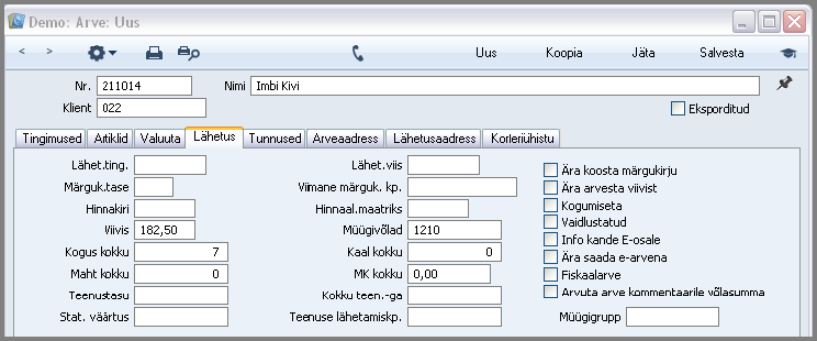
Igale Lähetusviisile saad anda kirjeldused erinevates Keeltes: Arvel kasutatav Keel määrab, milline tõlge Arve dokumendile trükitakse. Samuti saad iga Lähetusviisiga siduda erinevad Arve dokumendid, millel tood ära näiteks vastavad maksmisjuhised. Selleks sisesta dokumendi kirjeldusaknas Lähetusviis Keele väljale. Dokumentide kirjeldamisest on lähemalt juttu siin.
Märgukirjatase
Märgukirjatase näitab, mitu Märgukirja on Arve kohta trükitud. Seda välja saad muuta käsitsi või tehakse seda automaatselt iga kord kui prinditakse Märgukiri või Kliendi väljavõte.
Märgukirjad trükitakse, kasutades Dokumentide funktsiooni. Iga üle aja läinud Arve kohta trükitakse eraldi Märgukiri, millel toodud teade võib olla erineva rangusastmega vastavalt juba väljastatud Märgukirjade hulgale. Need teated sisestatakse Märgukirjatekstide seadistuses. Järjekordse Märgukirja trükkimisel sõltub selle tekst Arve Märgukirjatasemest. Näiteks kui Arve Märgukirjatase on 2, võetakse teade Märgukirjatekstide seadistuse väljalt Märgukiri 2 jne. Kolmest suurema Märgukirjataseme puhul prinditakse küll Märgukiri, kuid see ei sisalda mingit teadet.
Arvele Märgukirjade trükkimiseks ei tohi olla märgitud valik Ära koosta märgukirju.
Seda välja saad peale Arve kinnitamist muuta.
Viimane märgukirja kp
Siin näed kuupäeva, mil trükiti viimane märgukiri või antud Arvet hõlmav kliendi väljavõte.
Seda välja saad peale Arve kinnitamist muuta.
Hinnakiri
Ctrl-Enter Hinnakirjade register, Hindade moodul
Sisestub vaikimisi Kliendilt, Kliendiklassilt või Tasumistingimuselt.
Sisesta Hinnakiri, mis määrab ära Arvel kasutatavad hinnad. Veendu, et oled valinud õige Hinnakirja enne Arvele ridade sisestamist: kui unustad, saad kasutada Operatsioonide menu käsklust Arvuta hinnakirja artiklid ümber. millega muudad enne Hinnakirja määramist sisestatud Artiklite hindasid. Enne funktsiooni käivitamist salvesta Arve.
Arvele rea lisamisel ning Artikli sisestamisel otsib Books kas Hindade või Koguseale hindade registrist kaarti, mis vastab määratud Artikli ja Hinnakirja kombinatsioonile ja võtab sellelt Ühikuhinna. Kui sellist kaarti ei ole, kasutatakse Artikli Baashinda. Kui on määratud Hinnaalanduse tüüpi Hinnakiri, kasutatakse Hindade registrit. Muudel juhtudel kasutatakse Koguseale hindade registrit.
Artikliridade Ühikuhinnad ja Summad on koos käibemaksuga, kui määratud Hinnakiri sisaldab käibemaksu.
Uue Arve koostamisel otsib Books sobivat Hinnakirja kõigepealt Kliendikaardilt. Kui Kliendile pole Hinnakirja määratud, võetakse Hinnakiri Kliendiklassilt, millesse Klient kuulub. Kui ka Kliendiklassile pole Hinnakirja määratud või Klient ei kuulu Klassi, kasutatakse Kliendile määratud Tasumistingimuse kaarti. Kui antud Arvel hiljem Tasumistingimust muudetakse, muudetakse Hinnakirja vaid juhul, kui Hinnakirja väli oli siiani tühi.
Hinnaalandusmaatriks
Sisestub vaikimisi Kliendilt või Kliendiklassilt
Kui Arvele kehtib Hinnaalandusmaatriks, näeb seda siin. Seda välja muuta ei saa. Hinnaalandusmaatrikseid kasutatakse kogusest sõltuvate allahindluste määramiseks.
Viivis
Sisestub vaikimisi Kliendilt või Viivise seadistusest, Müügiarved
Kui Arve tasumisega on üle aja viivitatud, võib viivise nõudmiseks kasutada hooldusfunktsiooni Koosta viivisarved. Viivise arvutamiseks kasutatakse aasta viivise protsenti, kui viivist arvutatakse, kasutades Arve kuupäeval kehtivat viivisemäära. See number võetakse kas Kliendikaardilt või Viivise seadistusest, kuid seda saad vajadusel konkreetsel Arvel muuta.
Viivisarveid ei koostata, kui Viivise võimalus Kliendikaardi Tingimuste kaardil on märkimata või kui Arvel on märgitud valik Ära arvesta viivist.
Viivise määrasid ja arvutamist kirjeldatakse Viivise seadistust käsitlevas osas eespool.
Kogus kokku
Siin näed Arvel olevate Artiklite kogust kokku. Kui see number on mingil põhjusel vale, kasuta selle ümberarvutamiseks Operatsioonide menüü käsklust Arvuta kaal ja maht ümber.
Kaal kokku
Sisestub vaikimisi Artiklitelt
Sellel väljal on arvutatud summa, mis põhineb Arve Kogusel ja Artiklite Kaalul. Kui ühe Artikli Kaalu muudetakse või on see number mingil muul põhjusel vale, kasuta selle ümberarvutamiseks Operatsioonide menüü käsklust Arvuta kaal ja maht ümber.
Maht kokku
Sisestub vaikimisi Artiklitelt
Sellel väljal on arvutatud summa, mis põhineb Arve Kogusel ja Artiklite mahul. Kui ühe Artikli mahtu muudetakse või on see number mingil muul põhjusel vale, kasuta selle ümberarvutamiseks Operatsioonide menüü käsklust Arvuta kaal ja maht ümber.
MK kokku
Arve Artiklite müügikate kokku: ei sisalda Transpordikulu kasumit, vastavalt seadistuses Transpordikulud või Transpordikulude/kaalu arvutus määratule.
Teenustasu, Kokku teen.-ga
Neid välju kasutatakse Venemaal. Lähemalt küsi palun kohalikult Booksi esindajalt.
Muuda ladu
Sisestub vaikimisi seadistusest Lausendamine M/R, Müügiarved
Kasuta seda valikut, kui soovid, et Arve kinnitamisel vähendataks Artiklite laoseise vastavalt. See puudutab ainult Laoartikleid. Laoseisu kontrollitakse vaid siis, kui Laoseadistustes on märgitud valik Luba lähetada rohkem, kui oli tellitud. Seda funktsiooni kasutatakse ainult juhul kui kasutad ka Lao moodulit.
Kui see valik on märgitud, tehakse Arve kinnitamisel koostatavatele Finantskannetele ka kulukonteeringud (kui pead laoarvestust Finantsmoodulis).
Antud valiku mõlemad võimalused toimivad ainult juhul, kui kaup lähetatakse Arvega ilma vastavate Müügitellimusteta.
Kui Arved koostatakse Tellimustest, ja soovid teha Arvet suuremale Kogusele kui lähetati, pead Arvele lisama uue rea. Jälgi, et Arvel oleks märgitud valik Muuda ladu, et laoseisud muudetaks vastavalt ning et vajadusel koostataks lisatud koguste kohta ka kulukanded Finantsmoodulisse. Sellisel juhul kehtib see valik ainult nende arveridade kohta, mis ei ole Tellimusega seotud.
Kui Arved koostatakse Projektidest, seda valikut kasutada ei saa. Seepärast ära lisa sellistele Arvetele uusi ridasid.
Pane tähele, et Kreeditarve koostamisel lülitatakse see valik automaatselt välja, olenemata sellest, mis on märgitud seadistuses Lausendamine M/R. Kui kasutad kuluarvestust (pead laoarvestust Finantsmoodulis), peabki see valik jääma välja lülitatuks, kuna muidu muudetakse laoväärtust vale FIFO hinnaga. Sellest, kuidas Kreeditarved Ladu muudavad, loe palun lähemalt lõigust Kreeditarved ja ladu.
Ära koosta märgukirju
Kui Kliendikaardi Tingimuste kaardil on märgitud valik Märgukirjad, on sellele Kliendile võimalik saata Märgukirju kõigi tasumata Arvete kohta. Kui soovid, et mingi Arve kohta Märgukirju ei koostataks, märgi see valik. Märgukirju trükitakse, kasutades Märgukirja dokumenti.
Arved, millel on Märgukirjade võimalus märkimata, võivad jääda välja teatud aruannetest ja dokumentidest, nagu näiteks aruanded Kliendi väljavõte tasumata arved ja Müügireskontro.
Ära arvesta viivist
Kui Kliendikaardi Tingimuste kaardil on märgitud valik Viivis, on sellele Kliendile võimalik koostada Viivisarveid kõigi tasumata Arvete kohta. Kui soovid, et mingi Arve kohta Viivisarveid ei koostataks, märgi antud valik. Viivisarveid koostatakse, kasutades hooldusfunktsiooni Koosta viivisarved.
Kogumiseta
Seda valikut kasutatakse Soomes. Lähemalt küsi palun oma kohalikult Booksi esindajalt.
Arved, millel on see valik märgitud, võivad jääda välja teatud aruannetest ja dokumentidest, nagu näiteks aruanded Kliendi väljavõte tasumata arved and the Müügireskontro.
Vaidlustatud
Märgi antud valik, kui Arve on vaidlustatud.
Vaidlustatud Arved võivad jääda välja teatud aruannetest ja dokumentidest, nagu näiteks aruanded Kliendi väljavõte tasumata arved ja Müügireskontro. Siiski saab sellisele Arvele koostada Viivisarveid ja Märgukirju, juhul kui pole märgitud valikuid Ära arvesta viivist ja Ära koosta märgukirju.
Valikuid Vaidlustatud, Ära arvesta viivist ja Ära koosta märgukirju saab märkida ka peale Arve kinnitamist.
Kui Arve tasumisega on juba kaua hilinetud, saab võla kanda Müügivõlgade kontolt Vähetõenäoliselt laekuvate võlgade kontole, kasutades hooldusfunktsiooni Vähetõenäoliselt laekuvad võlad. See funktsioon märgib Arve Vaidlustatuks ja nii ei kanta võlasummat sellele kontole uuesti järgmine kord hooldusfunktsiooni Vähetõenäoliselt laekuvad võlad kasutamisel. Samuti ei kanta võlasummat juhul, kui märgid Arvel ise valiku Vaidlustatud.
Kui töötad mitmekasutaja süsteemiga, saad Kasutajagruppe kasutades teatud kasutajatelt võtta võimaluse märkida Arveid Vaidlustatuks.
- Info kande E-osale – Kui Arvest koostatakse automaatselt Finantskanne, märgi antud valik, kui soovid, et Kande E osal näeks Arve numbrit, Laekumistähtaega ja Klienti. See kehtib vaid Müügivõlgade konto kannetele. Kui oled seadistuses Lausendamine M/R märkinud valiku Info kande E-osale, on antud valik vaikimisi märgitud.
Tunnuse kaart
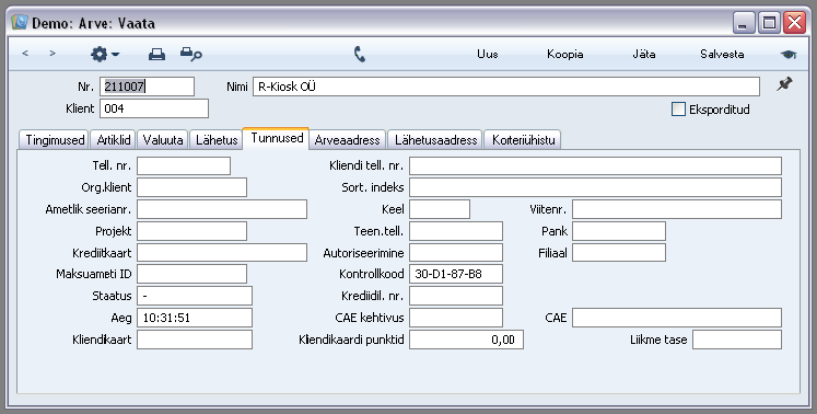
- Tellimus nr. – Kui Arved koostatakse Tellimustest, kasutades automaatset Arvete koostamise funktsiooni, sisestub siia vastava Tellimuse number.
- Kliendi tellimuse nr – Sisesta siia Kliendi Ostutellimuse number. Kui Arve koostatakse Tellimusest, sisestub selle number automaatselt.
- Originaalklient – Kui Arve on koostatud Tellimusest ja Tellimuse esitanud Kliendi Arved tuleb saata kolmandale poolele, nagu näiteks liisingfirma, sisestatakse siia Tellimuse esitanud Kliendi kood.
- Sort. indeks – Sisestub kas Arve aluseks olevale Tellimusele või Kliendile määratud Sorteerimisindeks. Sellel väljal on vaid informatiivne tähtsus.
- Keel – Sisestub vaikimisi Kliendilt. Keele kood määrab, milliseid tekste erinevatest registritest ja seadistustest kasutatakse: näiteks Artikli nimetus, Tasumistingimuste ja Tasumisviiside kirjeldused, dokumendimalli valik jne. Jäta see väli tühjaks, kui soovid kasutada baaskeelt.
- Projekt – Kui Arved on koostatud Projektidest, kasutades Projektiarvestuse mooduli hooldusfunktsiooni Koosta projektiarved, sisestub siia vastava Projekti kood. Seda välja muuta ei saa. Kui Arve on seotud Projektiga, trükitakse see tavalise Arve dokumendi asemel Projektiarve dokumendile. Lähemalt loe palun lõigust Arvete välja trükkimine. Projektidest koostatud Arvetel võetakse maha valik Muuda ladu.
- Teenindustellimus – Sellel väljal on number, kui Arve koostati Teenindustellimusest. Seda kasutatakse ainult juhul, kui kasutad Hooldusteeninduse moodulit. Seda välja käsitsi muuta ei saa. Pane tähele, et Teenindustellimustega seotud Arved tuleb koostada Hooldusteeninduse mooduli kaudu, kasutades Teenindustellimuse Operatsioonide menüü käsklust Koosta arve.
- Krediitkaart – Kui Arve tasutakse krediitkaardiga, sisesta siia selle number. Klientide krediitkaartide numbrid saad salvestada Tshekkide mooduli Krediitkaartide registris.
- Autoriseerimine – Kui Arve tasutakse krediitkaardiga, sisesta siia kinnituskood.
Arveaadressikaart
- Arveaadress – Sisestub vaikimisi Kliendilt. Kliendi aadress Kliendikaardi Kontakti kaardilt. Kui soovid seda konkreetse Arve jaoks muuta, saad seda teha. Püsivad muudatused tee Klientide registris.
- Käibemaksutsoon – Sisestub vaikimisi Kliendilt. Need valikud näitavad, millises piirkonnas Klient asub. Võetakse Kliendikaardilt. Seadistuses Lausendamine M/R saad erinevatele piirkondadele määrata oma Müügikonto ja KM konto. Seda seadistust ei saa Arvel muuta: tee muudatused Klientide registris enne Arvete sisestamist.
- KMKR nr – Sisestub vaikimisi Kliendilt. Kliendi käibemaksu registreerimise number. On oluline, et sellel väljal oleks number olemas, kui Klient asub EU piirkonnas, kuna seda informatsiooni vajatakse EU käibemaksuaruandluse jaoks.
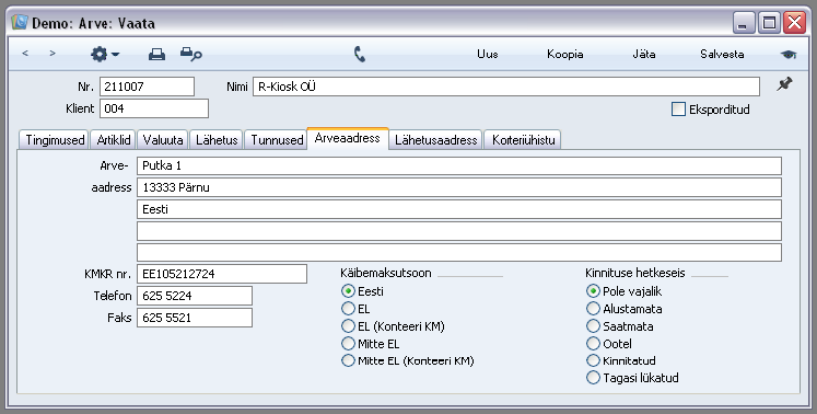
Books kontrollib, et siia sisestatud KM number oleks Kliendi Riigile vastavas formaadis. Õiged formaadid kirjeldatakse Üldise mooduli seadistuses KMKR numbrite formaadid. Kui Kliendile ei ole Riiki määratud, kasutatakse Riiki Ettevõtte andmete seadistusest. Kui ka seal ei ole Riiki määratud, kontrolli ei toimu.
- Telefon, Faks – Sisestub vaikimisi Kliendilt. Kliendi telefoni- ja faksinumber Kliendikaardi Kontakti kaardilt.
Lähetusaadressi kaart
- Lähetusaadress – Sisestub vaikimisi Kliendilt. Sisesta siia Lähetusaadress, kui see erineb Arveaadressist või tavalisest Lähetusaadressist Kliendikaardi Lähetuse kaardilt.
- Aadress – Ctrl-Enter Lähetusaadresside seadistus, Müügitellimuste moodul. Kui Kliendil on erinevaid Lähetusaadresse (nt palju harukontoreid), saad need registreerida Müügitellimuste mooduli Lähetusaadresside seadistuses. Vali Arvele sobiv, kasutades Ctrl-Enter klahvikombinatsiooni. Täielik Lähetusaadress sisestub ülalolevatele väljadele.
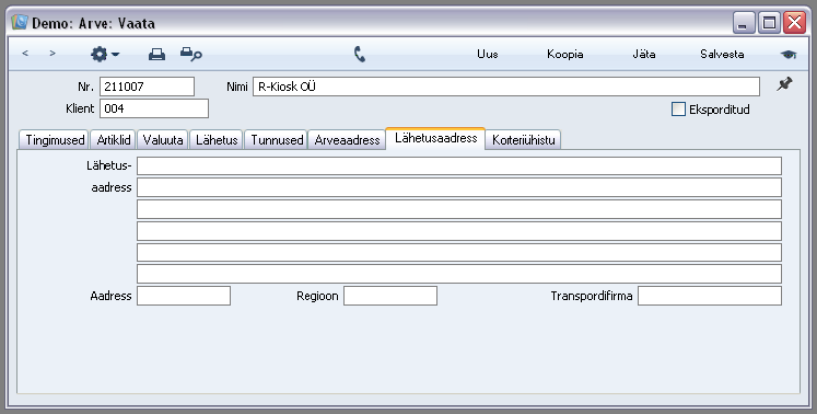
Tavaliselt näed Ctrl-Enter valikuaknas ainult selle Kliendi Lähetusaadresse ning Lähetusaadresse, millele pole Klienti määratud. Kui tahad nimekirjas näha kõiki Lähetusaadresse, märgi Müügitellimuste mooduli Tellimuste seadistuses valik Aseta kõik lähetusaadressid.
- Korteriühistu – “Loe täpsemalt Korteriühistu juhendist”.
Näited
Nüüd vaatame näidete abil, kuidas Arve välju kasutatakse.
Müügiarvete põhiaknas ava Arvete register. Avaneb aken Arve: Uus, millel näed Arve numbrit ja kuupäeva. Kursor vilgub Kliendi väljal. Vali Ctrl-Enter (Windows ja Linux) või Apple-Enter (Macintosh) klahvikombinatsioon Klientide valikuakna avamiseks. Vali Klient, tehes soovitud real hiirega topeltklõps (või liikudes soovitud reale ja vajutades Enter). Vajuta veelkord Enter ja Kliendi nimi ning aadress sisestuvad vastavatele väljadele.
Uuesti Enter vajutades liigud Artikli väljale tabeli vasakus ülanurgas. Taas saad kasutada Ctrl-Enter klahvikombinatsiooni Artikli valimiseks. Vali Artikkel topeltklõpsuga. Vajuta Enter, et sisestuks ka muu Artikli kohta käiv info (Artikli nimetus, Baashind, Müügikonto number ja KM kood). Sisesta müüdud Kogus ja vajuta Enter.
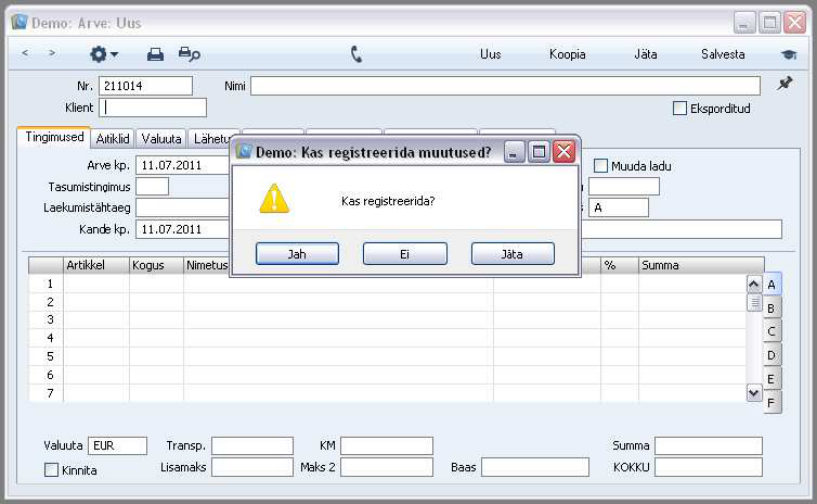
Summa, KM ja kogusumma arvutatakse automaatselt ning kursor liigub järgmisele reale. Korda seda protseduuri iga Artikli sisestamiseks. Kui Arvel on vaja sisse viia muudatusi, paranda välju nagu tavaliselt. Kuna Arve ei ole salvestatud, võid selle tühistada, klõpsates Jäta või sulgedes Arve sulgemisruudust. Viimasel juhul küsib Books, kas soovid Arve registreerida:
Kui Arve olnuks salvestatud, kuid mitte kinnitatud, oleksid siiski saanud seda kustutada, kasutades Kaardi menüü käsklust Kustuta.
Kui kõik Artiklid on sisestatud, tuleb Arve kontrollida. Klõpsa Salvesta Arve salvestamiseks ning seejärel klõpsa Printeri ikoonile prooviarve välja trükkimiseks. Kui soovid näha väljatrüki näidist ekraanil, klõpsa Eelvaate ikoonile. Kuni Arve ei ole kinnitatud, on seda võimalik muuta.