
Uuendatud 02. oktoober 2026
Kontaktide sisestamine
Müügiarvete mooduli juhend · Juhend on uuendamisel! · Sisukord
Uue Kontakti registreerimiseks kliki kas [Uus] või kasuta klahvikombinatsiooni Ctrl-N (Windows ja Linux) või ⌘-N (Macintosh). Olemasolevale Kontaktile sarnase Kontakti lisamiseks märgi ära vastav kaart ja kliki [Koopia].
Avaneb aken Kontakt: Uus, tühi, kui klikkisid [Uus], või koopia valitud kaardist. Kuna kogu Kontaktikaardile sisestatav informatsioon ei mahu korraga ekraanile, on see jagatud üheksaks osaks. Igal osal on nähtav päis ning üheksa sakki, millel klikkides saad liikuda Kontaktikaardi erinevate osade vahel. Päises näed Kontakti koodi ja nime, Lühikoodi, Kliendi- ja Tarnijaklassi ning Kliendi, Tarnija, Edasimüüja ja töötaja valikuid. Kaardi päis jääb alati nähtavaks, seega näed kaardi igal osal, millise Kontaktiga hetkel tegeled. Kontakti registreerimisel saab mitmel väljal kasutada ‘Ctrl-Enter’ klahvikombinatsiooni, millega esitatakse andmed Müügiarvete ning teiste moodulite erinevatest seadistustest ja registritest. Nende seadistuste kohta loe lähemalt vastavatest juhenditest.
Päis
Kood Anna Kontaktile kuni 20 tähemärgist koosnev kood. Kasutada võid nii tähti kui numbreid. Vaikimisi pakutakse viimati registreeritud Kontakti koodist järgmist koodi. Salvestatud kaardil koodi käsitsi muuta ei saa. Kood muuda Üldise mooduli seadistustes Konverteerimine – Master ja Konverteerimine – Kontaktid. Muudetakse kood nii Kontaktikaardil kui kõigis registrites, kus seda Kontakti on kasutatud.
Lühikood Anna Kontaktile kuni kümnest tähemärgist koosnev lühikood, mida näed ka Kontaktide sirvimisaknas. Anna sarnastele Kontaktidele sama lühikood: nii näed sirvimisaknas sama Lühikoodiga Kontakte kõrvuti, kui reastad Kontaktid Lühikoodi järgi.
Kliendiklass Ctrl-Enter Kliendiklasside seadistus, Müügiarved
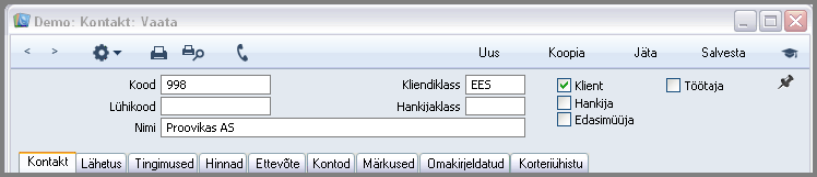
Tarnijaklass Ctrl-Enter Tarnijate klasside seadistus, Ostuarved
Näita Kliendi kuulumine Kliendiklassi ja Tarnija kuulumine Tarnijate klassi. Sarnased Kliendid saad koondada Kliendiklassidesse. Ühte klassi kuuluvatele Klientidele saad määrata sama vaikimisi Hinnakirja, Hinnaalandusmaatriksi ja Müügivõlakonto, nii et neid ei ole vaja sisestada igale Kliendile eraldi. Kui Kontakti seadistustes on näidatud Vaikimisi kliendiklass, sisestub see siia automaatselt. Kui samas seadistuses on märgitud valik Nõua kliendiklassi, on Kliendiklassi määramine kohustuslik. Sarnased Tarnijad saad koondada Tarnijate klassidesse. Ühte klassi kuuluvatele Tarnijatele saad määrata sama vaikimisi Ostuvõlakonto ja Ettemaksu konto, nii et neid ei ole vaja sisestada igale Tarnijale eraldi.
Nimi Sisesta Kontakti nimi. Kui soovid trükkida dokumentidele lisaks aadressile ka Kontakti nime, märgi Üldise mooduli Dokumendimallide registris valik Trüki organisatsiooni nime.
Klient, Tarnija Nende valikutega näita, kas on tegemist potentsiaalse või tegeliku Kliendi ja/või Tarnijaga. Kliendi või Tarnija firmas töötava Kontaktisiku kaardil märgi üks neist valikutest vaid siis, kui sama isik on lisaks ka ise Klient või Tarnija. Kui avasid Kontaktide registri uue Kontakti registreerimiseks müügiga seotud moodulis (nt Müügiarved või Müügitellimused), on uuel kaardil automaatselt märgitud valik Klient. Kui avasid registri ostupoolel (nt Ostuarvete või Ostutellimuste moodulis), on automaatselt märgitud valik Tarnija. Samuti sõltub siin tehtud vaikimisi valik moodulist, kui sisestad Kontaktikaardi Ctrl-Enteriga valitud Kontaktide nimekirjalt. Näiteks kui valid Müügitellimuse Kliendi väljal Ctrl-Enter klahvikombinatsiooni ja klikid [Uus], on uuel Kontaktikaardil märgitud valik Klient. Kui Kontaktikaardil on märgitud vaid valik Klient, saad registreerida ainult temaga seotud müügitoiminguid (nt Pakkumisi, Müügitellimusi, Sales Invoices, Lähetusi). Sarnaselt saad kasutada Tarnijat vaid ostutoimingutel (nt Ostutellimustel, Ostuarvetel, Laosissetulekutel). Nii Kliendile kui Tarnijale saad registreerida Tegevusi (Kalendris ja Tööülesannete nimekirjas), Kliendikirju ja Maile.
Kliendi valikut ei saa maha võtta peale seda, kui antud Kontaktile on esitatud Müügitellimus või Arve. Sarnaselt ei saa muuta Tarnija valikut peale Kontaktilt saadud Ostutellimuse või Ostuarve registreerimist.
Kontakti kaart
Arve aadress Sisestub vaikimisi Müügi- ja Ostutellimustele, Müügiarvetele
Näita aadress, kuhu saadetakse Müügiarved, teatised, Ostutellimused ja Tasumised. Aadressiridadele saad anda nimetused Kliendihalduse mooduli seadistuse Omakirjeldatud väljad – kontaktid ‘Aadresside’ kaardil. Näiteks mä ära, et linna nimi tuleb alati sisestada aadressi kolmandale
Osakond Kui suhtled firma mitme osakonnaga, täpsusta siin Osakond. Teine võimalus on siin näidata Sinu oma firma osakond, kes on selle Kontakti eest vastutav. Osakonna järgi saad järjestada kliendid Klientide nimekirja aruandes.
Telefon, Faks, Mobiiltelefon, E-mail, Skype nimi, SIP Sisesta Kontakti peamised telefoni-, mobiiltelefoni – ja faksinumbrid, e-maili ja SIP aadressid ning Skype nimi.
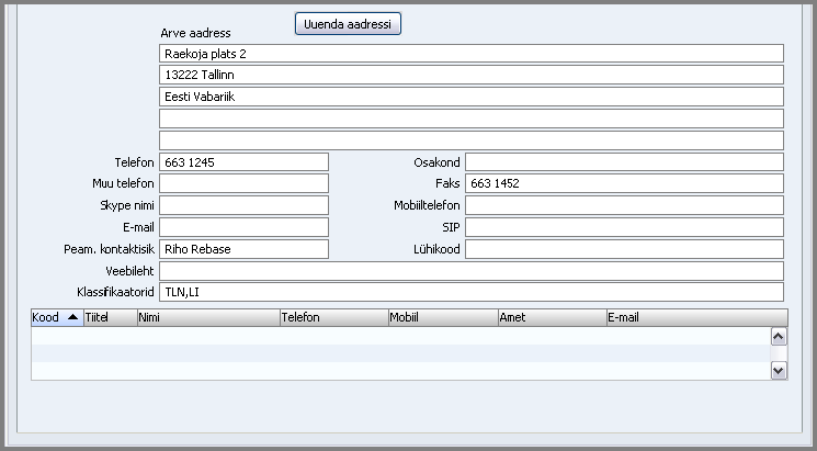
Veebilehekülg Sisesta siia Kontakti veebilehe aadress (URL).
Peam. kontaktisik Ctrl-Enter Kontaktisikud Kontaktide registris
Sisestub vaikimisi Pakkumistele, Müügitellimustele, Müügiarvetele
Sisesta siia oma peamise kontaktisiku nimi: antud Kontaktiga seotud toimingutele sisestub see vaikimisi kontaktisikuks. Teiste kontaktisikute lisamiseks kasuta Operatsioonide menüü käsklust ‘Koosta kontaktisik’. Ctrl-Enter nimekirjas näed vaid valitud Kliendi või Tarnija kontaktisikuid. Lähemalt loe palun osast Kontaktisikute ja ettevõtete sidumine.
Klassifikaatorid Ctrl-Enter Kontakti klassifikaatorite seadistus, Kliendihalduse moodul
Siin väljal saad sarnaseid Kontakte grupeerida. Klassifikaatorite järgi saad tellida aruandeid ja saata kirju Kliendihalduse moodulis ja moodulis Müügiarved. Kontaktile saad anda mitu komadega eraldatud Klassifikaatorit. Kliendihalduse mooduli hooldusfunktsiooniga ‘Lisa kliendiklassifikaator’ saad anda Klientidele Klassifikaatoreid sõltuvalt kaubast, mida nad on/ei ole Sinult ostnud.
Kontakti kaardi allosas on tabel, milles näed oma kontaktisikuid antud ettevõttes (kui on tegemist Kliendi või Tarnijaga). Lähemalt loe palun osast Kontaktisikute ja ettevõtete sidumine.
Lähetuse kaart
Lähetusaadress Sisestub vaikimisi Lähetustele, Tarnijale tagastatud kaupadele
Kontakti tavapärane lähetusaadress. Kui Kontaktil on mitu aadressi, registreeri need Müügitellimuste mooduli Lähetusaadresside seadistuses. Vajadusel saad sealt valida vajaliku aadressi Pakkumistele, Müügitellimustele, Müügiarvetele, Lähetustele ja Tagastustele tarnijale. Aadressiridadele saad anda nimetused Kliendihalduse mooduli seadistuse Omakirjeldatud väljad – kontaktid ‘Aadresside’ kaardil. Näiteks mä ära, et linna nimi tuleb alati sisestada aadressi kolmandale reale, nagu ülaltoodud joonisel.
Tell. kommentaar Kliendi puhul sisestub siin toodud kommentaar tema Pakkumistele, Müügitellimustele, Lepingutele, Teenindustellimustele ja Müügiarvetele.
Transpordi nr. Kliendile saad määrata Transpordinumbri, mis sisestub ka kõikidele tema Lähetustele.
Kui soovid Transpordinumbri trükkida saatedokumentidele , lisa vastavale dokumendimallile Kliendi transpordinumbri väli.
Regioon Ctrl-Enter Regioonide seadistus, Müügiarved
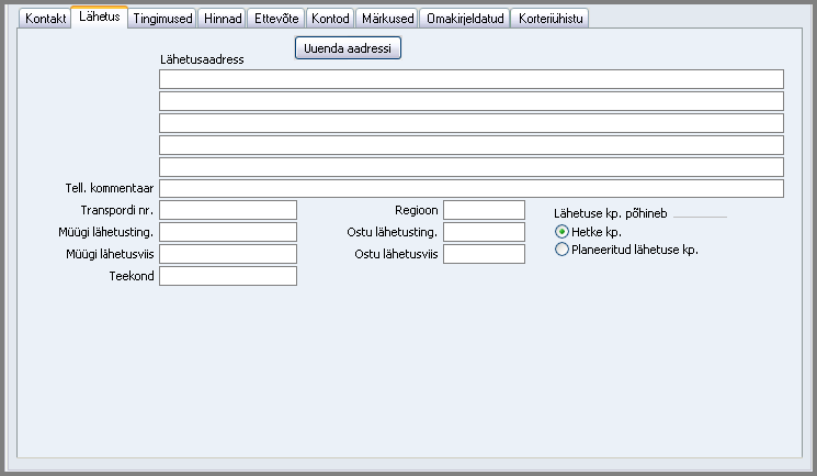
Kontakti asukoht (nt osariik, maakond). Kliendi Regioon sisestub kõigile tema Pakkumistele, Tellimustele, Arvetele ja Lähetustele. Määra Regioon näiteks Kliendil, kes asub riigis, kus maksud piirkonniti erinevad.
Müügi lähetusting. Ctrl-Enter Lähetustingimuste seadistus, Müügitellimuste moodul
Sisestub vaikimisi Müügitellimustele
Ostu lähetusting. Ctrl-Enter Lähetustingimuste seadistus, Müügitellimuste moodul
Sisestub vaikimisi Ostutellimustele
Nendel väljadel määra lähetustingimused, mida kasutad antud Kontaktile kauba transportimisel ja kasutab tema Sulle kauba saatmisel. Lähetustingimused määratakse tavaliselt välisfirmadele: nt Cost, Insurance, Freight or Free On Board. Lähetustingimustele saad anda nimetused erinevates keeltes: Saatelehtedele ja Ostutellimustele trükitakse nimetus Kontakti Keeles (näidatakse ‘Ettevõtte’ kaardil).
Müügi lähetusviis Ctrl-Enter Lähetusviiside seadistus, Müügitellimuste moodul
Sisestub vaikimisi Müügitellimustele, Lähetustele
Ostu lähetusviis Ctrl-Enter Lähetusviiside seadistus, Müügitellimuste moodul
Sisestub vaikimisi Ostutellimustele
Nendel väljadel määra lähetusviis, mida kasutad antud Kontaktile kauba transportimisel ja kasutab tema Sulle kauba saatmisel. Nt Post või Courier või kasutatava kullerifirma nimi. Lähetusviisidele saad anda nimetused erinevates keeltes: Saatelehtedele ja Ostutellimustele trükitakse nimetus Kontakti Keeles (näidatakse ‘Ettevõtte’ kaardil). Erinevate Lähetusviiside puhul võid kasutada ka erinevaid dokumendimalle, näiteks Arvete, Saatelehtede või Ostutellimuste välja trükkimisel. Nii saad dokumentidele trükkida sobivad tasumisjuhendid. Selleks sisesta dokumentide kirjeldamisel Keele väljale Lähetusviis.
Lähetuse kp. põhineb Kui esitad Kliendile Müügitellimusest koostatud Lähetuse, on Lähetuse kuupäevaks vaikimisi kas käesolev kuupäev või Tellimusel näidatud Planeeritud lähetuse kuupäev. Siin määra, kumba kuupäeva soovid kasutada antud Kontakti Lähetustel. Kui soovid kasutada Planeeritud lähetuse kuupäeva, aga Tellimusel ei ole Planeeritud kuupäev näidatud, sisestub Lähetusele käesolev kuupäev. Planeeritud lähetuse kuupäev peab olema sisestatud Müügitellimuste mooduli Planeeritud lähetuse seadistuses määratud formaadis.
Tingimuste kaart
Müügi tas.ting. Ctrl-Enter Tasumistingimuste seadistus, Müügiarved/Ostuarved
Sisestub vaikimisi Pakkumistele, Müügitellimustele, Müügiarvetele
Ostu tas.ting. Ctrl-Enter Tasumistingimuste seadistus, Müügiarved/Ostuarved
Sisestub vaikimisi Ostutellimustele, Ostuarvetele,
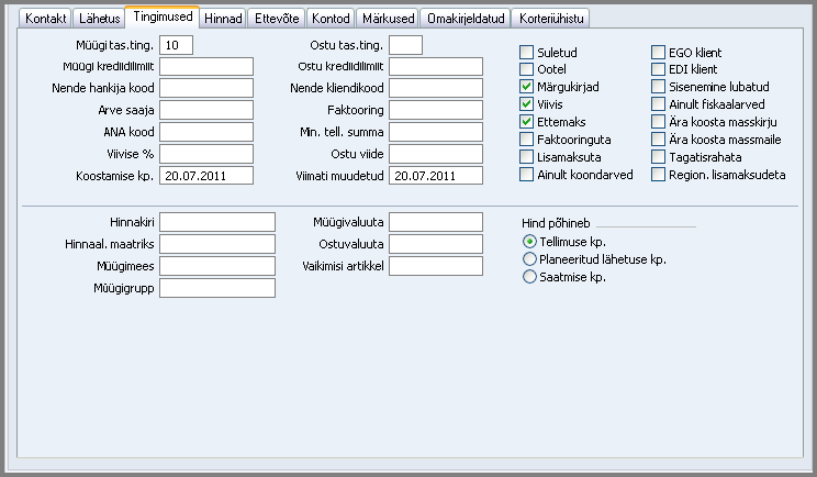
Nendel väljadel määra ära Kontakti tasumistingimused. Tasumistingimuste alusel arvutatakse Müügi- ja Ostuarvete laekumistähtajad. Tasumistingimustega saad panna paika hinnaalanduste süsteemi ennetähtaegse tasumise korral. Kui kõikidel Arvetel on määratud kas Müügi või Ostu tasumistingimused, saad tellida Booksi võlgade jälgimise ja võlahalduse aruandeid.
Balti riikides peab teatud juhtudel Ostuarvetel kasutama sama numbriseeriat kui Tasumistel ja Kassaväljaminekuorderitel. Selleks kirjelda numbriseeriad Tasumisviiside seadistuse C osal parempoolsetel Alates ja Kuni väljadel. Seejärel märgi Kassamooduli Kassaraamatu seadistustes valik Ühised numbriseeriad. Lõpuks sisesta Tarnijatele, kellele maksad sularahas, Ostu tasumistingimuste väljale vastav Tasumisviis. Sellisele Tarnijale Ostuarve koostamisel võetakse Arve number määratud seeriast. Kui Arve kinnitatakse, loetakse see tasutuks ning konteeringut Ostuvõlakontole ei tehta . Selle asemel konteeritakse Tasumisviisile määratud kontot (st panga- või sularahakontot).
Kui Kontakti seadistustes on määratud Vaikimisi tasumisviis, sisestub see automaatselt Müügi tasumistingimuste väljale.
Müügi krediidilimiit Siin määra ettevõtte krediidilimiit kohalikus valuutas. Müügiarvete Krediidilimiidi seadistuses saad koostada hoiatused, mis ilmuvad ekraanile, kui registreerid Tellimusi või Arveid oma krediidilimiidi ületanud Kontaktidele. Samuti võid samas seadistuses keelata sellistele Kontaktidele Tellimuste ja Arvete koostamise. Kui Sa ei soovi ettevõttele krediiti ostmist lubada, sisesta Krediidilimiidiks 0.01.
Ostu krediidilimiit Näita antud firma poolt Sulle antud krediidilimiit. Siin näidatakse vaid informatsiooniks.
Nende tarnija kood Kui on tegemist Kliendiga, sisesta siia Tarnija number, mis on Sinu firmale antud tema andmebaasis.
Nende kliendikood Kui on tegemist Tarnijaga, sisesta siia Kliendinumber, mis on Sinu firmale antud tema andmebaasis. Kui soovid seda numbrit trükkida Ostutellimustele, Ostulepingutele, Ostupakkumistele ja Tarnija arvetele, lisa vastavatele dokumendimallidele väli Oma kliendinumber. Selle numbri nägemiseks tasumisdokumentidel lisa vastavale mallile väli Oma kliendinumber.
- Arve saaja Ctrl-Enter Kliendid ja Tarnijad Kontaktide registris – Kliendi puhul, kes ei maksa Arveid ise, vaid ostab kaupa näiteks liisingufirma kaudu, sisesta siia liisingufirma Kontaktikood (liisingufirma peab samuti olema registreeritud Kontaktide registris kas Kliendi või Tarnijana). Sellise Kliendi Müügitellimustest koostatud Müügiarved saadetakse siin näidatud ettevõttele.
- Ostuarve saaja Ctrl-Enter Tarnijad Kontaktide registris – Tarnija puhul, kes kasutab faktooringfirma teenuseid (Tasumised saadetakse faktooringfirmale), sisesta siia faktooringfirma Kontaktikood (faktooringfirma peab samuti olema registreeritud Kontaktide registris Tarnijana).
- ANA kood – Siin näita Kontaktile antud ANA kood. See on vajalik EDI (Electronic Data Interchange) Klientide puhul (määratletakse vastava valikuga, mida kirjeldatakse edaspidi) või Tarnija puhul, kellele soovid esitada EDI Ostutellimusi. Suurbritannias saavad ANA koodiga ettevõtted luua oma ribakoode.
- Min. tell. summa – Tarnijal sisesta siia tellimuse minimaalne väärtus. Siin näidatakse vaid informatsiooniks, kuigi neid andmeid saad näha ka Täitmata ostutellimuste aruandes.
- Viivise % – Kliendil, kellele esitatakse Viivisarveid, sisesta siia viivise aastamäär. Kui jätad välja tühjaks, võetakse viivise määr Müügiarvete Viivise seadistusest. Mõlemal juhul määratakse kasutatavad Müügikonto ja KM kood Viivise seadistuses: samas saad määrata ka lisatasu Viivisarve esitamise eest. Viivisarved koostatakse Müügiarvete hooldusfunktsiooniga ‘Koosta viivisarved’ ning vaid Klientidele, kellel on märgitud valik Viivis (Tingimuste kaardil).
- Ostu viide – Siin Tarnijale määratud viide sisestub tema Ostuarvete Viite väljale (‘Tingimuste’ kaardil).
- Koostamise kp. – Siin näidatakse, kuna Kontakt registreeriti. Seda kuupäeva muuta ei saa. Võid tellida Klientide nimekirja aruande Klientide kohta, kes sisestati või kelle kaarti muudeti peale teatud kuupäeva.
- Viimati muudetud – See väli muutub iga kord, kui muudetakse Kontaktikaarti.
- Suletud – Märgi see valik, kui Kontakti enam ei kasutata (Kliendi ega Tarnija kaarti ei saa kustutada, kui neile on koostatud Müügitellimusi või Müügi- või Ostuarveid). Suletud Kontakte näed aknas Kontaktid: Sirvi, kuid mitte Kontaktide Ctrl-Enter valikuaknas. Suletud Klientidele ja Tarnijatele ei saa koostada Müügitellimusi ega Müügi- ning Ostuarveid. Suletud Kontakti saad vajadusel uuesti avada. Kui sulged Kliendi või Tarnija firmas töötava Kontaktisiku, tõmmatakse tema nimi firma Kontaktikaardil töötajate nimekirjas punase joonega maha. Suletud Kontaktisikuid ei näe erinevates registrites Peamise kontaktisiku ja Nende esindaja väljadel klahvikombinatsiooniga Ctrl-Enter tellitavas nimekirjas.
- Ootel – Märgi see valik ootele pandud Klientidel. Ootel Klientidele saab Müügiarveid koostada, kuid mitte kinnitada (need ei muuda Müügireskontrot ega Finantsmoodulit). Sellistele Klientidele saad registreerida Tellimusi, kuid mitte Lähetusi (kaupa neile väljastada ei saa). Osa hooldusfunktsioone (nt ‘Koosta lepinguarved’ Lepingute moodulis või ‘Koosta tellimustest lähetused’) ei koosta uusi kaarte ootel Klientidele.
- Märgukirjad – Märgi see valik Kliendil, kellele soovid saata väljavõtteid (Kliendi väljavõte tasumata arved) ja märgukirju tähtajaks tasumata arvete kohta. Kui Kliendil on see valik märgitud, aga soovid, et talle teatud Arve kohta märgukirju ei saadetaks, märgi vastaval Arve ‘Lähetuse’ kaardil valik Ära koosta märgukirju.
- Viivis – Märgi see valik Klientidel, kellele saadetakse arvete tasumisega hilinemisel Viivisarved. Kui Kliendil on see valik märgitud, aga Sa ei soovi temalt teatud Arve eest viivist nõuda, märgi vastaval Arvel ‘Lähetuse’ kaardil valik Ära arvesta viivist.
- Ainult fiskaalarved – Märgi see valik Klientidel, kellele esitatakse fiskaalarved. Mõnedes riikides peab fiskaalarved välja trükkima fiskaalprinteritelt.
- Ettemaks – Märgi see valik Klientidel, kellel on lubatud tasuda Ettemakse (enne, kui neile arve esitad) ja/või Tarnijatel, kellele Sina maksad Ettemakse (enne arve saamist). Enne, kui hakkad sisestama Klientide ettemakse, peab olema määratud Ettemaksu konto seadistuse Lausendamine (M/R) ‘Müügivõlgade’ kaardil. Ettemaksu konto saad anda ka igale Kliendiklassile: kasuta välja Müügi ettemaksu konto. Seda kontot krediteeritakse Laekumiste väärtuses. Enne, kui hakkad sisestama ettemakse Tarnijatele, peab olema määratud Ettemaksu konto seadistuse Lausendamine (O/R) ‘Ostuvõlgade’ kaardil. Ettemaksu konto saad anda ka igale Tarnijate klassile või üksikule Tarnijale (‘Kontode’ kaardil). Seda kontot debiteeritakse Tasumiste väärtuses. Kui soovid, et uutel Kontaktikaartidel oleks see valik vaikimisi märgitud, märgi Kontakti seadistustes valik Ettemaks.
- Ära koosta masskirju – Märgi see valik, kui tahad, et antud Kontaktile saadetaks vaid temale adresseeritud kirjad, kuid teda ei kaasataks massipostituse kampaaniatesse. Masskirjad koostatakse sellistest Kliendikirjadest, mille Kliendi väli on tühi. Selle valiku märkimiseks või tühistamiseks korraga paljudel Kontaktidel kasuta Kliendihalduse mooduli hooldusfunktsiooni Mass e-maili info seadistamine. Kui tahad, et uutel Kontaktidel oleks see valik vaikimisi märgitud, märgi Kontakti seadistustes valik Ära koosta masskirju.
- Ära koosta massmaile – Märgi see valik, kui tahad, et antud Kontaktile saadetaks vaid temale adresseeritud e-mailid, kuid teda ei kaasataks massipostituse kampaaniatesse. Massmailid koostatakse sellistest Kliendikirjadest, mille Kliendi väli on tühi. Selle valiku märkimiseks või tühistamiseks korraga paljudel Kontaktidel kasuta Kliendihalduse mooduli hooldusfunktsiooni Mass e-maili info seadistamine. Kui tahad, et uutel Kontaktidel oleks see valik vaikimisi märgitud, märgi Kontakti seadistustes valik Ära koosta mass e-maile.
- Faktooringuta – Kui Sinu esitatud Müügiarved tasutakse läbi faktooringfirma, kasutad Sa faktooringfirmale Arvete kohta andmete saatmiseks regulaarselt ‘Faktooringarvete’ eksporti moodulis Müügiarved. Märgi see valik, kui soovid, et antud Klient tasuks Arved otse Sulle, mitte läbi faktooringfirma.
- Tagatisrahata – Märgi see valik Kliendil, kelle Arvetele ei lisata tagatisraha. Lähemalt
- Lisamaksuta – Märgi see valik Kliendil, kelle Arvetele ei lisata Lisamaksu. Kui tahad Kliendile määrata tavapärasest väiksema Lisamaksu määra, tee seda Müügireskonto seadistuses Lisamaksud kliendi allahindlused. Tarnijatele see valik ei kehti. Ostuarvetel arvutatakse Lisamaks alati kasutatud KM koodiga määratud Maksu % alusel.
- Region. lisamaksudeta – Märgi see valik Kliendil, kelle Arvetele ei lisata Regionaalset lisamaksu. Kui tahad Kliendile määrata tavapärasest väiksema Regionaalse lisamaksu määra, tee seda Müügireskonto seadistuses Regionaalsed lisamaksud kliendi allahindlused.
- Ainult koondarved – Märgi see valik Kliendil, kellele koostatakse Arved vaid Müügitellimustest hooldusfunktsiooniga ‘Koosta koondarved’. Sellisele Kliendile ei saa koostada Arveid hooldusfunktsiooniga ‘Koosta arved kinnitatud lähetustest’ ega Müügitellimuse Operatsioonide menüü käsklusega ‘Koosta arve’. Arveid saad sisestada ka otse Arvete registrisse.
Hindade kaart
- Hinnakiri Ctrl-Enter Hinnakirjade register, Hindade moodul. Sisestub vaikimisi Pakkumistele, Müügitellimustele, Müügiarvetele – Siin saad määrata Hinnakirja, kust võetakse hinnad Kliendile kauba müümisel. Pane tähele, et Hinnakirja võid anda ka Kliendiklassile. Kliendi Hinnakirja kasutakse enne vastavale Kliendiklassile antud Hinnakirja. Hinnakirjade kasutamise kohta loe palun Hinnakirjade juhendist. Kui soovid kasutada ajastatud Hinnakirju, loe palun Hind põhineb valikute kirjeldust edaspidi.
- Müügivaluuta Ctrl-Enter Valuutade register, Üldine moodul. Sisestub vaikimisi Pakkumistele, Müügitellimustele, Müügiarvetele
- Ostuvaluuta Ctrl-Enter Valuutade register, Üldine moodul. Sisestub vaikimisi Ostutellimustele, Ostuarvetele, Laosissetulekutele
Nendel väljadel määra antud Kontakti müügi- ja ostutehingutel kasutatavad valuutad. Müügitoimingu registreerimisel arvutatakse Artiklite hinnad ümber kohalikust vääringust Müügivaluutasse vastavalt viimasele vahetuskursile. Ostutellimuste käsitsi sisestamisel arvutatakse Artiklite hinnad ümber kohalikust vääringust Ostuvaluutasse vastavalt kokkulepitud vahetuskursile. Ostutellimuste koostamisel hooldusfunktsiooniga ‘Koosta ostutellimused’, kasutatakse siin näidatud Ostuvaluutat ja viimast vahetuskurssi. Kontakti müügi- ja ostutehingutel peab kasutama siin näidatud valuutat. Kui on vaja teostada toiminguid erinevates valuutades, jäta need väljad tühjaks. Ära muuda Müügivaluutat pärast seda, kui oled registreerinud Kontaktile mingi müügitoimingu. Samuti ära muuda ostuvaluutat pärast Kontaktile ostutoimingu registreerimist.
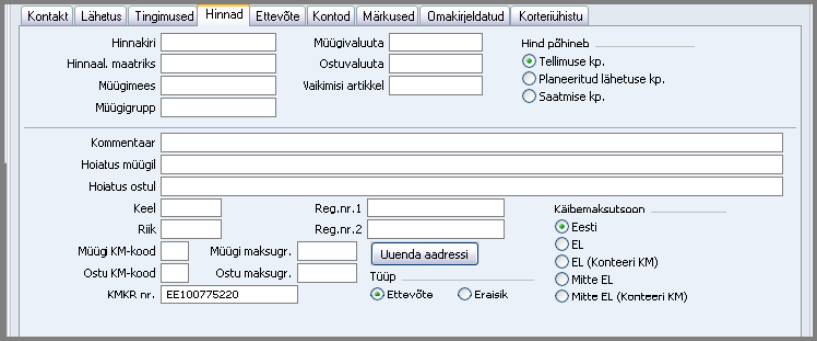
- Hinnaal. maatriks Ctrl-Enter Hinnaalandusmaatriksite register, Hindade moodul. Sisestub vaikimisi Pakkumistele, Müügitellimustele, Müügiarvetele – Siin saad määrata Kliendile Hinnaalandusmaatriksi. Kliendi müügitoimingutele võetakse vastavalt tellitud kogustele Artiklite vaikimisi hinnaalandusprotsendid siin näidatud Hinnaalandusmaatriksist. Hinnaalandusmaatriksi võid määrata ka Kliendiklassile. Kliendi Hinnaalandusmaatriksit kasutakse enne vastavale Kliendiklassile antud Maatriksit.
- Müügimees Ctrl-Enter Isikute register, Üldine moodul. Sisestub vaikimisi Pakkumistele, Müügitellimustele, Müügiarvetele, Ostuarvetele – Sisesta Kontakti haldava müügitöötaja initsiaalid. Vaikimisi suunatakse selle firma Müügitellimused ja Müügi- ning Ostuarved siin näidatud müügimehele. Seda välja kasutab ka Kasutuspiirangute funktsioon: loe Müügigrupi välja kirjeldust edaspidi.
- Vaikimisi artikkel Ctrl-Enter Vaikimisi kasutatavate artiklite seadistus, Müügiarved – Vaikimisi kasutatavate artiklite seadistuses saad määrata kaubad, mis sisestuvad alati antud Kliendi Müügiarvetele, kui siin väljal on näidatud vastav kaart Vaikimisi kasutatavate artiklite seadistusest. Arvetele sisestuvad Artiklid Kliendikoodi määramisel. Vaikimisi Artiklid sisestuvad ka Arvetele, mis on koostatud Müügitellimustest (Tellimustel ega Lähetustel Vaikimisi artikleid ei näe) või kasutades Müügitellimuste mooduli hooldusfunktsiooni ‘Koosta koondarved’. Interest Invoices Viivisarvetel Vaikimisi artikleid ei näe.
- Müügigrupp Ctrl-Enter Müügigruppide seadistus, Üldine moodul. Sisestub vaikimisi Müügimehelt – Müügigrupp sisestub Müügimehe määramisel Isikukaardilt. Kui kasutad Kasutuspiirangute võimalust, saad Müügigruppidega määrata, et teatud kasutaja näeks aknas Kontaktid: Sirvi ja Kontaktide Ctrl-Enter nimekirjas vaid enda või oma Müügigrupi Kontakte. Kasutuspiirangute kohta loe palun lähemalt Üldise mooduli juhendi Isikute registri osast.
- Hind põhineb – Kui kasutad ajastatud Hinnakirju, sõltub Müügitellimusel kasutatava Hinnakirja valik Tellimuse, Planeeritud lähetuse või Saatmise kuupäevast. Kliendil määra siin, millist neist kolmest võimalusest kasutatakse tema Tellimustel. Kui märgitud on valik Planeeritud lähetuse kuupäev ja Müügitellimusel on Planeeritud lähetuse kuupäev määramata või sisestatud vales formaadis, kasutatakse tavapärast Hinnakirja. Planeeritud lähetuse kuupäev tuleb sisestada Müügitellimuste mooduli Planeeritud lähetuse seadistuses määratud Kuupäeva formaadis. Kui märgitud on valik Saatmise kuupäev ja Müügitellimusel on Saatmise kuupäev määramata, kasutatakse tavapärast Hinnakirja. Tavapärane Hinnakiri on Kliendikaardi Hinnakirja väljal või Kliendiklassile määratud Hinnakiri. Müügiarvete sisestamisel otse Arvete registrisse sõltub Hinnakirja valik alati Arve kuupäevast. Sarnaselt sõltub Pakkumise sisestamisel Hinnakirja valik Pakkumise kuupäevast.
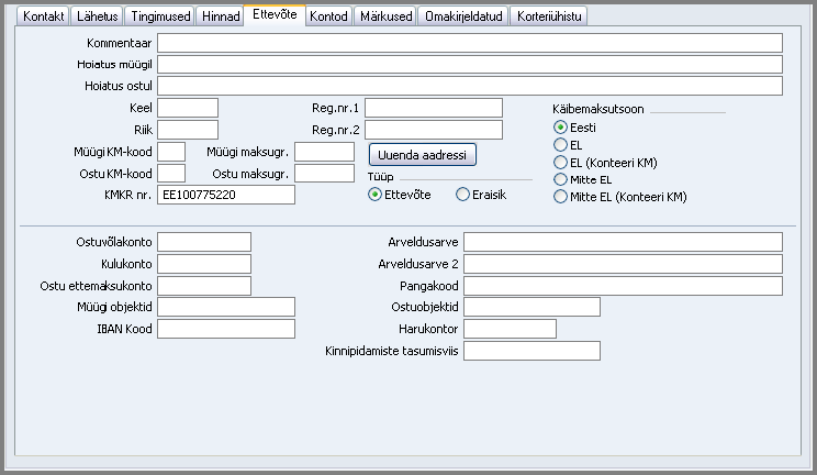
Ettevõtte kaart
- Kommentaar – Tarnijale siia sisestatud teksti näed ka tema Ostuarvete Kommentaari väljal (‘Muud’ kaardil).
- Hoiatus müügil – Sisesta hoiatus, mida näed antud Kliendile Müügitellimuse või Müügiarve koostamisel.
- Hoiatus ostul – isesta hoiatus, mida näed antud Tarnijale Ostutellimuse või Ostuarve koostamisel.
Keel Ctrl-Enter Keelte seadistus, Üldine moodul
Dokumentidele, nagu Müügiarved, Ostutellimused ja Saatekirjad saad kujundada eri keeltes dokumendimallid. Siin näita, mis keeles dokumendid trükitakse sellele Kontaktile. Üksikul Tellimusel, Arvel jne saad valida siin määratust erineva Keele. Lisaks näidatakse ekraanil ja trükitakse välja valitud keeles teatud informatsioon, nagu Artiklite nimed, Tasumistingimused ja Lähetusviisid.
Reg.nr. 1 Sisesta ettevõtte Äriregistri kood.
Kliendi hetkeseisu aruandelt saad vaadata Kliendi maksehäire aruannet. Tegemist on tasulise internetiteenusega: selle kasutamiseks peab olema siin näidatud registrikood Kontaktil, kelle krediidiinfo Sind huvitab, ning Sinu andmebaas Eestis registreeritud, kasutades Automaatse internetivõtme meetodit, mille kohta loe palun peatüki Sissejuhatus Booksi ‘Internetivõtme’ osast.
Riik Ctrl-Enter Riikide seadistus, Üldine moodul
Näita, mis riigis Kontakt asub. Kui seejärel sisestad allpool KM-koodi, kontrollitakse selle vastavust Riigis kasutatava formaadile. Selleks peab Üldise mooduli KMKR numbrite formaatide seadistuses olema igale Riigile määratud oma formaat.
Reg. nr. 2 Ctrl-Enter Seadistus Registreerimisedvaikimisi, Müügiarved
Seda välja kasutatakse Soomes, kus ettevõtetel on kaks registrikoodi. Mujal võib siin väljal Ctrl-Enter klahvikombinatsiooniga valida vaikimisi kasutatavad Müügi ja Ostu KM-koodid ning Keele (seadistusest Registreerimised, vaikimisi).
Müügi KM-kood Ctrl-Enter Käibemaksukoodide seadistus, Finantsmoodul
Ostu KM-kood Ctrl-Enter Käibemaksukoodide seadistus, Finantsmoodul
Kliendile määratud Müügi KM-koodi alusel arvestatakse käibemaks kauba müügil antud Kliendile. Samuti määrab Müügi KM-kood ära krediteeritava Müügi KM konto. Kliendile koostataval Müügitellimusel või Müügiarvel arvestatakse siin näidatud KM-koodi enne Artiklile ja Artikliklassile või Müügireskonto seadistused Lausendamine M/R määratud KM-koode. Üksikule Kliendile tuleks Müügi KM-kood määrata vaid juhul, kui soovid talle rakendada tavapärasest erinevat käibemaksu arvestamise korda.
Tarnijale määratud Ostu KM-koodi alusel arvestatakse käibemaks kauba ostmisel antud Tarnijalt. Samuti määrab Ostu KM-kood ära debiteeritava Ostu KM konto.
Kui sisestad antud Tarnija Ostuarved otse Ostuarvete registrisse, arvestatakse siin näidatud Ostu KM-koodi enne Kontole või Ostuarvete seadistuses Lausendamine O/R määratud KM-koode. Samuti arvestatakse siin näidatud Ostu KM-koodi enne Artiklile, Artikliklassile ja seadistuses määratud KM-koode, kui koostad antud Tarnija Ostuarved Laosissetulekutest.
KMKR nr Näita siin EL käibemaksutsoonis asuva Kontakti KMKR number, mida kasutatakse Artikli EL sisese käibe aruandes.
Kontaktikaardi salvestamisel kontrollitakse, et määratud KMKR numbrit poleks ühelgi Kontaktil varem kasutatud. Vastasel juhul näed ekraanil vastavat hoiatust, mis siiski ei takista kaarti salvestamast. Sama numbriga ettevõtte leidmiseks ava aken Kontaktid: Sirvi ja vali klahvikombinatsioon F3/ ⌘-Shft-F ning reasta nimekiri KMKR numbri järgi.
Books võib ka kontrollida, et KMKR number oleks sisestatud ülalpool näidatud Riigile määratud formaadis. Selleks peavad formaadid olema sisestatud Üldise mooduli KMKR numbrite formaatide seadistusse. Kui Kontaktile pole Riiki määratud, kontrollitakse vastavust Ettevõtte andmete seadistuses määratud Riigile seadistatud formaadiga. Kui ka seal ei ole Riiki näidatud, kontrolli ei toimu. Seepärast määra Kontaktile Riik enne KMKR numbri andmist.
Tüüp Nende valikutega näita, kas on tegemist ettevõtte või üksikisikuga. See valik mõjutab KMKR numbrite kontrolli Argentiinas ja Paraguais.
Käibemaksutsoon Sisestub vaikimisi Pakkumistele, Müügi- ja Ostutellimustele, Müügi- ja Ostuarvetele
Määra Kontakti käibemaksutsoon, mida kasutatakse Müügi- ja Ostutellimustel ning Müügi- ja Ostuarvetel käibemaksu arvestamisel. Samuti määrab käibemaksutsoon ära kasutatava Müügikonto.
Tsoonidele saad määrata oma vaikimisi Müügi KM-koodid ja Müügikontod Müügiarvete seadistuse Lausendamine (M/R) ‘Müügi’ kaardil. Ostuarvete seadistuse Lausendamine (O/R) ‘KM-koodide’ kaardil võid määrata tsoonidele oma vaikimisi Ostu KM-koodid.
Müügipoolel on kohustuslik anda KMKR numbrid (vt eespool) EL käibemaksutsoonis asuvatele Klientidele. Müügiarvete koostamisel Klientidele, kes asuvad kas EL või Mitte EL käibemaksutsoonides, käibemaksu ei arvestata, olenemata seadistuse Lausendamine (M/R) ‘Müügi’ kaardil määratud KM-koodist. Kui soovid käibemaksu arvestada ja käibemaksu summas krediteerida KM-koodile vastavat Müügi KM kontot tavapärasel viisil, märgi Kliendi Käibemaksutsooniks EL (Konteeri KM) või Mitte EL (Konteeri KM).
Sarnaselt ei arvestata ostupoolel käibemaksu Ostuarvetelt Tarnijatelt, kes asuvad Mitte EL käibemaksutsoonis. EL asuva Tarnija Ostuarvetel määrab KM-kood ära nii debiteeritava Ostu KM konto kui krediteeritava Müügi KM konto. Sellepärast on soovitatav EL sisestel ostudel kasutada spetsiaalset KM-koodi, millele määratud Ostu ja Müügi KM kontosid ei ole kasutatud ühelgi teisel KM-koodil. Arve kogusummas debiteeritakse Kulukontot. Kui soovid käibemaksu arvestada tavapärasel viisil, st ilma konteeringuta Müügi KM kontole ja Kulukonto debiteerimisega kogusummas ilma käibemaksuta, märgi Tarnija Käibemaksutsooniks EL (Konteeri KM) või Mitte EL (Konteeri KM).
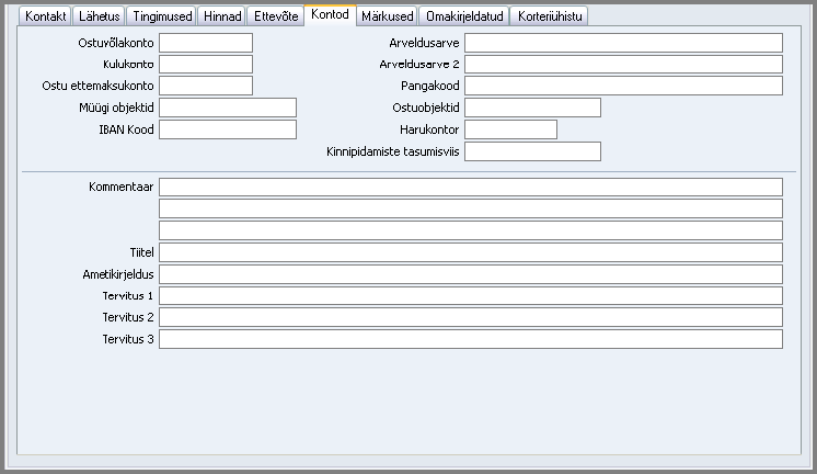
Kontode kaart
Ostuvõlakonto Ctrl-Enter Kontode register, Finants/Üldine moodul
Määra Tarnijale Ostuvõlakonto.
Kui jätad välja tühjaks, kasutatakse kas Tarnijate klassile (või Kliendiklassile, kui Tarnijate klassi ei ole määratud) antud Ostuvõlakontot või Ostuvõlakontot seadistuse Lausendamine (O/R) ‘Ostuvõlgade’ kaardilt.
Arveldusarve Sisesta Kontakti peamine arveldusarve pangas. Kui on tegemist Tarnijaga, sisestub see tema Ostuarvetele ja Tasumisteele (H osale).
Kulukonto Ctrl-Enter Kontode register, Finants/Üldine moodul
Siin saad näidata Kulukonto (st Ostukonto), mis sisestub vaikimisi antud Tarnija Ostuarvete esimesele reale. Kasuta seda võimalust näiteks elektrifirmade või telefoniside operaatorite puhul, kelle Ostuarved debiteeritakse tavaliselt samale Kontole.
Pea meeles, et Kulukonto peab olema määratud, kui tahad antud Tarnijale koostada Ostuarveid Ostutellimustest ning kui Ostuarve seadistustes on märgitud valik Ühe summeeritud reana tarnija kulukontoga või Summeerituna artikli ja projekti kaupa. Kui on märgitud valik Ühe summeeritud reana tarnija kulukontoga, debiteeritakse Ostuarvete väärtuses siin näidatud Kulukontot.
Arveldusarve 2 Seda välja kasutab ekspordifunktsioon ‘Banking File’. Lisainformatsiooni saamiseks pöördu palun oma Excellenti esindaja poole.
Ostu ettemaksukonto Ctrl-Enter Kontode register, Finants/Üldine moodul
Kui on tegemist Tarnijaga, kellele soovid tasuda ettemakse, mis ei ole seotud Ostuarvega, võid sellised ettemaksud registreerida eraldi kontol. Määra siin see konto ning samuti märgi valik Ettemaks (‘Tingimuste’ kaardil). Ettemaksu tasumisel debiteeritakse selle summas siin määratud kontot. Kui koostad hiljem Ostuarve ja seod selle Ettemaksuga, krediteeritakse sama kontot vaikimisi Ostuvõlakonto asemel. Lähemalt loe palun Ostuarvete juhendi Ettemaksude osast. Seda kontot kasutatakse enne Tarnijate klassile või seadistuse Lausendamine (O/R) kaardil määratud Ostu ettemaksukontot.
Müügipoolel ei saa ettevõttele Ostu ettemaksukontot määrata. Alati kasutatakse Kliendiklassile või seadistuses Lausendamine M/R määratud kontot.
Pangakood Ctrl-Enter Pankade seadistus, Ostuarved
Sisesta Kontakti panga nimi. Tarnija pangainfo sisestub tema Ostuarvetele (‘Muud’ kaardile) ja Tasumistele (H osale).
Müügi objektid Ctrl-Enter Objektide register, Finants/Üldine moodul
Sisestub vaikimisi Pakkumistele, Müügitellimustele, Müügiarvetele
Ostuobjektid Ctrl-Enter Objektide register, Finants/Üldine moodul
Igale väljale saad määrata kuni 20 komadega eraldatud Objekti. Objektidega võid tähistada erinevaid osakondi, kulukohti või tootetüüpe. Objektid võimaldavad Finantsis aruandlust paindlikult liigendada.
Müügiobjektid sisestuvad vaikimisi kõigile antud ettevõtte Müügitellimustele, Müügiarvetele ja muudele müügitoimingutele.
Ostuarve registreerimisel sisestuvad Ostuobjektid Ostuarvele ‘Tingimuste’ kaardile Objektide väljale eeldusel, et seadistuses Lausendamine O/R on märgitud valik Objektid ostuvõlgade kontole. Arvest koostatud finantskandel lisatakse need Objektid Ostukonto(de) deebetkonteeringule ja, kui märgitud on valik Objektid ostuvõlgade kontole, Ostuvõlgade konto kreeditkonteeringule. Laosissetulekust koostatud finantskandel lisatakse Ostuobjektid Ostu kontrollkonto kreeditkonteeringule. Kui seadistuses Lausendamine O/R on märgitud valik Tarnija objektid laosis. kontrollkontole, lisatakse need ka Laokonto deebetkonteeringule.
IBAN Kood Sisesta siia Kontakti IBAN kood (International Bank Account Number), mis on vajalik Euroopa-siseste rahvusvaheliste maksete tegemisel. Pankade rahvusvahelisi tunnuskoode kasutatakse vajadusel Booksi elektroonilisel arveldamisel ja tasumiste ekspordifunktsioonide kasutamisel.
Harukontor Sisesta ettevõtte panga harukontori kood. Tarnija panga harukontor sisestub tema Ostuarvetele (‘Pangainfo’ kaardile) ja Tasumistele (H osale).
Kinnipidamiste tasumisviis Ctrl-Enter Tasumisviiside seadistus, Müügiarved/Ostuarved
Seda välja kasutatakse Argentiinas, kus Ostuarve saaja peab ostuarvelt käibemaksu tasuma. Kindel protsent Arve summast makstakse otse riigile. Võimalik on sisestada eraldi Tasumisviisid erinevate protsendimääradega ja seejärel määrata Tarnijale vastav Tasumisviis. Nii on tagatud, et tehingutel antud Tarnijaga arvutatakse kinnipeetav käibemaks alati õige määra alusel. Tasumisviisi tüüp peab olema Kinnipidamine.
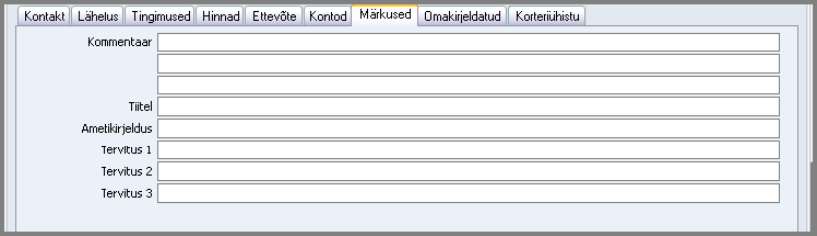
Märkuste kaart
Kommentaar Kontaktisikule siia sisestatud kommentaari näed Klientide nimekirja aruandes, kui aruande määramisel märkisid valiku K.a. kõik kontaktisikud.
Tiitel Kontaktisikul sisesta siia ametinimetus tema visiit kaardilt. Kui soovid tiitleid trükkida Kliendikirjadele, lisa Kliendikirja dokumendimallile väli Tiitel, kontaktisik. Tiitleid näed ka klahvikombinatsiooniga Ctrl-Enter valitud Kontaktide nimekirjas, mis aitab leida õige inimese, kui Kliendi või Tarnija firmas on minu samanimelist töötajat.
Ametikirjeldus Ctrl-Enter Ametikirjelduste seadistus, Kliendihalduse moodul
Kontaktisikul sisesta siia tema ametikirjeldus. Ametinimetused võivad erinevates firmades erineda; ametikirjeldused on üldisemat laadi ja ühendavad sarnaste töökohustustega töötajad. Näiteks täidavad ühe firma finantsjuht ja teise finantsdirektor samu töökohtusi, nii et sisesta mõlema Kontaktisiku Ametikirjelduseks üldistav Finantsjuht. Nii saad kõikide oma Kontaktide finantsjuhtidele saata kliendikirju, vaatamata nende erinevatele ametinimetustele.
Tervitus 1, 2 ja 3 Kontaktisikul sisesta nendele väljadele erinevad tervitused.
Soovitatav on sisestada tervitused kõigile kolmele väljale, isegi kui need on ühesugused. Kliendikirjadele dokumendimallide kujundamisel lisa väli Tervitus 1, 2 või 3, olenevalt kirja formaalsusest. Neid väljasid saad kasutada ka Arvete kujundamisel.
Omakirjeldatud kaart
Selle kaardi kohta loe palun lähemalt seadistuse Omakirjeldatud väljad juhendi osast.
Korteriühistu Kaart
Selle kaardi kohta loe palun lähemalt Korteriühistu Moodulist.