
Uuendatud 29. september 2026
Müügitellimuse sisestamine
Müügihalduse mooduli juhend · Juhend on uuendamisel! · Sisukord
Mine Müügitellimuste moodulisse ja vali põhiaknas Tellimused.
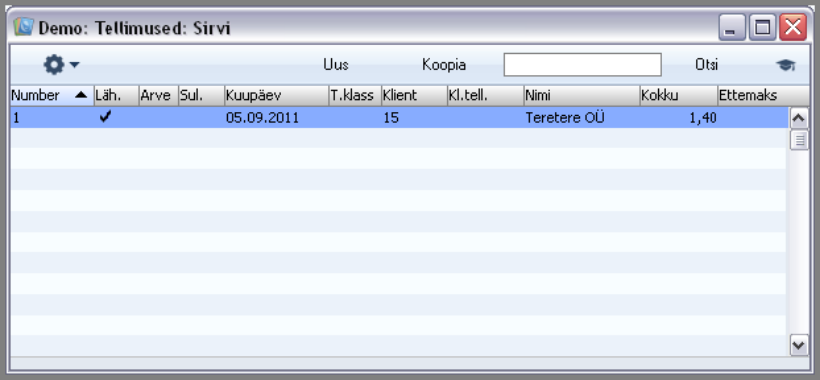
Avaneb aken Tellimused: Sirvi, kus näed juba sisestatud Müügitellimusi.
Tellimused on sirvimisaknas järjestatud numbrite järgi: ümberjärjestamiseks klõpsa erinevate tulpade pealkirjadel.
Lisaks Tellimuse numbrile näed Kliendi koodi ja nime ning kas Tellimus on lähetatud ja Tellimuse kohta Arve koostatud.
Viimasel juhul on arved esitatud siiani lähetatud kauba kohta, kuid Tellimus pole täies ulatuses täidetud. Tavaliselt ei saa koostada Tellimuse kohta Arvet enne Lähetuse koostamist ja kinnitamist. Tulbas T. klass näeb Tellimuse klassi, Ettemaksu tulbas Tellimuse kohta esitatud Ettemaksuarvete summat koos käibemaksuga.
Operatsioonide menüü funktsioone on kirjeldatud siin.
Uue Müügitellimuse sisestamiseks klõpsa Uus või kasuta klahvikombinatsiooni Ctrl-N (Windows ja Linux) või ζ-N (Macintosh). Võid ka märkida ära juba sisestatud Tellimuse, mille sarnast soovid koostada ning klõpsata Koopia.
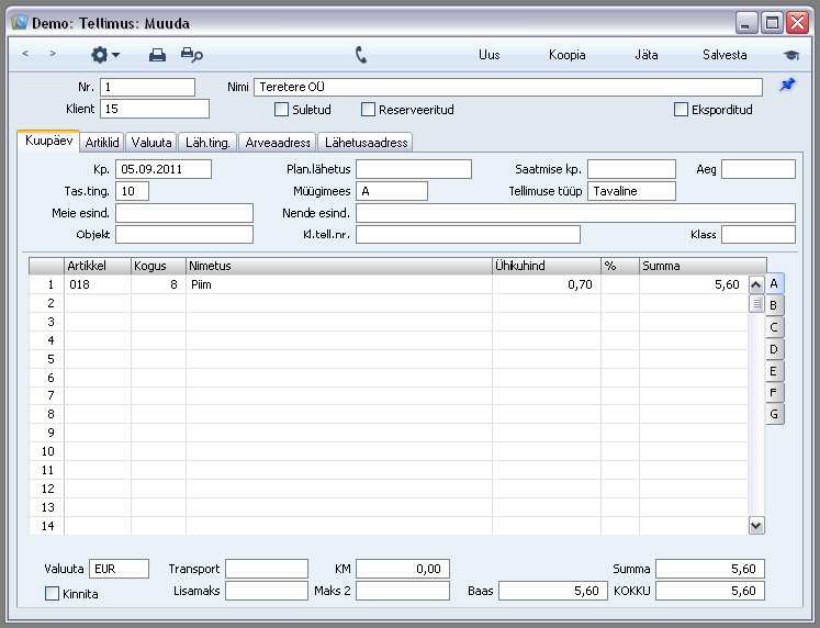
Avaneb aken Tellimus: Uus, mis on tühi, kui klõpsasid Uus või koopia valitud Tellimusest.
Koopia puhul on uue Tellimuse kuupäevaks hetke kuupäev, mitte Tellimuse kuupäev, mida kopeerisid.
Books pakub mitmeid võimalusi Sinu töö lihtsustamiseks Müügitellimuste sisestamisel. Võid näiteks sisestada kuupäeva, kasutades ‘Ctrl-Enter’ klahvikombinatsiooni.
Sama kombinatsiooniga saad Arvele valida ka Artikleid, Kliente, Tasumistingimusi jne.
!
Sa ei ole kohustatud kasutama Booksi poolt vaikimisi pakutavaid väärtusi.
Enamuse väljade puhul saad neid väärtusi vastavalt vajadusele muuta.
Sellised muudatused kehtivad ainult sellel Müügitellimusel.
Kuna Tellimusele sisestatav informatsioon ei mahu korraga ekraanile, on kaart jagatud kuueks osaks. Igal osal on nähtav Tellimuse päis. Päises näed Tellimuse numbrit, Kliendi koodi ja nime ning kuut sakki, millel klõpsates saad Tellimuse erinevate osade vahel liikuda.
Päis jääb alati nähtavaks, nii et näed kogu aeg, millise Kliendi Tellimusega hetkel töötad.
Valmis Tellimuse salvestamiseks klõpsa Salvesta. Lähetada saab ainult salvestatud Müügitellimusi.
Tellimust saad alati muuta, kui see ei ole suletud. Selleks mine Müügitellimuste moodulisse ja vali põhiaknas Tellimused. Avaneb aken Tellimused: Sirvi, kus näed kõiki sisestatud Tellimusi. Ava Tellimus, mida soovid vaadata või muuta, tehes soovitud real topeltklõpsu.
Kui Tellimusest on koostatud Lähetusi või Arveid, ei saa Sa Tellimusel kõike vabalt muuta.
Näiteks ei saa muuta Artikli kogust väiksemaks lähetatud kogusest. Uusi ridu saad Tellimusele lisada seni kuni Tellimusest on koostatud Lähetusi. Kui Tellimusest on koostatud Lähetusi, ei saa ka ridu kustutada, isegi kui vastav rida ei ole lähetatud.