
Uuendatud 20. oktoober 2026
Eelseadistused
Pangaliidestuse juhend · Excellent Books 8.5 · Sisukord
Pangaliidestuse edukaks aktiveerimiseks Excellent Booksis tuleb teha järgmised seadistused, sõltumata, millise pangaga teenust hakkad kasutama:
1. Moodul Üldine > Seadistused > Ettevõtte andmed
- o vahelehel Reg.nr. peab olema täidetud väli „Registreerimisnr.1“;
- o vahelehel Reg.nr. peab olema täidetud väli „Arveldusarve“. Kui ettevõttel on mitu arvelduskontot, võite siia väljale sisestada peamise.
Kõik kasutatavad arvelduskontod sisestatakse Tasumisviiside seadistusse.
2. Moodul Ostuarved > Seadistused > Pangad
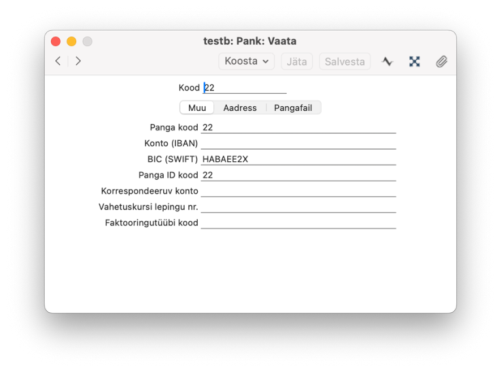
Veendu, et oleks loodud Teie panga kaart, kus väli „BIC (SWIFT)“ on täidetud vastava panga SWIFT koodiga:
- Swedbank: HABAEE2X
- SEB: EEUHEE2X
- LHV: LHVBEE22
- Coop: EKRDEE22
Näiteks Swedbank puhul:
3. Moodul Ostuarved > Seadistused > Tasumisviisid
- o A vahelehel on täidetud väli „A/a | IBAN“ (panga arvelduskonto);
- o A vahelehel on täidetud väli „Pank“ (vali Ctrl+Enter klahvikombinatsiooniga).
- o D vahelehel VV päringu kanal – Kui soovite kasutada teiste pankade konto väljavõtte teenust Swedbank Gateway kaudu, tuleb siia valida kindlasti Swedbank. Kui soovite kasutada teiste pankade konto väljavõtte teenust GoCardless liidestuse kaudu, siis tuleb siia valida GOCARDLESS pank. Kui olete seadistanud ja kasutate otseliidest LHV, SEB, Swedbank, Coop pankadega, siis jätke see väli täitmata.
Kui kasutate mitut pangaliidest korraga või on ühes pangas mitu arvelduskontot, mida soovite liidestuse kaudu kasutada, peavad kõik need olema sisestatud Tasumisviiside seadistusse ja seotud vastava pangaga.
4. Moodul Ostuarved > Registrid > Kontaktid > vaheleht „Kontod“
Lisa tarnija kontakti kaardile IBAN kui ei ole kasutusel e-arved, e-arvetega saabub info tarnija IBAN-i kohta e-arve XML-st, ja soovitakse tasumist panka saata otse programmist
- IBAN – Sisesta siia väljale tarnija pangakonto number (IBAN).
- Pangakood – Tarnija panga kood. NB! Pangakood on tarnija kaardil vaja täita ainult maksete puhul, mis saadetakse Eestist välja pankadesse.
- Arveldusarve – Tarnija arveldusarve. Juhul kui väli IBAN kood ei ole täidetud, võetakse tarnija pangakonto number (IBAN) sellelt väljalt.
5. Moodul Ostuarved > Seadistused > Pangaülekanne
Tasumisefaili formaat on valitud „Eesti – SEPA“ (vali Ctrl+Enter).
6. Moodul Müügiarved > Seadistused > SEPA pangafaili import
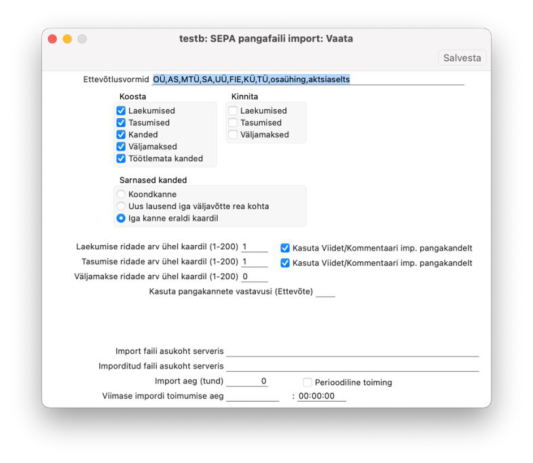
- Ettevõtlusvormid – Sisestage siia, milliseid ettevõtlusvorme kontaktide tuvastamisel jälgida. Antud seadistusega määratakse, milliseid ettevõtte nime osasid ei kasutata õige kontakti leidmiseks kontaktide registrist. (Näiteks: OÜ,AS,MTÜ,UÜ,FIE,KÜ,TÜ, osaühing,aktsiaselts)
- Koosta – Märkige valikud, millised kaardid koostatakse Excellent Books’is SEPA maksete aktiveerimisel.
- o Laekumised – vastavate kirjete leidmisel failist koostatakse kaart Laekumiste registrisse. Kui valik on märkimata, siis ei ole lubatud ka käsitsi Töötlemata kandest Laekumist koostada.
- o Tasumised – vastavate kirjete leidmisel failist koostatakse kaart Tasumiste registrisse. Kui valik on märkimata, siis ei ole lubatud ka käsitsi Töötlemata kandest Tasumist koostada. Juhul kui Tasumisi koostatakse programmist ja need liiguvad siit edasi panka, siis ei ole reeglina mõistlik Tasumisi uuesti ka pangaväljavõttest koostada, nii võib sellisel puhul selle valiku märkimata jätta.
- o Kanded – kannete koostamisel võetakse alati aluseks seadistus Pangakannete vastavused. Erinevalt Laekumistest ja Tasumistest ei ole programmis kirjeldatud vaikimisi väärtusi, mille puhul koostatakse finantskanne. Kui valik on märkimata, siis ei ole lubatud ka käsitsi Töötlemata kandest finantskannet koostada.
- o Väljamaksed – vastavate kirjete leidmisel failis koostatakse kaart Kulutuste moodulis Väljamaksete registrisse. Kui valik on märkimata, siis ei ole lubatud ka käsitsi Töötlemata kandest Väljamakset koostada.
- o Töötlemata kanne – töötlemata kannete registrisse jäävad kõik pangaväljavõttest imporditud kirjed, millest ei koostatud Laekumisi, Tasumisi või Kandeid.
- Kinnita – Excellent Books’is on võimalik Laekumiste ja Tasumiste automaatne kinnitamine aktiveerida, kui määrata siin vastavad linnukesed.
- Sarnased kanded – Kui pangaväljavõttes leiduvad sarnased pangatehingud, siis on võimalik need koondada liitlausendiks või lasta Excellent Books’il koostada uus lausend iga väljavõtte rea kohta.
- o Koondkanne – Excellent Books koostab sarnastest pangatehingutest liitlausendi, ehk samale kontole määratud summad liidetakse kokku.
- o Uus lausend iga väljavõtte rea kohta – Excellent Books koostab iga pangatehingu kohta uue lausendi.
- o Iga kanne eraldi kaardil – Excellent Books koostab iga tehingu kohta eraldi kande kaardi.
- Laekumiste ridade arv ühel kaardil – Kasutaja saab valida mitme reaga laekumiste kaarte Excellent Books koostama hakkab.
- Tasumiste ridade arv ühel kaardil – Kasutaja saab valida mitme reaga tasumiste kaarte Excellent Books koostama hakkab.
- Väljamakse ridade arv ühel kaardil – Kasutaja saab valida mitme reaga kulutuste mooduli väljamakse kaarte Excellent Books koostama hakkab.
- Kasuta Viidet/Kommentaari imp. pangakandelt – Märkige valik kui soovite, et pangaväljavõtte impordil täidetakse Viide väli Maksja/Saaja nimega ning Kommentaari väli Makse selgitusega. Sellisel juhul tuleb laekumiste ja tasumiste ridade arvuks kaardil märkida 1. Tehke mõlemad valikud kui soovite seda funktsionaalsust nii Laekumistele kui Tasumistele.
- Kasuta pangakannete vastavusi (Ettevõte) – Kui Teie andmebaasis on rohkem kui üks ettevõte ja soovite kasutada pangakannete vastavuste reegleid ühiselt läbi mitme ettevõtte, siis antud väljale on võimalik valida ettevõtte kood, mille seadistust „Pangakannete vastavused“ antud ettevõttes kasutatakse. (Näiteks soovite ettevõttes number 4 kasutada samasuguseid vastavusi nagu ettevõttes 2. Sellisel juhul sisenete ettevõttesse number 4 ja sisestate antud väljale väärtuse 2).
7. Moodul Ostuarved > Registrid > Tasumised
Reeglina kantakse tarnija IBAN tasumisele üle Ostuarvelt. Kui te ei kasuta e-arveid, siis võite andmete sisestamise hõlbustamiseks sisestada Tarnija IBANi Kontaktide registris vastava Tarnija kaardi „IBAN“ väljale.
Kui olete ostuarve asetanud tasumisele, kuid unustasite varasemalt Tarnija IBANi sisestada, siis võite selle lisada ka otse tasumise kaardile H osale väljale „Tarnija IBAN“.
8. Olenevalt, millist tüüpi kasutajaga olete Excellent Books’i sisse loginud, tuleks kontrollida, kas Teie e-maili aadress on kasutajakaardile lisatud:
- o Moodul Üldine > Registrid > Isikud > vaheleht „Müük“ > väli „E-mail“
- o Moodul Tehnika > Registrid > Globaalsed kasutajad > väli „E-maili aadress“