
Uuendatud 02. oktoober 2026
III. Tellimused ja arved – ettevõtetevahelised risttoimingud
Ristkasutuse mooduli juhend · Juhend on uuendamisel! · Sisukord
Risttoimingute mooduli kasutamine tähendab, et kui sa sisestad ühes ettevõttes dokumendi, siis koostatakse automaatselt teises ettevõttes sellele teiselt poolt vastav dokument. Näiteks:
- Koostades Ostutellimuse ühes ettevõttes tekitab automaatselt Müügitellimuse teises ettevõttes.
- Koostades Müügitellimuse ühes ettevõttes tekitab automaatselt Ostutellimuse teises ettevõttes.
Eeldused:
1. Kasutusel on Excellent ERP versioon 8.5 või uuem.
2. Kasutusel on moodulid:
- Ettevõtete risttoimingud
- Müügitellimused
- Ostutellimused
- Müügiarved, Ostuarved
Käesolevas juhendis kirjeldatud näidis töövoog:
Ettevõte nr 1 teeb Ostutellimuse, kus on tarnijaks märgitud ettevõte 2. Ostutellimus jõuab ettevõttesse nr 2 Müügitellimusena. Ettevõtte nr 2 koostab müügitellimusest Müügiarve ettevõttele nr 1. Arve jõuab ettevõtte nr 1 baasi Tarnija e-arvena (millest saab edasi koostada Ostuarve).
SEADISTUSED
NB! Punktide 1. ja 2. seadistused tuleb teha mõlemas ettevõttes.
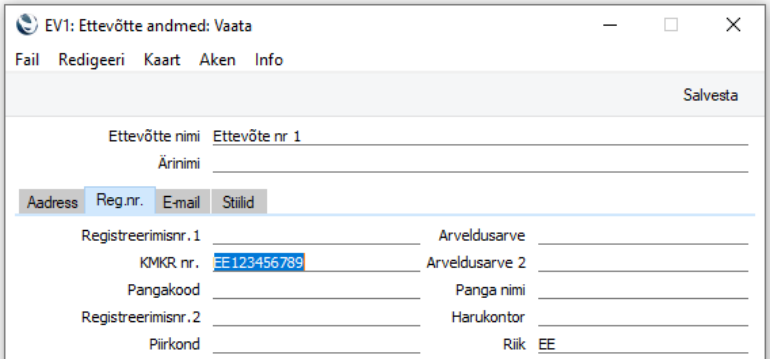
1. Üldises moodulis seadistuses „Ettevõtte andmed“ täida väli KMKR nr.
2. Loo eraldi kontod ja/või objektid, kui soovid aruannetes eristada ettevõtetevahelised kanded teistest kannetest.
Kui hakkad kasutama eraldi kontosid, loo igas ettevõttes ettevõtetevahelised deebet ja kreeditkontod.
Kui soovid kasutada objekte, loo samade koodidega objektid igasse ettevõttesse. Näiteks, kui sul on 3 ettevõtet, loo objektid selliselt:
- Ettevõtetes nr 1 ja 2 loo sama koodiga objekt, mida kasutatakse ettevõtte 1 ja ettevõtte 2 vaheliste kannete sisestamisel.
- Ettevõtetes nr 1 ja 3 loo sama koodiga objekt, mida kasutatakse ettevõtte 1 ja ettevõtte 3 vaheliste kannete sisestamisel.
- Ettevõtetes nr 2 ja 3 loo sama koodiga objekt, mida kasutatakse ettevõtte 2 ja ettevõtte 3 vaheliste kannete sisestamisel.
Sa peaksid lisaks seadistama valikud, mis lisavad objektid kannetele automaatselt. Näiteks:
- Müügiarvete mooduli seadistuses „Lausendamine, müük“ valikud “Objekt müügivõlgadele” ja “Objektid pangakontodele”.
- Ostuarvete mooduli seadistuses „Lausendamine, ostud“ valikud “ Objektid ostuvõlgade kontole” ja “Objektid pangakontole”.
3. Kontaktide kaardid NB! Need seadistused tuleb teha ettevõttes nr 2.
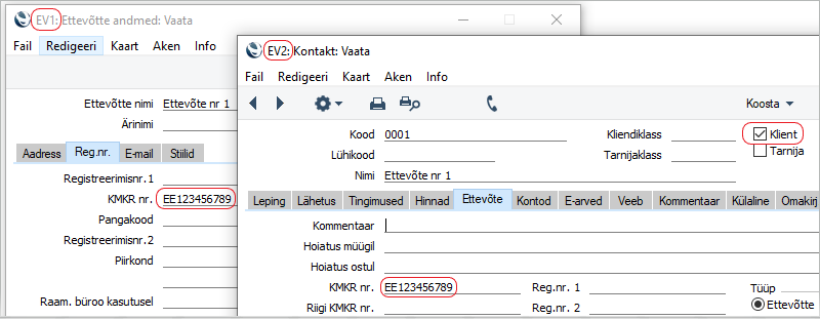
3.1. Koosta Kontaktide registrisse uus kontakti kaart, millel on märgitud „Klient“ linnuke.
Selle kontakti kaardi KMKR nr peab olema sama, mis ettevõtte nr 1 „Ettevõtte andmete“ seadistuses KMKR nr.
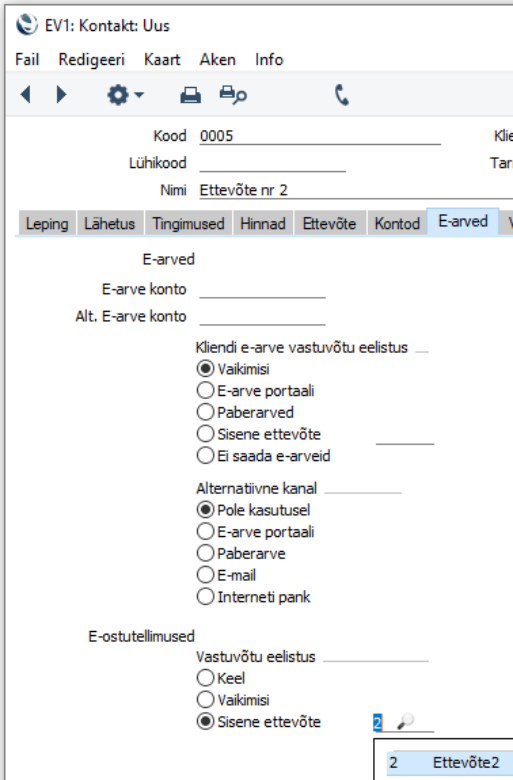
3.2. Samal kontakti kaardil vali „E-arved“ vahelehel „Kliendi e-arve vastuvõtu eelistus“ = Sisene ettevõte. Selle järel asuvasse lahtrisse sisesta ettevõtte nr 1 kood (kasuta ctrl+enter) ehk käesolev kontakti kaart esindab ettevõtet nr 1.
3.3. Kui kasutad eraldi kontot ettevõtetevahelisteks müügi tehinguteks, siis seo see kontakti kaart vastava kliendiklassiga, kus on määratud vajalik konto.
Kui kasutad eraldi objekte, siis määra siin kontakti kaardil Objekt („Kontod“) vahelehel.
3.4. Juhul, kui ettevõttes nr 2 on tehtud seadistus Moodulis Müügiarved – Lausendamine, Müük – valik “Baashind = Koos käibemaksuga”, siis on soovitatav kontakti kaardile määrata Hinnakiri, kus hinnad on ilma KM-ta. See kindlustab, et esimesest ettevõttest vastu võetud ostutellimus muudetakse korrektselt müügitellimuseks ettevõttes 2 (ehk KM arvestus ostu- ja müügitellimustel on samasugune).
NB! Järgnevad punktid teosta ettevõttes nr 1.
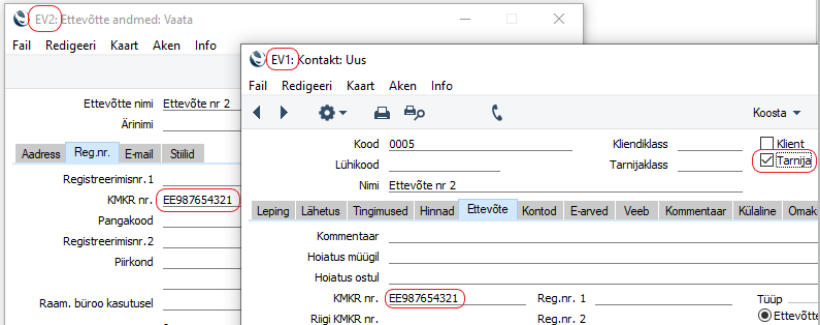
3.5. Sarnaselt punktiga 3.1. koosta Kontaktide registrisse uus kontakti kaart, millel on märgitud „Tarnija“ linnuke. Selle kontakti kaardi KMKR nr peab olema sama, mis ettevõtte nr 2 „Ettevõtte andmete“ seadistuses KMKR nr.
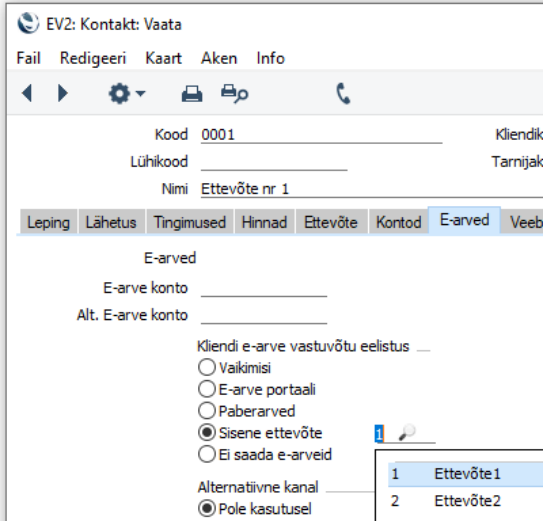
3.6. Samal kontakti kaardil vali „E-arved“ vahelehel E-ostutellimused = Sisene ettevõte. Selle järel asuvasse lahtrisse sisesta ettevõtte nr 2 kood (kasuta ctrl+enter) ehk käesolev kontakti kaart esindab ettevõtet nr 2.
3.7. Määra tarnija kaardil konto ja objekt. Objekt peab olema sama koodiga, mille määrasid punktis 3.3.
4. Artikli kaart / ostuartiklid Teosta ettevõttes nr 2:
4.1. Artiklite registris koosta artikli kaart igale tootele, mida ettevõte nr 2 müüb ettevõttele nr 1.
Teosta ettevõttes nr 1:
4.2. Artiklite registris koosta artikli kaart igale tootele, mida ettevõte nr 1 ostab ettevõttelt nr 2.
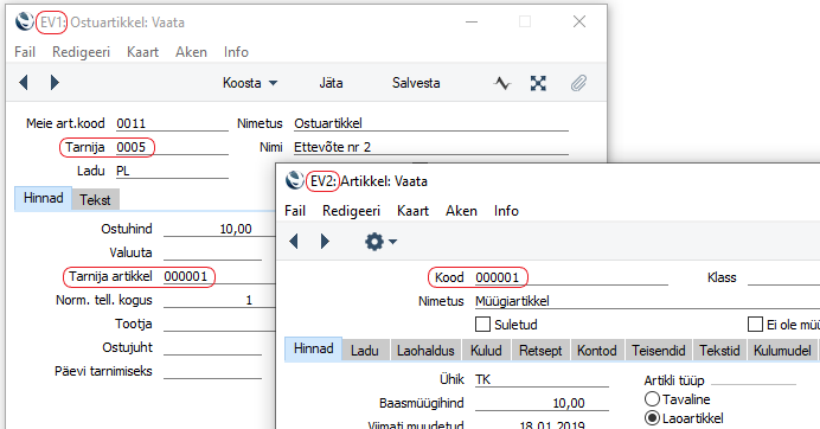
4.2.1. Moodulis Ostutellimused registris Ostuartiklid koosta Ostuartikli kaardid igale müügiartiklile, mille koostasid punktis 4.2. Nendel ostuartikli kaartidel tuleb tarnijaks valida kontakti kaart, mille koostasid punktis 3.5. ja „Tarnija artikkel“ lahtrisse vali vastav artikkel, mille koostasid punktis 4.1.
5. Kui soovid, et sama andmebaasi teistest ettevõtetest saabunud Ostuarved oleksid automaatselt kinnitatud, siis mine Risttoimingute moodulisse, ava seadistus „Risttoimingute seadistused“ ja märgi valik „Automaatselt kinnitatud ostuarve“. Jäta see valik märkimata, kui kasutad kinnitusringi. Samuti ei liigu siis ostuarve läbi „Tarnija e-arved“ registri.
6. Näidis töövoog Nüüd saad koostada ostutellimuse ettevõttes nr 1, saata selle ettevõttesse nr 2 ning ettevõttest nr 2 saad vastu saata arve. Toimi järgnevate punktide alusel.
6.1. Koosta ostutellimus ettevõttes nr 1 tavapärasel viisil. Tarnija koodiks vali punktis 3.5.
loodud kontakti kaart.
Kui ostutellimus on valmis, siis Kinnita see ja Salvesta.
6.2. Automaatselt tekib müügitellimus ettevõttesse nr 2.
Programm kontrollib kontakti kaardil KMKR nr ja Ettevõtte andmete seadistuses märgitud KMKR nr vastavust. Selle järgi leitakse õige klient müügitellimusele.
Müügitellimuse Kirjaklambri ikooni alla lisatakse automaatselt ka ostutellimusest PDF fail.
6.3. Ettevõttes nr 2 jätka müügitellimuse käsitlemist tavapärasel viisil, koostades sellest Lähetuse ja Müügiarve.
Lähetuse koostamine ei tekita automaatselt Laosissetulekut ettevõttes nr 1. Laosissetuleku pead seal koostama käsitsi.
6.4. Kui oled müügitellimusest koostanud müügiarve ja kinnitanud, siis saadetakse see automaatselt ettevõttesse nr 1 moodulisse Ostuarved registrisse „Tarnija e-arved“. Õige tarnija kood leitakse jällegi KMKR nr järgi.
Tarnija e-arve kaardist tekib ka ostuarve (moodul Ostuarved register Ostuarved). Kui märkisid valiku punktis 5, siis ostuarve automaatselt ka kinnitatakse.
6.5. Kui koostad ettevõttes nr 1 ostuarvele Tasumise, siis sellega ei kaasne Laekumise tekkimist ettevõttes nr 2. Laekumise pead sisestama käsitsi.