
Uuendatud 02. oktoober 2026
Telema – kaupade müügiprotsessi SEADISTAMINE (Telema EDISupplier)
Telema ja Excellent Booksi vahel töötab liidestus, mille kaudu liiguvad automaatselt müügi- ja ostudokumentide sisu ning info. Juhend kirjeldab seadistusi, mis on vajalikud, kui oled kaupade müüja rollis (Telema EDISupplier). Juhend käsitleb kahte juhtu:
- nõutud on vähemalt 4 dokumendi vahetus (tellimus -> saateleht -> tarnekinnitus -> arve);
- soovid kasutada kahe dokumendiga infovahetust, kus Telema kaudu vahetatakse ainult kahte dokumenti (müügitellimus -> müügiarve).
Kus seadistus sõltub sellest, mitu dokumenti kliendiga vahetatakse, on see eraldi välja toodud.
Üldine loogika
- Klient – kaupade tellija (näiteks Selver, Rimi, Bauhof).
- Tarnija (sinu ettevõte) – Excellent Booksi kasutaja, kes kaupu müüb ja tarnib.
Dokumentide vahetamise skeem Excellent Booksi ja Telema vahel 4 dokumendi vahetuse korral. Rohelisega toodud dokumendid ei ole kohustuslikud kasutada.
PS! Kui on kasutusel Tarnekorraldused, siis ei saadeta Telemasse Lähetust. Lähetuse alusel koostatakse Tarnekorraldus. Vastu saabub Tarnekorralduse kinnitus.

Dokumentide vahetamise skeem Excellent Booksi ja Telema vahel kahe dokumendi vahetuse korral:
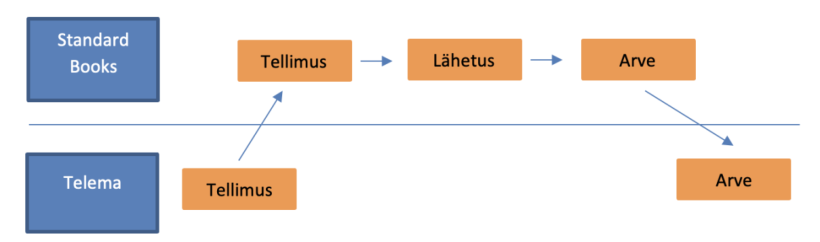
Eeldused kasutamiseks
- Excellent Books 8.5 või uuem versioon
- Excellent Books moodulid „Müügihaldus“ ja „Logistika“
- Telema AS-ga sõlmitud teenuse leping
- Ligipääs Telema internetiportaalile
Üldise mooduli seadistused
Isiku kaart
Isiku kaardil (kasutaja, kes sisestab müügitellimusi Excellent Books programmi) peab olema täidetud lahtrid „Telefon 1“ ja „E-mail“. See on vajalik, sest Telema jaoks koostatava XML faili kontaktandmetes kasutatakse nii ettevõtte kui ka kontaktisiku andmeid. Seda saad teha moodulis Üldine > Registrid > Isikud > vaheleht „Müük“.
Ettevõtte andmed
Ettevõtte andmete seadistuses tuleb täita oma ettevõtte registrikood (lahter „Registreerimisnr.1“) ja kontaktandmed (Aadress, Telefon, E-mail). Seda saad teha moodulis Üldine > Seadistused > „Ettevõtte andmed“. Lisaks saab täita enda ettevõtte GLN koodi (väli „GLN“).
Andmebaasivõti
Võti peab olema kehtiv.
Kontrolli, kas saad dokumente printida. Kui saad printimisel teate „Piiratud kasutusega seisus ei ole trükkimine võimalik.“, siis saad võtit uuendada moodulis Üldine > Seadistused > Internetivõtmed > vajuta nupule „Võta uus andmebaasivõti“.
EDI API seadistused
Üldine > Seadistused > EDI API seadistused, vaheleht „Telema EDI“.
Automaatse andmevahetuse jaoks vajalikud seadistused failide salvestamiseks ja arhiveerimiseks.
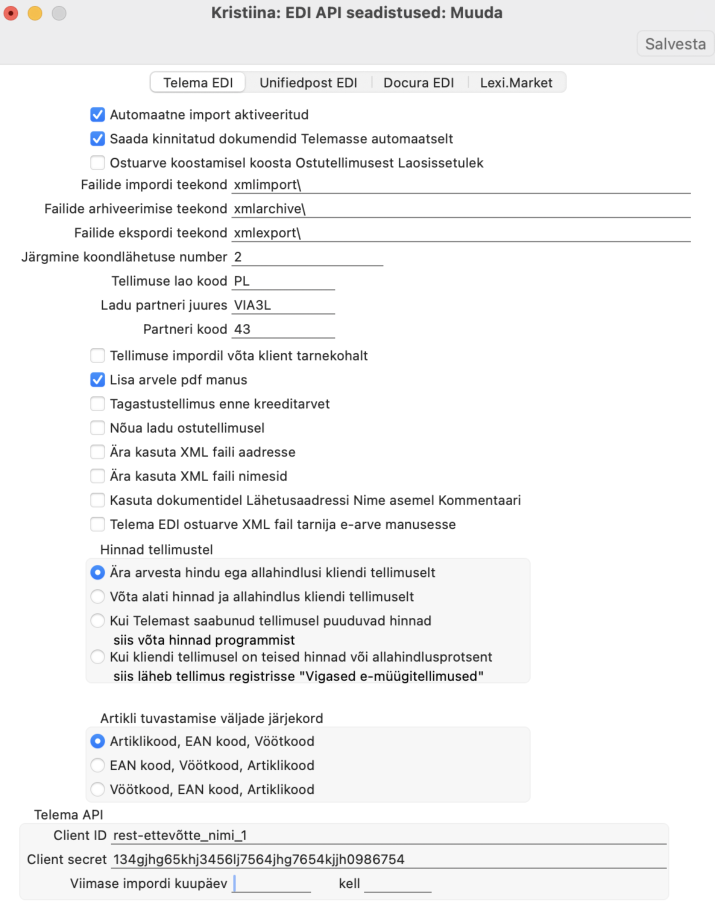
1. Märgi linnuke „Saada kinnitatud dokumendid Telemasse automaatselt“.
Kui see valik on märgitud, siis programm kontrollib Lähetuse ja Müügiarve kinnitamisel, kas see tuleb saata automaatselt Telemasse või mitte. Mida saadetakse, sõltub kliendi Kontakti kaardi märgetest:
- 4 dokumendi vahetus – kui dokumendi peale valitud kliendil (Kontakti kaardil) on märge „Kanali eelistus = Telema“ ja lisaks on märgitud „EDI 4Doc klient“ linnuke, siis saadetakse automaatselt Telemasse Lähetus (Lähetuse kinnitamisel), võetakse automaatselt vastu Tarnekinnitus, tarnekinnituse põhjal koostatakse Müügiarve ja müügiarve saadetakse automaatselt (Arve kinnitamisel). See kasutusviis sobib siis, kui kliendiga vahetatakse nn 4 dokumenti (Tellimus > Lähetus > Tarnekinnitus > Arve või Tellimus > Lähetus > Tarnekorraldus > Tarnekorralduse kinnitus > Arve).
- 3 dokumendi vahetus – 3Doc lahenduse puhul (Tellimus – Lähetus – Arve) peab kliendi kaardil, vahelehel „E-andmevahetus“ olema märgitud Kanali eelistus = Telema ja lisaks tuleb märkida linnuke „EDI 3Doc klient“. Sellisel juhul saadetakse Telemasse Lähetus ja Arve, kuid Tarnekinnitust (ega Tarnekorraldust) ei oodata – arve koostatakse otse Lähetuse põhjal.
- 2 dokumendi vahetus – kui müügiarvele valitud kliendi (Kontakti) kaardile on märgitud „Kanali eelistus = Telema“ ja puuduvad linnukesed „EDI 4Doc klient“ ja „EDI 3Doc klient“, siis Lähetuse dokumenti Telemasse automaatselt ei edastata, kuid müügiarve saadetakse.
NB! Linnukesi „EDI 4Doc klient“ ja „EDI 3Doc klient“ ei saa korraga märkida. Kui üritad ühte linnukest märkida, kui teine on juba märgitud, kuvab programm veateate „EDI 3Doc ja 4Doc ei saa korraga kasutada“.
Kui soovid tarnijale automaatselt Ostutellimusi saata, siis peab tarnija Kontakti kaardile (E-andmevahetus vahelehel) märkima operaatoriks Telema.
2. Kui kasutad Tarnekorraldusi, täida „Ladu partneri juures“. Moodulis Logistika > Seadistused > Laod lisa eraldi lao kaart transpordi/logistika firma jaoks ja märgi linnuke „Ladu partneri juures“. Sinna lattu võta arvele kaubad, mida hoiad transpordi/logistika firma laos.
3. Kui kasutad Tarnekorraldusi, täida „Partneri kood“. Lisa eraldi kontaktikaart transpordi/logistika firma jaoks (Müügiarved > Registrid > Kontaktid).
4. Failide importimise/arhiveerimise/eksportimise teekond. Nende kaustade kaudu hakkab toimuma dokumentide XML failide import ja eksport automaatselt.
Need kataloogide asukohad ja nimed saad küsida ainult Excellenti konsultandi käest. Selleks kirjuta info@excellent.ee
5. Täida Telema API osas lahtrid „Client ID“ ja „Client secret“. Need andmed saad küsida Telema esindaja käest. Kui lahtrid on täidetud, salvesta seadistus.

Telema API ühenduse aktiveerimine
Liidestuse aktiveerimiseks ava moodul Üldine > Seadistused > E-teenuste seadistused > vali vaheleht „Muud teenused“. Vajuta „Telema EDI“ real nuppu „Aktiveeri“.
Kui vajutad „Aktiveeri“ ja saad teate „Sisesta kehtiv e-mail“, siis kontrolli uuesti üle punkt, kus räägitakse Isiku kaardi sisestamisest.
Kui e-mail on korrektselt täidetud, avaneb „Aktiveeri“ vajutamisel vaheaken, kus saad valida kasutatavad Telema teenused:
- Telema EDISupplier & Telema eInvoicing
- Telema EDIBuyer
- Telema eFlow
- Telema eInvoice Receiving
- Client ID / Client secret. Kui need lahtrid olid EDI API seadistustes täidetud, siis ilmuvad need automaatselt ka siia.
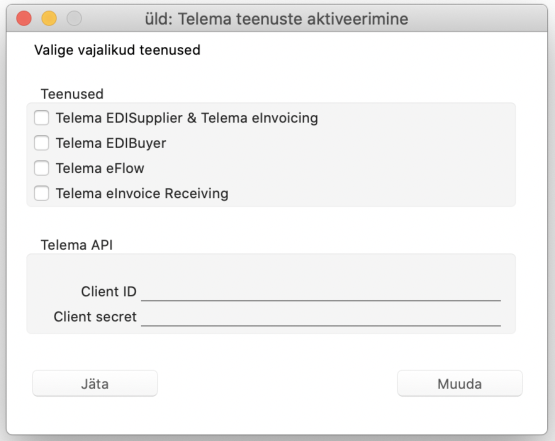
Märgi teenus(ed), mida soovid kasutada (kaupade müügiks Telema EDISupplier & Telema eInvoicing), ja vajuta „Muuda“.
Kui avad „E-teenuste seadistused“ uuesti, siis pead nägema linnukesega, et Telema EDI teenus on aktiveeritud ning nupu nimetus on „Muuda/Deaktiveeri“.

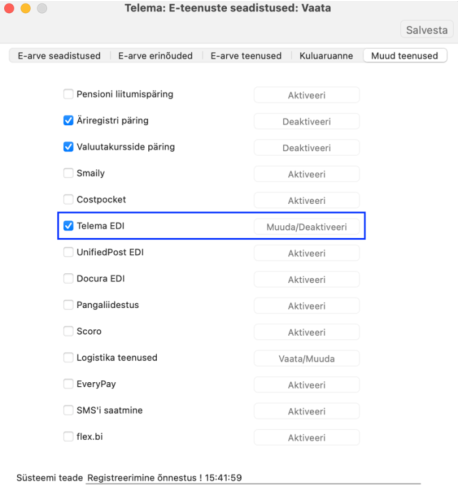
NB! Kui antud toiming mingil põhjusel ei õnnestu, siis pöördu Excellenti konsultantide poole info@excellent.ee
Artiklid
Kliendiga ehk kauba tellijaga peab olema vahetatud toodete/kaupade info (artikli kood, GTIN/EAN kood, toote nimetus, ühik jm). Kokkulepitud info alusel tuleb sisestada tooted Excellent Books programmi registrisse Artiklid (moodul Müügiarved).
Telema kaudu müüdavate/saadetavate artiklite kaartidel peab olema märgitud valik „Artikli tüüp = Laoartikkel“. See tähendab, et nende artiklite kohta tuleb pidada laoarvestust ja jälgida laoseisu Excellent Books programmis, Logistika moodulis.
Artikli kaardil „Retsepti“ vahelehel peab olema täidetud lahter „EAN kood“ või „Vöötkood“. Siia tuleb sisestada kauba GTIN kood.
Kui sinu ettevõte lähetab kaupu, mille puhul on vajalik „Parim enne“ tähtaja määramine, siis on oluline artiklite kaartidel märkida „Seerianumbri jälgimine = Seerianr/Partiinr“.
Arvesta, kui kasutad seda funktsiooni, siis pead Laosissetuleku ridadele alati täitma seerianumbri või partiinumbri ning „Parim enne“ kuupäeva.
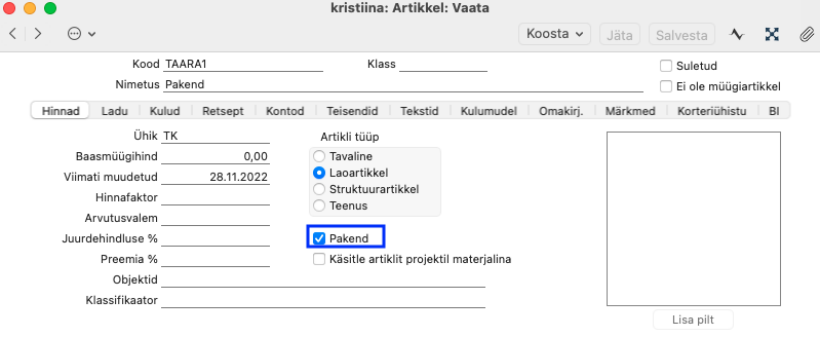
Pakendite jaoks koosta eraldi „pakend“ tüüpi artiklite kaardid. Neid saad kasutada näiteks Koondlähetustel.
Pakendi artikli kaardid sisesta tavapäraselt moodulis Müügiarved > Registrid > Artiklid.
- vahelehel „Hinnad“ märgi valik „Pakend“.
- vahelehel „Hinnad“ tuleb kindlasti täita „Baasmüügihind“, sisesta siia 0.00
- vahelehel „Kontod“ väli „KM-kood,Eesti“. Taarapakendi puhul vali (ctrl+enter) käibemaksumäär 0%, transpordipakendi puhul vali käibemaksumäär 20%
Kontaktid
Telema esindajaga on vaja kokku leppida kontaktide/klientide andmete esmane seadistamine Telema süsteemis. Telemale tuleb edastada Excellent Booksis kasutuselolevate klientide ja tarnekohtade koodid.
Veendu, et moodulis Müügiarved oleks Kontaktide registrisse sisestatud iga poeketi peamise maksja (juriidiline nimi, näiteks Selver AS) kohta Kontakti kaart.
Tarnekohtade jaoks ei ole vaja eraldi Kontakti kaarte luua, sest tarnekohad tuleb sisestada Lähetusaadressina.
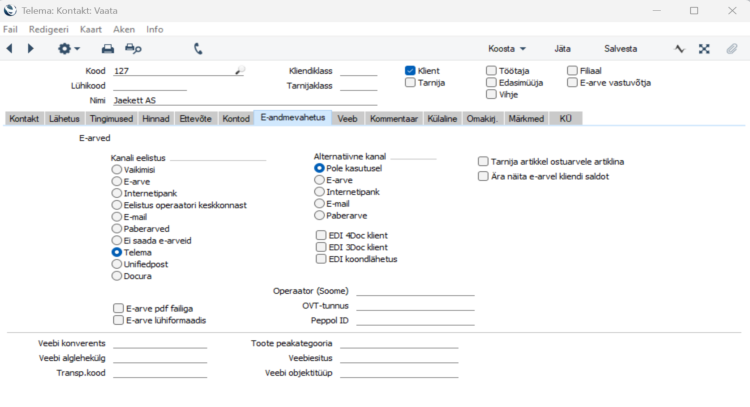
Klientide puhul, kellele saadad dokumente Telema kaudu, peab Kontakti kaardil („E-andmevahetus“ vahelehel) märkima Kanali eelistus = „Telema“. Selle valikuga saadetakse müügiarved kliendile automaatselt arve kinnitamise hetkel, kui EDI API seadistuses (Üldine moodul) on märgitud ka linnuke „Saada kinnitatud dokumendid Telemasse automaatselt“.
Kontakti kaardil „Ettevõte“ vahelehel täida „Reg.nr.1“ ja/või „GLN“. Lisaks on oluline täita ka „Müügi tas.ting“ vahelehel tingimused.
Edasi sõltub seadistus sellest, mitu dokumenti kliendiga vahetatakse:
- 4 dokumendi vahetus – klientide puhul, kellega vahetatakse elektroonilisi Tarnekinnitusi, tuleb Kontakti kaardil „E-andmevahetus“ vahelehel märkida valik „EDI 4Doc klient“.
- 3 dokumendi vahetus – klientide puhul, kes kasutavad 3Doc lahendust (ei saada Tarnekinnitusi, kuid soovivad, et Lähetus jõuaks Telemasse enne Arvet), tuleb Kontakti kaardil „E-andmevahetus“ vahelehel selle asemel märkida valik „EDI 3Doc klient“.
- 2 dokumendi vahetus – klientide puhul, kellega vahetatakse kahte dokumenti (tellimuse vastuvõtt ja arve saatmine), ei tohi Kontakti kaardil („E-andmevahetus“ vahelehel) olla märgitud valik „EDI 4Doc klient“ ega „EDI 3Doc klient“.
Lähetusaadressid
Klientide erinevad tarneaadressid ehk tarnekohad tuleb sisestada moodulis Müügihaldus > Seadistused > Lähetusaadressid. Näiteks nii nagu allpool pildil. Lähetusaadresse tuvastatakse lisaks koodile ka GLN koodi alusel.
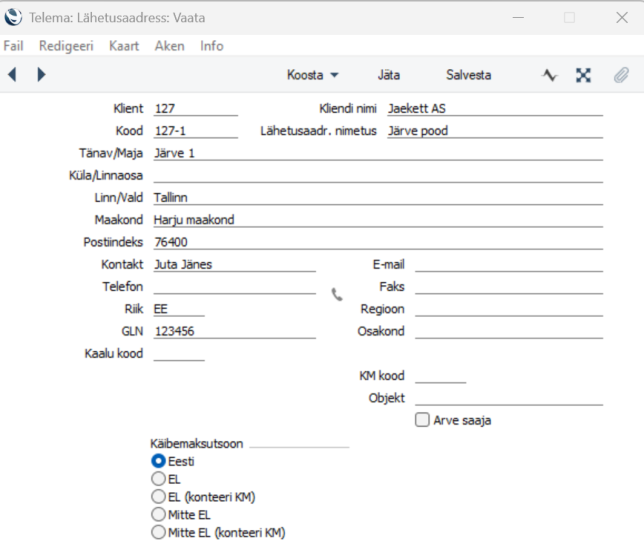
NB! Veendu, et kontakti kood („Klient“) ja lähetusaadressi „Kood“ ei kattuks.
Kui kaubad tuleb saata Selveri külmlattu, siis tuleb ka Külmladu sisestada lähetusaadressina.
Numbriseeriad
Kui kasutad numbriseeriaid, siis kontrolli, et oleks ka nende dokumentide kohta numbriseeriad täidetud, mida Telemaga vahetama hakkad.
Kontrolli, et Telema dokumentide jaoks oleks loodud vajalikud numbriseeriad:
- moodul Müügihaldus > Seadistused > „Numbriseeriad – müügitellimused“
- moodul Logistika > Seadistused > „Numbriseeriad – lähetused“
- moodul Logistika > Seadistused > „Numbriseeriad – tarnekinnitused“
- moodul Logistika > Seadistused > „Numbriseeriad – tagastustellimused“ (kui kasutad)
- moodul Müügiarved > Seadistused > „Numbriseeriad – arved“
2 dokumendi vahetus – vajalikud on müügitellimuste, lähetuste ja arvete numbriseeriad. Lähetuste numbriseeriat on vaja kontrollida, kuna selleks, et kaup laost maha läheks, tuleb tellimusest ikkagi koostada lähetus, mida Telemasse ei edastata.
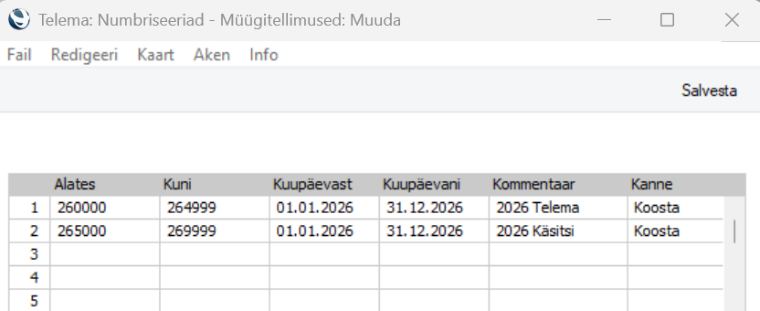
Kui sisestad müügitellimusi ka käsitsi otse Excellent Books programmi, siis lisa kindlasti eraldi numbriseeriad nii käsitsi sisestatavate kui ka Telemast imporditavate müügitellimuste jaoks. Nii saad käsitsi ja Telema müügitellimusi eristada. Telemast imporditavate tellimuste numbriseeria paiguta seadistuses kõige esimesele/ülemisele reale. Näiteks nii:
Lisasoovitused
Enne reaalset kasutamist soovitame testida dokumentide saatmist ja vastuvõtmist. Selleks on vaja ka Telema esindajaga kokku leppida test dokumentide vahetamine.
- Kui soovid seadistuste tegemiseks kasutada konsultandi abi, saada soov e-mailiga info@excellent.ee või helista 669 1111.
Kui seadistused on tehtud, saad hakata dokumendivahetust kasutama. Loe kasutamisest täpsemalt SIIT
(4-doc, 4doc, 4 dokumendi, 4dokument, 4-dok, eFlow, 2doc, 2-dok)
Sind võivad huvitada ka need artiklid:
Telema – kaupade müügiprotsessi KASUTAMINE (Telema EDISupplier)
Telemast ostuarvete vastuvõtmine – OSTUPROTSESS (Telema EDIBuyer)
Telema e-teenuste kirjeldused – mida ja milleks kasutada saab
Kuidas seadistada ja aktiveerida Telema eFlow teenus Excellent Booksis (kuluarvete vastuvõtmine)?