
Uuendatud 20. oktoober 2026
Telemast ostuarvete vastuvõtmine – OSTUPROTSESS (Telema EDIBuyer)
1. Üldine loogika
Excellent Books programmist on võimalik Telemasse saata Ostutellimus ja vastu võtta EDI ostuarve tarnijatelt.
Telema erineb teistest e-arvete operaatoritest, mistõttu soovitame nende esindajaga eelnevalt kokku leppida, milline teenus on vajalik.
Käesolev juhend kirjeldab ainult tarnijale ostutellimuste saatmist ja tarnijatelt EDI arvete vastuvõtmist.
2. Eeldused kasutamiseks
- Excellent Books 8.5 või uuem versioon
- Telemaga AS-ga sõlmitud teenuse leping
- Ligipääs Telema internetiportaalile
3. Seadistamine
3.1. Sõlmi Telemaga EDIBuyer teenuseleping.
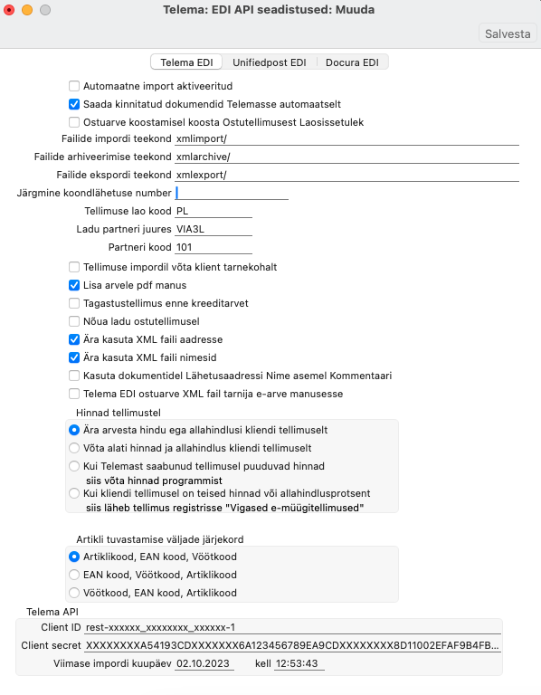
3.2. Moodul Üldine > Seadistused > “EDI API seadistused”, vahelehel “Telema EDI” Siin on automaatse andmevahetuse jaoks vajalikud seadistused failide salvestamiseks ja arhiveerimiseks.
3.3. Failide importimise/arhiveerimise/eksportimise teekond.
Nende kaustade kaudu hakkab toimuma dokumentide XML failide import ja eksport automaatselt. Need kataloogide asukohad ja nimed saad küsida Excellenti konsultandi käest. Selleks kirjuta info@excellent.ee
3.4. Täida Telema API osas lahtrid „Client ID“ ja „Client secret“. Need andmed saad küsida Telema esindaja käest. Salvesta seadistus.
3.5. Telema API ühenduse aktiveerimine
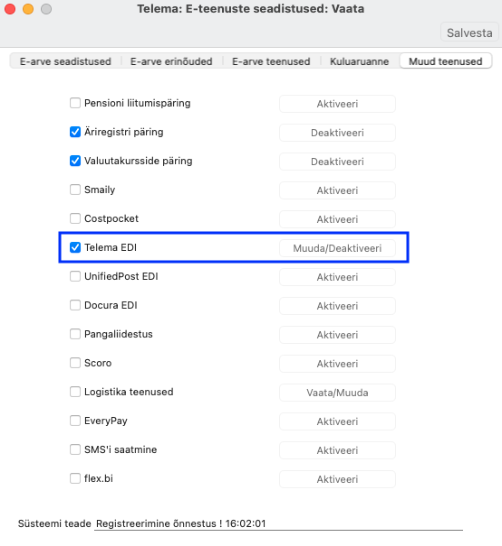
Liidestuse aktiveerimiseks ava moodul Üldine > Seadistused > E-teenuste seadistused > vali vaheleht „Muud teenused“. Vajuta „Telema EDI“ real nuppu „Aktiveeri“.
Avaneb vaheaken, kus saad valida kasutatavad Telema teenused. Ostuprotsessi jaoks märgi valik: „Telema EDIBuyer“.
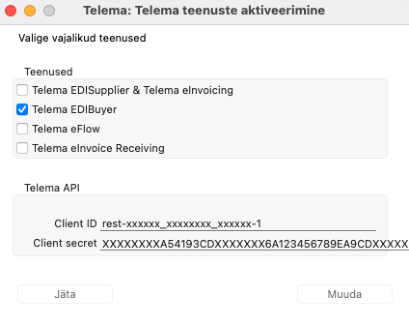
Vajuta „Muuda“.
Kui avad E-teenuste seadistused uuesti, siis pead nägema linnukesega, et Telema EDI teenus on aktiveeritud .
NB! Kui antud toiming mingil põhjusel ei õnnestu, siis pöördu Excellenti konsultantide poole info@excellent.ee
4. Artiklid
Tarnijaga peab olema vahetatud toodete/kaupade info (toote kood, toote nimetus, ühik jm).
Kokkulepitud info alusel tuleb sisestada tooted Excellent Books programmi registrisse Ostuartiklid (moodul Logistika).
Ostuartiklid on nö. tarnija tooted, mille saad siduda oma (müügi)artiklitega.
5. Kontaktid
Telema esindajaga saab vajadusel kokku leppida tarnijate andmete esmane seadistamine Telema süsteemis. Telemale tuleb edastada Excellent Booksis kasutuselolevate tarnijate(kontaktide) koodid, kellelt Telema kaudu kaupu tellid.
Samuti tuleb vajadusel saata Ladude andmed: kood, aadress, nimetus. Need leiad moodulis Logistika – Seadistused – Laod.
Programmis tuleb tarnija kontakti kaardile märkida „E-andmevahetus“ vahelehele „Kanali eelistus = Telema“.
6. Kasutamine
6.1. Excellent Booksis sisestab kasutaja Ostutellimuse dokumendi: moodul Logistika > Registrid > Ostutellimused > Koosta menüü > Uus ostutellimus.
Ostutellimuse kinnitamisel saadab programm selle ostutellimuse automaatselt Telemasse kui EDI API seadistuses oli märgitud „Saada kinnitatud dokumendid Telemasse automaatselt“.
Ostutellimuse hetkeseisu saad vaadata operatsioonide („ratta“) menüüst „EDI Ostutellimuse hetkeseis“. Aruanne näitab ostutellimuse seisu, näiteks: Eksportimata, Saatmisel, Saadetud vm.
6.2. Telemast saabub tagasi Tarnija e-arve. Kui tarnija tagastab eelnevalt saadetud ostutellimuse põhjal ostuarve läbi Telema, siis ilmub see moodulisse Ostuarved > Registrid > Tarnija e-arved.
Dokumendil on täidetud lahter Ostutellimuse nr.
6.3. Tarnija e-arvest koosta Ostuarve dokument. Ava saabunud tarnija e-arve kaart ekraanile.
Kontrolli, kas saabunud andmed on õiged.
Nüüd saad tarnija e-arve dokumendist koostada ostuarve dokumendi (Koosta menüü > Ostuarve).
6.4. Koosta ostutellimusest Laosissetuleku dokument. Moodul Logistika > Registrid > Ostutellimused > ava ostutellimus ekraanile. Vali Koosta menüüst “Laosissetulek”.
Laosissetulekud ilmuvad moodulisse Logistika > Registrid > Laosissetulekud.
Kui ostutellimusest on Laosissetulek koostatud, siis ostutellimuste sirvimise aknas ilmub “LS” veeru alla “۷” märk.
Kui Tarnija e-arve dokument on eelnevalt koostatud või ostuarve on olemas, aga kinnitamata, siis ilmub ostutellimuste sirvimise aknas “Arve” veeru alla “۷” märk.
Vaata ka videot SIIT