
Uuendatud 20. oktoober 2026
5.4. Töölehtedele kontroll-lehtede lisamine
Tööleheveebi juhend · Excellent Books 8.5 · Sisukord
Töölehti on võimalik siduda kontroll-lehtedega Excellent Booksi klientprogrammis ning ka Tööleheveebis. Kui Excellent Booksis ei ole Töölehte luues kontroll-lehe vormi valitud, saab tehnik seda teha Tööleheveebis.
Kontroll-lehtede kasutamiseks on vajalik seadistada eelnevalt kasutatavad valikvastused ning blanketid ehk vormid.
Loodavate blankettide arv ei ole piiratud. Kontroll-lehtedel kasutatavad valikvastuste variandid ning blanketid saab seadistada vastavates seadistustes moodul Hooldusteenindus > Seadistused > “Töölehe kontroll-lehe valikvastused” ja “Töölehe kontroll-lehed – blanketid”.
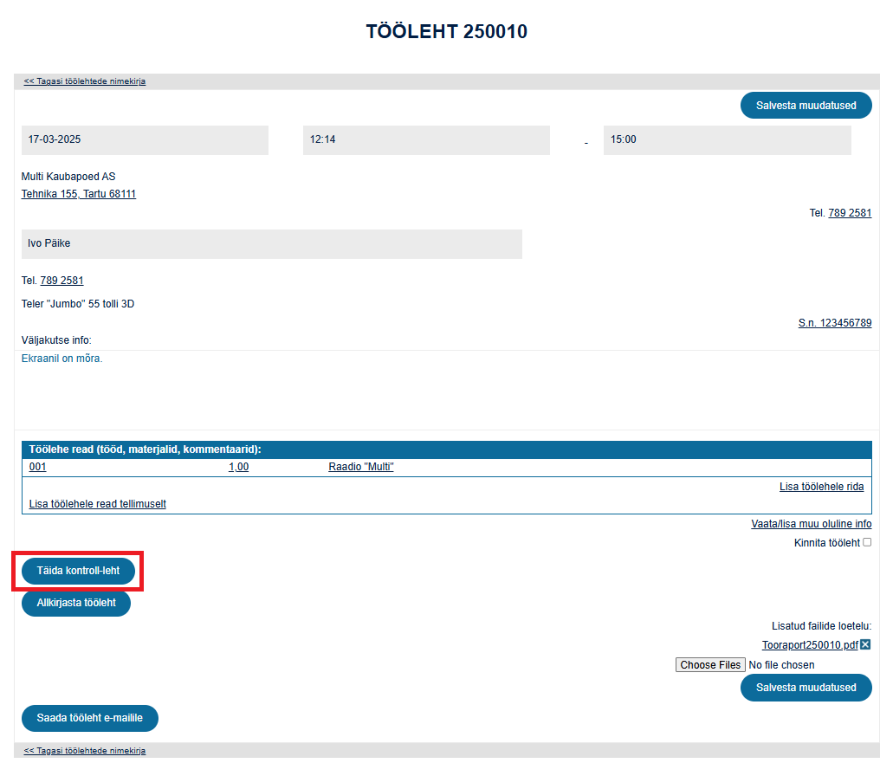
Tööleheveebis saab töölehel kontroll-lehe täitmist alustada vajutades nupule “Täida kontroll-leht”:
Edasi avaneb tehnikule eelseadistatud blankett. Kui vastused lisatud, siis vajutada nupule “Salvesta”.
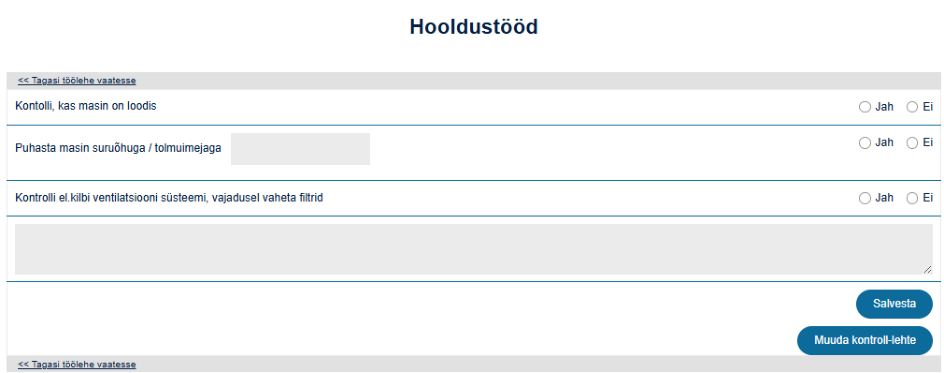
Kui Töölehele on valitud vale blankett, saab tehnik seda vajadusel ka ise Tööleheveebis muuta, vajutades nupule “Muuda kontroll-lehte”.
← 5.3. Töölehel olemasoleva artikli rea muutmine ja eemaldamine | 6. Uue Töölehe sisestamine →