
Uuendatud 02. oktoober 2026
Isikud
Üldise mooduli juhend · Juhend on uuendamisel! · Sisukord
Selles registris salvestatakse informatsioon programmi kasutajate kohta. Isikute register on osa Booksi turvasüsteemist: igale Isikule saab anda oma salasõna programmi sisenemiseks. Kui on registreeritud vähemalt üks Isiku, nõuab programm sisenemisel alati allkirja ja ka parooli.
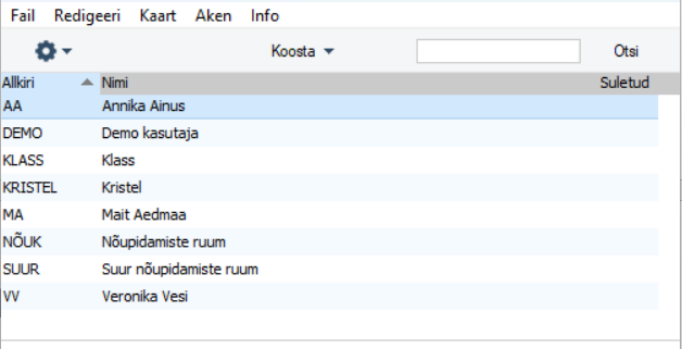
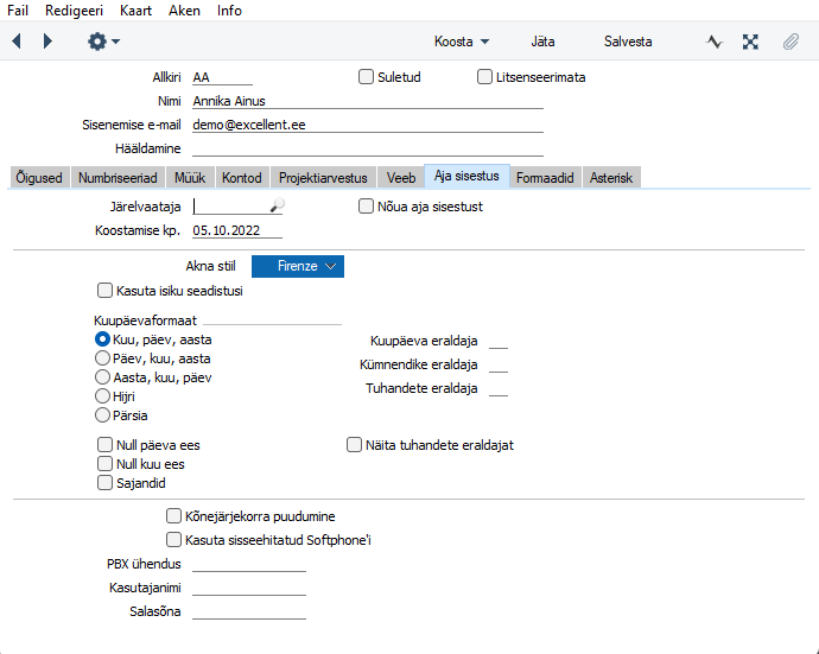
Avada register Isikud. Avaneb Isikute nimekiri, milles näeb juba sisestatud Isikuid. Uue kaardi sisestamiseks vajutada Koosta > Uus isik või kasuta klahvikombinatsiooni Ctrl-N (Windows) või ⌘-N (Mac). Kuna kogu Isiku kaardile sisestatav informatsioon ei mahu korraga ekraanile ära, on aken jaotatud osadeks. Igal osal on nähtav päis.
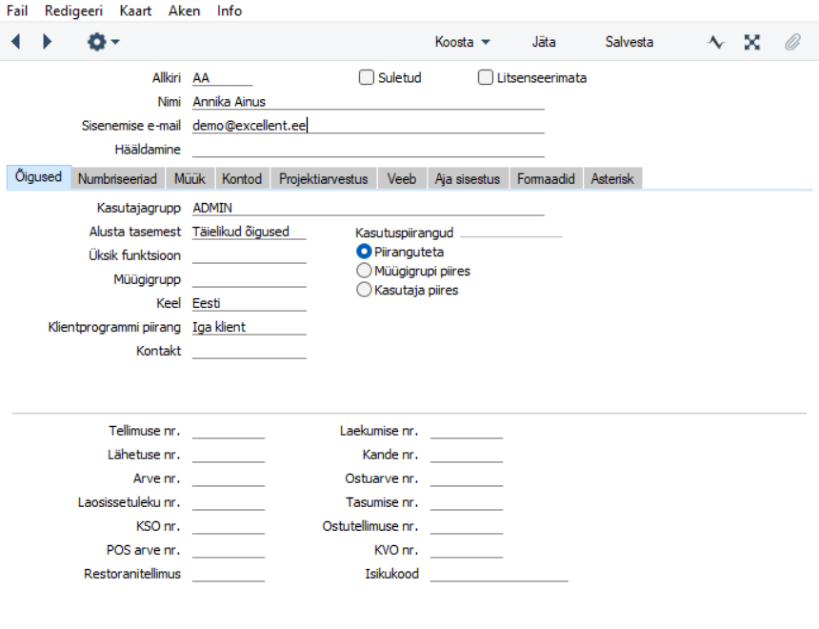
- Allkiri Töötaja initsiaalid, mida kasutatakse programmi sisselogimisel ning Isiku määramiseks kõikjal programmis. Kui andmebaasis on mitu Ettevõtet, saab Isikud määrata igas Ettevõttes eraldi või seadistada globaalse kasutaja.
- Nimi Isiku nimi.
- Sisenemis e-mail E-maili aadress, millega valideerida kasutaja.
Õigused vaheleht
- Kasutajagrupp Ctrl+Enter Kasutajagruppide seadistus. Isiku Kasutajagrupp nt vastavalt osakonnale, kus Isik töötab. Kasutajagrupiga saad piirata töötaja juurdepääsu programmi moodulitele või moodulite teatud osadele. Lähemalt saab lugeda Kasutajagruppe käsitlevast lõigust eespool.
- Alusta tasemest Kaks võimaliku varianti: Täielikud õigused või Õigused puuduvad.
- Üksik funktsioon Siin saab piirata isiku õigusi ainult ühele funktsioonile, mille saab ise määrata Ctrl+Enter valikuga.
- Müügigrupp Isiku Müügigrupp näiteks vastavalt osakonnale, kus Isik töötab.
- Kasutuspiirangud
- Piiranguteta – nähtavad on registri kõik kaardid. Kasutaja saab nimekirja piiritleda Müügigrupiga.
- Müügigrupi piires – nähtavad on ainult antud Müügigrupile ette nähtud kaardid. Kasutaja saab nimekirja piiritleda enda kaartidega.
- Kasutaja piires – nähtavad on ainult antud Isikule ette nähtud kaardid.
- Keel Ctrl+Enter valik kasutades Keel, mida antud Isik kasutab.
Kõik ekraanipildid, menüüd, väljanimed ja aruanded esitatakse vastavas keeles, kui kasutaja oma nimega programmi sisse logib.
Numbriseeriad vaheleht
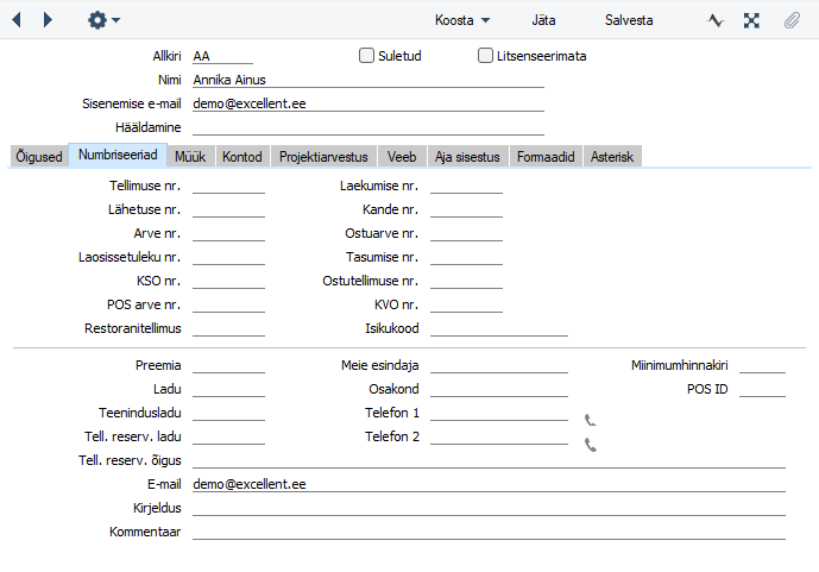
Kui dokumentidele (Tellimustele, Arvetele, Kannetele, jne) on kirjeldatud mitmeid erinevaid numbriseeriaid, saab siin määrata, milliseid neist antud Isiku puhul kasutatakse. Sisestada siia soovitud numbriseeria algusnumber.
Numbriseeria peab olema kirjeldatud vastava mooduli seadistuses. Kui sisestada siia numbrer, mida numbriseerias ei ole, ei anta dokumendile koostamisel numbrit. Nii ei koostata Arveid automaatselt ka teistest moodulitest (nt Müügitellimustest). Selline situatsioon on tõenäoline, kui numbriseeriale määratud kehtivusperiood on läbi saanud. Numbriseeriate sisestamine kõigile väljadele ei ole vajalik.
Kasutajal võib olla määratud oma numbrivahemik näiteks ainult Arvete jaoks.
Müük vaheleht
- Meie esindaja Väljale sisestatud tekst kantakse kõigi antud Isiku poolt sisestatud dokumentide Meie esindaja väljale.
- Preemia Igale Isikule saab määrata preemia protsendi. Seda protsenti kasutatakse aruandes Müügimehe preemia moodulis Müügiarved. Siin määratud protsenti kasutatakse kõigi Artiklite müügil, millel ei ole määratud oma preemia protsenti.
- Ladu Ladude register, Logistika moodul Siin määratud Ladu kasutatakse antud isiku Tellimustel ja Arvetel.
Kontod vaheleht
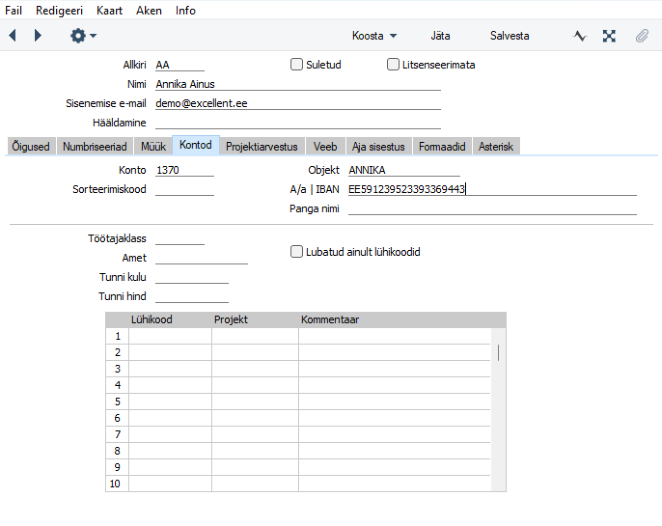
- Konto Määratud kontot kasutatakse Kulutuste moodulis. Seda krediteeritakse antud Isiku Kulutuste kinnitamisel ning debiteeritakse Väljamaksete kinnitamisel.
- Objekt Määratud Objekti kasutatakse Kulutuste moodulis. Antud Objekt kantakse Kulutustest koostatud Kannete kreeditpoolele.
Projektiarvestus vaheleht
Seda osa kasutatakse koos Projektiarvestuse mooduliga. Lähemalt saab lugeda Projektiarvestuse mooduli juhendist.
Aja sisestus vaheleht
Siin saab kasutaja määrata endale meelepärase numbri- ja kuupäevaformaadi, kui soovitakse, et see erineks Kuupäeva- ja numbriformaadi seadistuses määratud seadistusest.
E-maili valideerimine ja salasõna määramine
Kui Isikute registrisse on sisestatud vähemalt üks Isiku kaart, ei saa programmi ilma allkirja ja salasõnata siseneda.
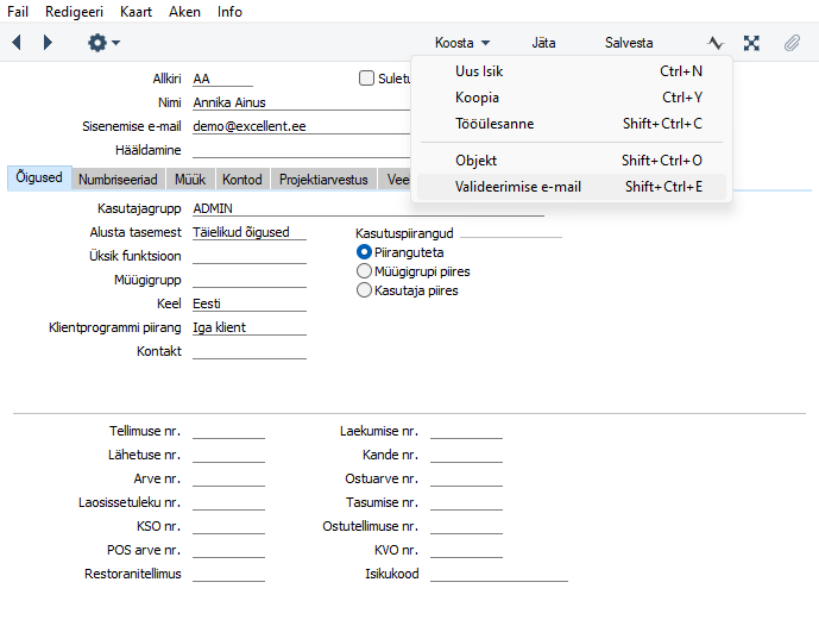
Kui kasutaja on sisestatud ja talle on määratud Sisenemise e-mail, on vajalik ka antud e-mail valideerida ja parool määrata. Valifa Isiku kaardilt Koosta menüü > Valideerimise e-mail. Saadetakse e-mail, mis sisaldab linki. Vajutades lingile, avaneb Standard ID aken, kus on täidetud e-maili aadress ja kasutaja saab endale määrata Excellent Books programmi kasutamise parooli. Parool peab olema vähemalt 8- kohaline.
← Ettevõtted | Kontod →