
Uuendatud 02. oktoober 2026
Müügigrupid
Üldise mooduli juhend · Juhend on uuendamisel! · Sisukord
Kui ettevõttes on mitu müüjat või müügiosakonda, siis võib tekkida vajadus piirata arvete info nägemist müügimehe või müügiosakonna/müügigrupi järgi. Selle lahenduseks sobib kasutada moodulit “Piiratud kasutus“. Moodul aktiveerib müügiarvete, pakkumiste ja müügitellimuse registris sirvimise aknas uued ikoonid, mis võimaldavad dokumente filteeerida lubatud õiguste piires.
“Piiratud kasutuse” moodul on võimalik juurde soetada Excellent ERP (Enterprise) paketi juurde. Kui on soov sarnast lahendust kasutada Excellent Booksi paketiga, siis pöörduda meie klienditoe poole info@excellent.ee Kui “Piiratud kasutuse” moodul on aktiveeritud, on võimalik Isiku kaardi peal (moodul Üldine > Registrid > Isikud) määrata sobiv valik.
Seadistamine
1. Sisestada uus müügigrupp iga müügiosakonna jaoks. Võib luua isegi eraldi müügigrupi iga müügimehe kaupa.
2. Üldine > Registrid > Isikud. Valida müügimeeste isiku kaartidele “Müügigrupp“, mis sai eelmises punktis koostatud, ning märkida valik “Kasutuspiirangud = Müügigrupi piires“. Salvestada isiku kaart.
Kui isiku kaarti ei saa salvestada ja ekraanile tuleb teade “Piiratud kasutuse moodul ei ole aktiivne“, siis võtta ühendust myyk@excellent.ee Lisavalikud, mis on kasutatavad Excellent ERP paketiga:
- Piiranguteta – teha valik, kui kasutaja võib näha kõiki ja kõikide arveid. Kasutaja saab siiski kasutada nuppe, et arvete sirvimise aknas filtreerida oma müügigrupi või enda arveid.
- Müügigrupi piires – kui see on valitud, siis isik näeb ainult enda müügigrupi liikmete arveid. Tal on ka võimalik arvete sirvimise aknas filtreerida ainult enda arvetega.
- Kasutaja piires – teha valik, kui kasutaja tohib näha ainult enda poolt sisestatud arveid.
3. Moodul Müügiarved > Registrid > Kontaktid Kui kliendid on seotud kindla müügimehe või müügi osakonnaga, siis avada Kontaktide registris kontakti kaart (vaheleht Hinnad > väli Müügigrupp) ja valida Ctrl+Enter eelmises punktis sisestatud Müügigrupi kood.
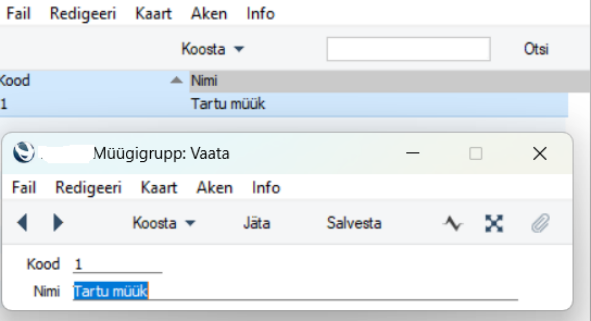
4. Kui koostada sellele kliendile uue müügiarve ja kinnitad, siis seotakse see arve vastava müügigrupiga.
NB! Arvete piirang hakkab kehtima arvetele, mis on sisestatud peale eelnevate seadistuste tegemist.
Excellent Booksis kehtib müügigrupi piirang samaaegselt müügiarvete, pakkumiste ja müügitellimuste registrites.
Numbriseeriad, vaikimisi
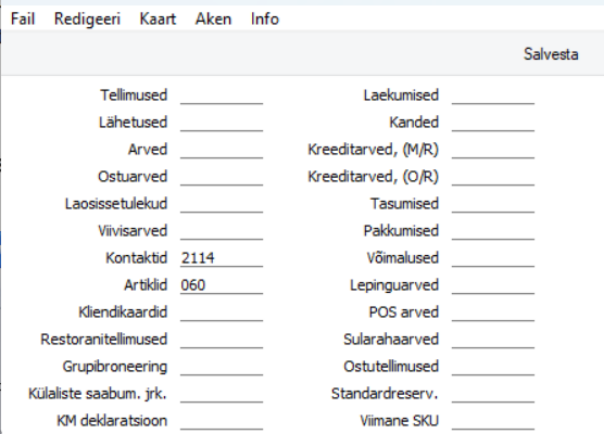
Booksis saab Tellimustele, Arvetele jt dokumentidele kirjeldada mitmeid erinevaid numbriseeriaid.
Automaatselt antakse uuele dokumendile järgmine vaba number esimesest numbriseeriast vastavalt dokumendi kuupäevale.
Kui Numbriseeriate seadistuses on kirjeldatud mitu erinevat numbriseeriat, saab siin määrata, millist neist vaikimisi kasutatakse. Kui kasutaja Isiku kaardi 2. osal on samuti vaikimisi kasutatav numbriseeria määratud, kasutatakse seda.
Jälgida, et siia sisestatud number esineks ka mõnes antud registrile kirjeldatud numbriseerias. Kui sisestada siia numbri, mida numbriseeriates ei esine, ei saa programm anda antud registris uutele koostatavatele kaartidele numbreid. Nt ei koostata hooldusfunktsioonidega Arveid. Selline situatsioon võib esineda, kui numbriseeriale antud kehtivusperiood on lõppenud.
Kui numbriseeriaid ei ole kirjeldatud, alustab programm dokumentide nummerdamist numbrist 1.
← Manuste eelvaade | Nädalad →