
Uuendatud 02. oktoober 2026
Lepingud (Registrid)
Vee erilahenduse mooduli juhend · Juhend on uuendamisel! · Sisukord
Vee-erilahenduse moodulis on lepingute jaoks koostatud register. Lepingud asuvad moodul Vee- erilahendus > Registrid > Lepingud.
Registris kajastatakse kõik klientidega sõlmitud (teenus)lepingud.
Ühel kliendi ja lepingu liigi kombinatsioonil ei saa olla kahte aktiivset lepingut.
Lepingu kaardi kõik väljad on trükitavad lepingu dokumendimallile.
Uue lepingu koostamine
1. Leping tuleks koostada Tarbimiskoha kaardi op.menüü valikust > Koosta Leping > selliselt koostatud lepingu puhul koostab programm uue Lepingu kaardi, kus peal on täidetud kliendi ja tarbimiskoha andmed ning tehtud seos lepingu, kliendi ja tarbimiskohaga.
2. Uue lepingu saab koostada ka Lepingute Sirvi aknas Koosta > Uus leping Lepingute registri sirvi aken Sorteering kõikide veergude järgi, v.a “Jrk” veerg.
- Nr: lepingu registreerimise number lepingu kaardilt
- Jrk: järjekorranumber, lepingu kaardilt “/” järgne väli, kuhu on võimalik lisada lepingule lisa nr.
- Kin: kinnita linnuke, nähtav kui lepingul täidetud “Kinnita” checkbox
- Kuupäev: kuupäeva väli lepingu kaardilt, väli nimega “Alguskuupäev”
- Liik: lepingu kaardilt väli “Liik”
- Aadress: lepingu kaardilt väli “Aadress”
- Asula: lepingu kaardil väli “Asula”
- Klient: kliendikood, lepingu kaardilt väli “Klient”
- Nimi: kliendi nimi, lepingu kaardilt väli “Nimi”
- Allkirj.: lepingu kaardilt märkeväli “Allkirjastatud, töötaja”
- Kliendi allk.: lepingu kaardilt märkeväli “Allkirjastatud, klient”
Lepingu kaart visuaalselt:
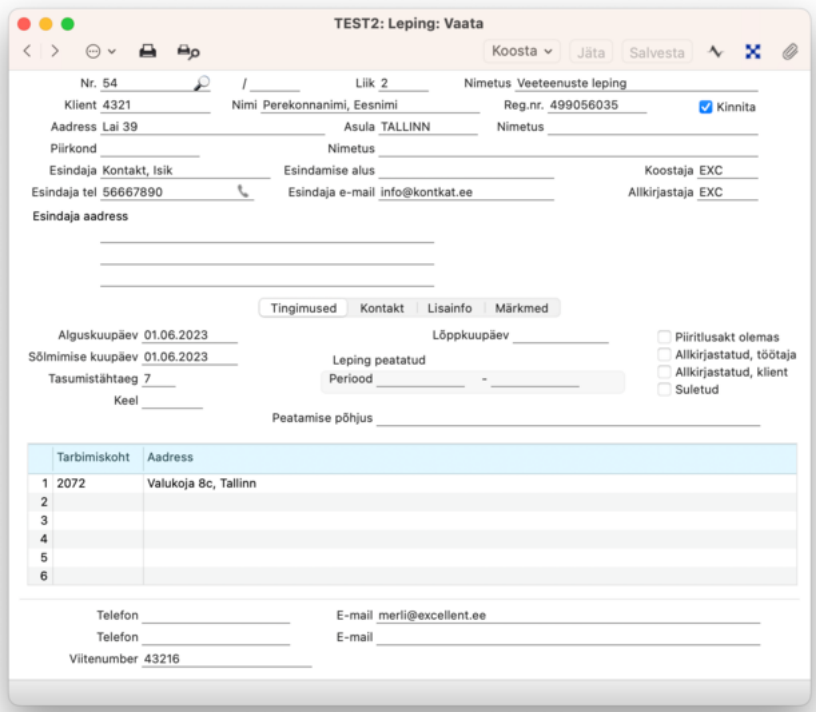
Lepingu kaardi väljad:
Välja nimi Välja kirjeldus
- Nr Ctrl+Enter Kaardi järjekorra number, tekib automaatselt kaardi salvestamisel. Järjekorra numbrit kontrollitakse moodul Vee-erilahendus > Seadistused > Numbriseeriad – teeninduslepingud / märgile järgneb andmeväli Võimalik käsitsi lisada Järjekorra number (Lepingute registri sirviaknas nähtav)
- Liik Ctrl+Enter Väljal saab määrata lepingu liigi, Ctrl+Enter valikuga avaneb lepingu liikide seadistus
- Nimetus Väljale tekib nimetus automaatselt lepingule Liigi määramisega, nimetus võetakse seadistuse Lepingu liigid kaardi nimetuse väljalt
- Klient Ctrl+Enter Kliendikood (Ctrl-Enter Kontaktide register, valikus ainult need kaardid, millel märgitud check box Klient). Väli täidetakse automaatselt Tarbimiskoha valimisega.
Tarbimiskoha kaardi väli Klient.
- Kliendi nimi Salvestub vaikimisi välja Klient märkimisel Kontakti kaardilt.
- Reg nr./ isikukood Salvestub vaikimisi kliendikoodi märkimisel Kontakti kaardilt väljalt Reg.nr 1
- Kinnita Chekbox Lepingu staatus. Kinnitatud Lepingu alusel saab koostada arveid. Kui on kinnitamata, siis arveid ei koostata.
- Aadress Salvestub vaikimisi kliendikoodi märkimisel Kontakti kaardilt väljalt Arve aadress
- Asula Ctrl+Enter Võimalik käsitsi lisada Asula kasutades Ctrl+Enterit valikut, avaneb seadistuse Asulad valik. Kui leping on koostatud tarbimiskohalt, siis võetakse asula automaatselt tarbimiskoha kaardilt.
- Nimetus Asula nimetus, tekib automaatselt kui Asula on valitud
- Piirkond Ctrl+Enter Võimalik käsitsi lisada Piirkond kasutades Ctrl+Enterit valikut, avaneb seadistuse Piirkonnad valik. Kui leping on koostatud tarbimiskohalt, siis võetakse Piirkond automaatselt tarbimiskoha kaardilt.
- Nimetus Piirkonna nimetus, tekib automaatselt kui Piirkond on valitud
- Esindaja Ctrl+Enter Avaneb Kontaktisikute register. Välja võib üle kirjutada, kui sobiv Kontaktisik puudub.
- Esindamise alus Vaba tekst
- Koostaja Ctrl+Enter Väljale saab lisada isiku, Ctrl+Enteriga avaneb Isikute register, vaikimisi lisatakse kaardi koostaja Isiku (kasutaja nime) kood.
Kaardi vaheleht “Tingimused”
- Alguskuupäev Ctrl+Enter Lepingu kuupäev, nähtav ka Sivi aknas “Kuupäev” veerus.
- Lõpetamise kuupäev Ctrl+Enter Lepingu lõpetamise kuupäev. Märgitakse käsitsi. Ctrl- Enter Kalender, formaat DDMMYYYY.
- Sõlmimise kuupäev Ctrl+Enter Lepingu sõlmimise kuupäev. Märgitakse käsitsi. Ctrl-Enter Kalender, formaat DDMMYYYY. Kaarti ei saa ilma kuupäevata Aktsepteerida ega Kinnitada
- Tasumistähteg Ctrl+Enter Avaneb Tasumistingimuste register
- Keel Ctrl+Enter Avaneb Keelte valik, Üldise mooduli seadistused Keeled.
Kasutaja valib Keele, et siduda leping teatud tüüpi lepingu blanketiga ehk dokumendimalliga. Lepingu dokumendimalli kirjeldus on seotud keeltega.
- Leping peatatud (informatiivne tekst)
- Periood (informatiivne tekst)
- Leping peatatud alates Ctrl+Enter Lepingu peatamise alguskuupäev. Märgitakse käsitsi.
Ctrl-Enter Kalender, formaat DDMMYYYY
- Leping peatatud kuni Ctrl+Enter Peatatud lepingu lõpukuupäev. Märgitakse käsitsi. Ctrl- Enter Kalender, formaat DDMMYYYY
- Vabatekst Lepingu peatamise põhjus
- Allkirjastatud Chekbox Informatiivne checkbox
- Suletud Chekbox Lepingu staatus. Kui Leping on suletud, siis arveid ei koostata.
Maatriksosa algus
- Tarbimiskoht Ctrl+Enter Avaneb Tarbimiskohtade register. Kui Leping on koostatud Tarbimiskoha kaardilt, siis tekib Tarbimiskoha nr-i kood automaatselt.
- T.aadress Salvestub vaikimisi tarbimiskoha koodi märkimisel Tarbimiskoha kaardi väljalt Aadress.
Maatriksosa lõpp
Kaardi vaheleht “Kontakt”
- Telefon Salvestub vaikimisi välja Klient märkimisel Kontakti kaardilt.
- Telefon Salvestub vaikimisi välja Klient märkimisel Kontakti kaardilt.
- Email Salvestub vaikimisi välja Klient märkimisel Kontakti kaardilt.
- Email Salvestub vaikimisi välja Klient märkimisel Kontakti kaardilt.
- Viitenumber Salvestub vaikimisi välja Klient märkimisel Kontakti kaardilt.
Kaardi vaheleht “Lisainfo”
- Kinnistu veevärgi liitumispunkt (Kood välja selgitus)
- Kood Ctrl+Enter Avaneb Vee-erilahenduse mooduli seadistus Liitumispunktid vesi loetelu
- Nimetus Liitumispunkti nimetus, sisestub automaatselt Reoveekanalisatsiooni liitumispunkti valimisel
- Reoveekanalisatsiooni liitumispunkt (Kood välja selgitus)
- Kood Ctrl+Enter Avaneb Vee-erilahenduse mooduli seadistus Liitumispunktid kanal loetelu
- Nimetus Liitumispunkti nimetus, sisestub automaatselt Kinnistu veevärgi liitumispunkti valimisel
- Kommentaar Vaba tekstväli
Lepingu saatmine e-mailiga
Lepingu kaardilt on võimalik op.menüüst valida “Koosta e-mail”, seejärel koostatakse E-maili kaart meiliaadressile, mis on kontakti kaardil esimene e-maili väljal.
E-maili saatja määratakse Vee-erilahenduse mooduli Üldises seadistuses>”Lepingud kaust” E-mailile on võimalik määrata automaatne e-maili tekst moodul E-mail ja kaustad > Seadistused > E- maili tekstid > Register = Lepingud E-maili manusesse koostatud lepingu pdf on võimalik kujundada moodul Vee-erilahendus > Dokumendid > Lepingud > teha lepingud aktiivseks ja valida akna hammasrattalt “Kirjelda dokument”.
Vastavalt, mis keele kood on määratud Lepingu kaardil väljale “Keel”, trükitakse vastava sisuga lepingu dokumendimall.