
Uuendatud 02. oktoober 2026
Lepingute ja Liitumislepingute digiallkirjastamine
Vee erilahenduse mooduli juhend · Juhend on uuendamisel! · Sisukord
Vee-erilahenduse moodulis on võimalik kasutada Dokobit digiallkirjastamise funktsionaalsust Lepingute ja Liitumislepingute registris.
Seadistamine
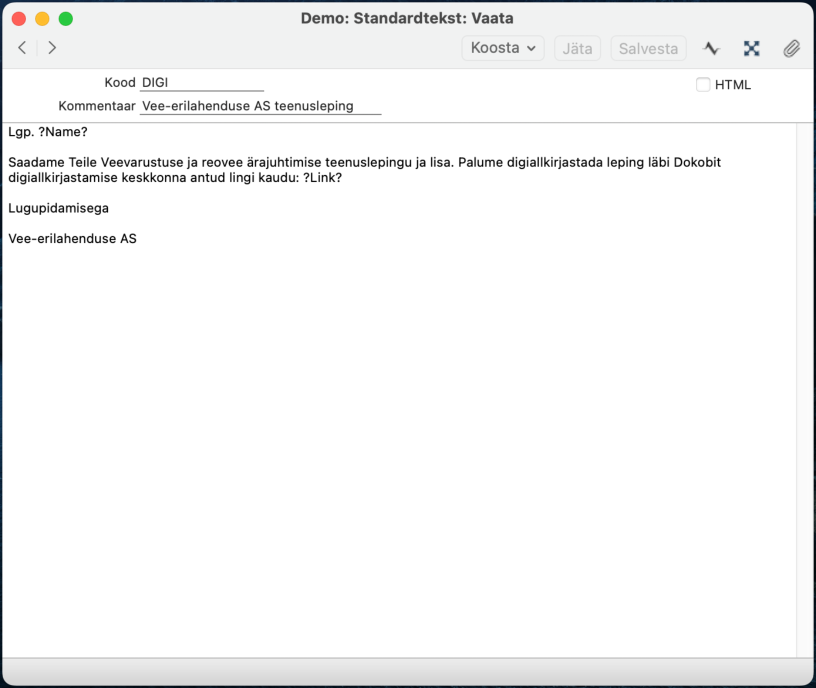
1. Moodul>E-mail ja kaustad>Registrid>Standardtekstid tuleb lisada e-maili saatmise jaoks e-maili sisu.
Näide:
Kood- DIGI Kommentaar- Vee-erilahenduse AS teenusleping Selleks, et e-maili sisu teksti tekiks “Allkirjasta” nupp tuleb sõna ?Link? märkida küsimärkide vahele, et väline allkirjastaja saaks e-mailiga kaasa õige lingi, mille abil suunatakse ta allkirjastamise lehele.
Juhul kui on soov meili sisu teksti lisada kliendi nimi siis tuleb märkida küsimärkide vahele sõna ?Name?.
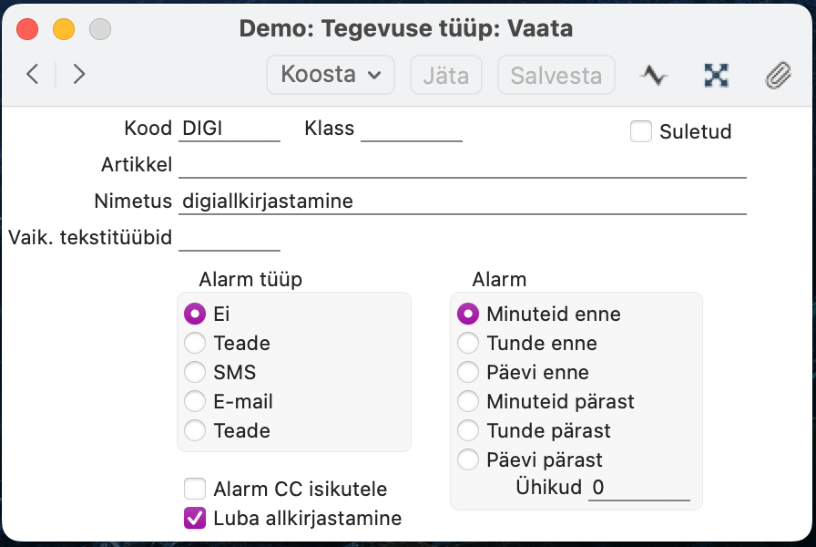
2. Moodul>Kliendihaldus>Seadistused>Tegevuse tüübid tuleb lisada allkirjastamise tegevuse jaoks konkreetne tüüp.
Näide:
- Kood- DIGI
- Nimetus- digiallkirjastamine (tegevuse tüübi nimetus, kuvatakse allkirjastamise tegevuse kaardil)
- Luba allkirjastamine- linnuke on oluline määrata, et tegevusele tekiksid allkirjastamiseks vajalikud valikud
3. Moodul>Üldine>Registrid>Isikud>Isiku kaartidel, kes dokumente allkirjastavad peavad olema Nimed korrektselt välja kirjutatud (Ees-ja Perekonnanimi).
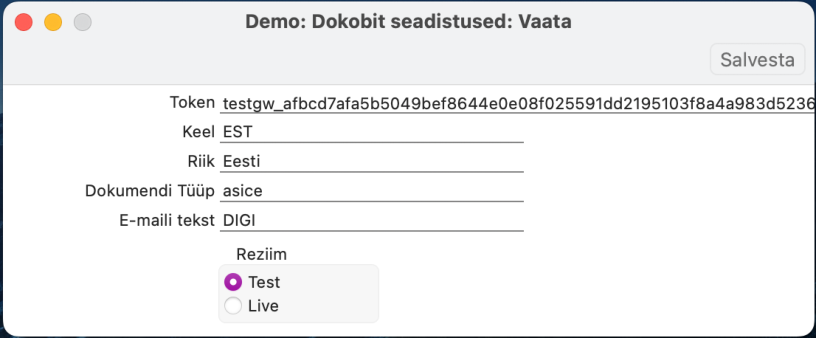
Aktiveerimine Moodul>Integratsioon>Seadistused>Dokobit seadistused:
- Token- Dokobit Live token (näites kasutatud Test Tokenit)
- Keel- EST
- Riik- Eesti
- Dokumendi tüüp- asice
- E-maili tekst- Standardtekst
- Reziim- Live (Kui kasutatakse Dokobit Live kontot)
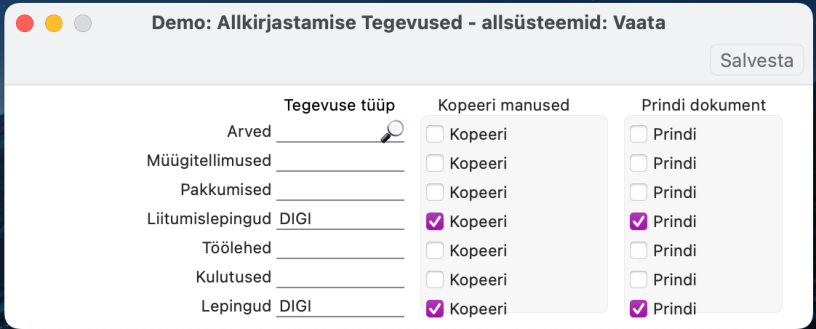
Moodul>Integratsioon>Seadistused>Allkirjastamise Tegevused-allsüsteemid Antud seadistuses saab määrata, millistest tegevustest on võimalik allkirjastamist teostada.
Linnukesega “Kopeeri” määratakse, kas dokumendi küljes olevaid manuseid lisatakse kaasa tegevuse kaardile.
Linnukesega “Prindi dokument” määratakse ära, kas tegevuse kaardile lisatakse eraldi pdf dokument vastavast dokumendist, millest allkirjastamine algatatakse.
Lepingu allkirjastamise töövoog näitena:
Moodul>Vee-erilahendus>Registrid>Lepingud Kui tavapärasel viisil on Lepingu kaart koostatud ja täidetud kohustuslikud väljad, siis saab alustada Lepingu Allkirjastamist.
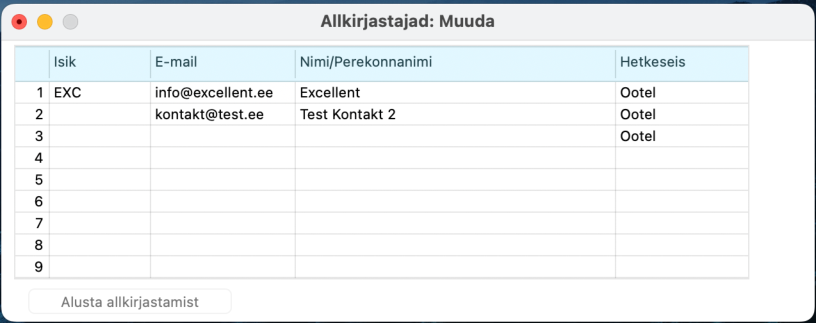
1. Vajuta nuppu “Allkirjasta” (tegemist on UUE nupuga, mille lisame Lepingu ja Liitumislepingu registri kaartidele) Avaneb aken Allkirjastajad:
Vaikimisi on täidetud isik(ud), kes on konkreetse Lepingu kaardiga seotud.
Esimesel real Booksi sisene allkirjastaja, näites Isik EXC Teisel real Eraisikute puhul Lepingu kaardil oleva Kliendi info>Kontakti kaardilt Nimi ja E-mail.
Juriidiliste isikute puhul Lepingu kaardilt Esindaja ja Esindaja e-mail.
2. Seejärel “Allkirjastajad” aknas vajutate “Alusta allkirjastamist”, aken sulgub. Taustal on tekkinud Lepingu kaardiga seotud Tegevuse kaart ja PDF Lepingu kaardi manusesse.
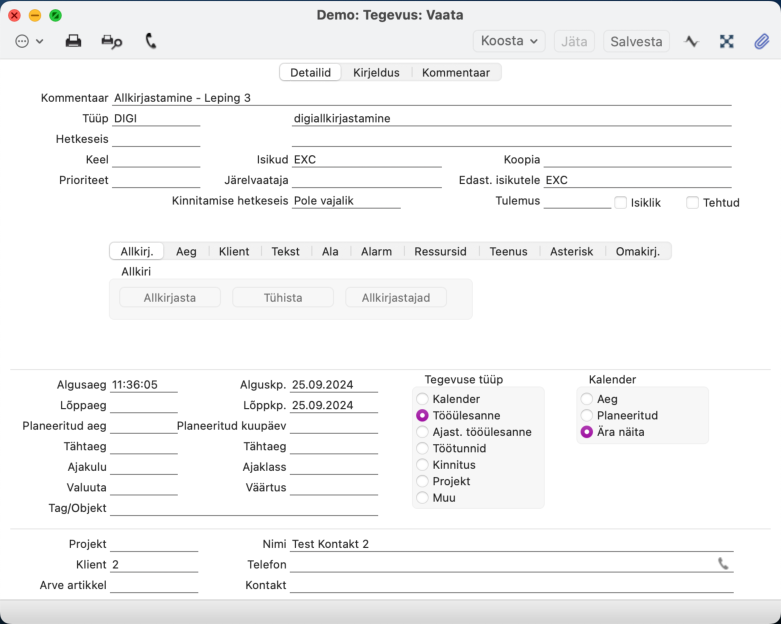
3. Nüüd siseneb programmi see Isik, kes on Booksi sisene allkirjastaja. Programmi põhiaknas on talle Tööülesannete alla tekkinud Allkirjastamise Tegevus.
Ta avab selle Tegevuse, tegevusel on keskel kolm nuppu:
- “Allkirjasta” Kasutaja suunatakse Dokobiti keskkonda allkirjastamisele
- “Tühista” Kui mingil põhjusel on vaja Allkirjastamise tegevus tühistada ja protsessi uuesti alustada
- “Allkirjastajad” Saab vaadata, kes on allkirjastajateks määratud ja kas teise osapoole allkiri on antud
4. Peale seda, kui Excellent Booksi kasutaja on dokumendi allkirjastanud, ei ole tema tegevuse kaardil nupp „Allkirjasta“ enam aktiivne.
Välisele e-maili aadressile sai saadetud e-mail standardtekstiga, mille sisus on näha kontakti nimi (?Name?) ja Dokobit allkirjastamise link (?Link?), mis sai Standardtekstid seadistusse lisatud.
Pärast mõlemapoolset Lepingu allkirjastamist on Booksis Lepingu kaardile automaatselt tekkinud Linnuke “Allkirjastatud, töötaja” ja “Allkirjastatud, klient” Lepingu kaardil kirjaklambri all tekib uus manus – allkirjastatud konteiner ja algsed manused tõstetakse ümber Arhiivi, OLD-nimelisse kausta.
Manust avades on näha, kelle allkiri on dokumendile lisatud.
Faili saab alla laadida valides Op.menüü (hammasratas) > Salvesta fail.
5. Vajadusel allkirjastamise protsessi uuesti alustamine:
Kui on soov allkirjastamise protsessi alustada algusest, siis tuleb lepingu kaardil:
- a. Käsitsi eemaldada “Allkirjastatud, töötaja” ja “Allkirjastatud, klient” linnukesed
- b. Kustutada Lepingu kaardi manusest Lepingu PDF ja asice fail ning vajadusel ka teised manused kui neid on vaja muuta.
- c. Kustutada Lepingu lühiteede alt leitav allkirjastamise tegevuse kaart.
- d. Seejärel saab protsessi uuesti alustada “Allkirjasta” nupule vajutamisega.