
Uuendatud 02. oktoober 2026
Kuidas toimub dokumentide digiteerimine Graip.ai liidesega?
Graip.ai teenusega on võimalik Excellent Booksis digiteerida dokumente: Ostuarved, Kulutused, Müügiarved ja Laosissetulekud.
Juhend põhineb Excellent Books 8.5 versioonil.
Graip digiteerimise teenuse eelised
Ajavõit – Digiteerimise funktsioon Excellent Booksis säästab olulisel määral aega, sest arved ja dokumendid sisestatakse süsteemi automaatselt. Käsitsi andmete sisestamine võib olla aeganõudev ja väsitav, kuid automatiseeritud protsess kiirendab andmesisestust oluliselt. See võimaldab töötajatel keskenduda muudele tähtsatele tööülesannetele.
Vigade vältimine – Käsitsi andmete sisestamine tekitab tihti vigasid, mis põhjustab andmete ebatäpsust. Digiteerimislahendus vähendab sisestamisel tekkivaid vigu, sest andmed kantakse Booksi automaatselt ja täpselt. See tagab usaldusväärsemad finantsandmed.
Töövoo sujuvus – Automaatse digiteerimise kasutamine kiirendab dokumentide töötlemist ja vähendab viivitusi dokumentide liikumisel. Arved on kiiremini saadaval ja kasutusvalmis, mis tähendab, et kogu ettevõtte töövoog muutub sujuvamaks ja tõhusamaks. See aitab kaasa paremaks koostööks ettevõtte sees.
Lihtne juurdepääs – Kõik dokumendid on pärast digiteerimist kohe Excellent Booksis kättesaadavad ja neid saab mugavalt edasi töödelda. See tähendab, et kasutajad ei pea ootama ega kaevama failide arhiivides, vaid saavad vajalikud andmed kiiresti kätte ja töö liigub sujuvalt.
Parem koostöö – Kuna digiteeritud dokumendid on kergesti Booksis ligipääsetavad, saavad kolleegid neid koheselt kasutada oma tööülesannete täitmiseks. See muudab koostöö tiimis efektiivsemaks, kuna kõik vajalikud andmed on ühes kohas ja ajakohased, parandades seeläbi ettevõttesisest kommunikatsiooni.
Aktiveerimine
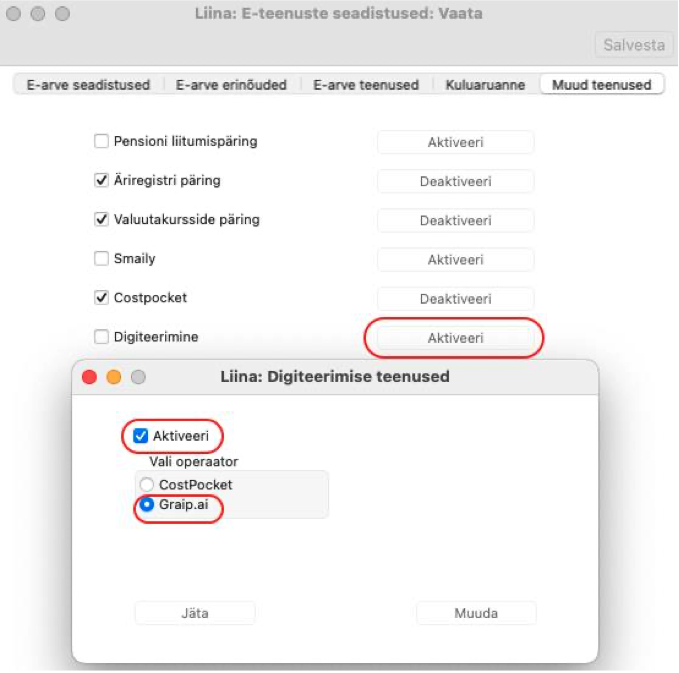
Teenuse aktiveerimiseks vali Moodul > Üldine > Seadistused > E-teenuste seadistused. Vahelehel „Muud teenused“ vajuta real Digiteerimine nuppu „Aktiveeri“ ja vali järgmises aknas operaatoriks „Graip.ai“.
Digiteerimise teenuse arveldamine
Arveldamine toimub Excellent Business Solutions Eesti AS ja Excellent Booksi kasutuslepingu sõlminud ettevõtte vahel. Arveldamisele kuuluvad kõik digiteeritud dokumendid samas andmebaasis, sõltumata millises ettevõttes funktsiooni kasutatakse.
Esitatud arvel kajastatakse eraldi teenust kasutanud ettevõtete registreerimisnumbrid ja arveldamisele kuuluvate digiteeritud dokumentide arv. Vaata täpsemat hinnakirja Excellenti kodulehel Hinnad menüüst.
Kui fail on üles laetud, aga fail on vigane või digiteerimine ei ole õnnestunud, siis seda digiteerimise teenusena ei arveldata.
Digiteerimine (seadistus)
Uus seadistus, mis on seotud nii CostPocket kui GraipAI digiteerimise funktsionaalsusega.
Moodul Üldine > Seadistused > Digiteerimine.
Seadistuses on väljad:
- Vaikimisi artikkel – paste-special väli Artiklite registrist. Kasutatakse Müügiarvete digiteerimisel: kui digiteeritud reale ei leita meie artiklikoodi, lisatakse reale seadistuses määratud Vaikimisi artikkel.
- Artikli tuvastamise järjekord – Ostuarvete ja Laosissetulekute digiteerimisel. Valikud:
- Ostuartikli kood – vaikimisi valik (senine käitumine). Meie artikkel otsitakse Ostuartiklite registrist varem tuvastatud tootekoodi ja tarnija koodi alusel.
- Ostuartikli kood, Artikli kood – uus valik. Esmalt otsitakse vastet Ostuartiklite registrist (tootekoodi ja tarnija koodi alusel). Kui Ostuartiklit ei leita, otsitakse vastet Artiklite registrist.
Kasutamine
Digiteerimisi võib alustada moodulis Üldine > Registrid > „Digiteeritud dokumendid“, kuid reeglina on mugavam teha seda otse selles Booksi registris, kuhu digiteeritud dokumenti soovid sisestada:
- moodul Ostuarved > Registrid > Ostuarved;
- moodul Kulutused > Registrid > Kulutused;
- moodul Müügiarved > Registrid > Müügiarved;
- moodul Logistika > Registrid > Laosissetulekud;
- moodul Müügihaldus > Registrid > Tellimused.
Nende registrite „Sirvi“ aknasse on lisatud nupuke „Digiteeri PDF“.
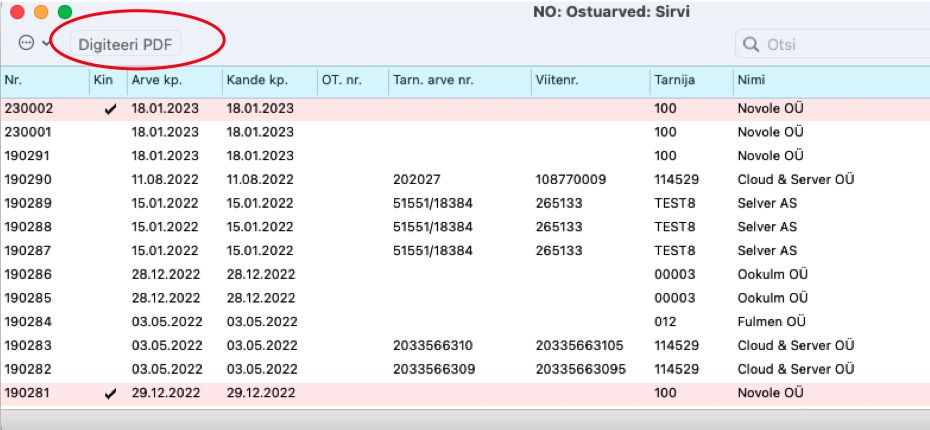
Vajutades nupule avaneb abiaken, milles saad valida digiteerimisele kuuluvad failid. Selleks vajuta nupule „Vali fail“.
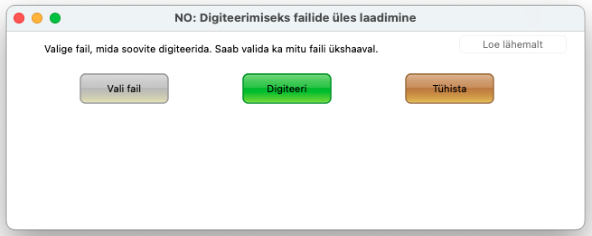
Faile saad siia aknasse valida oma arvutist ühekaupa. Korraga saad valida 99 faili (rida). NB! Ühe dokumendi faili suurus ei tohi ületada 2 MB.
Kui failid on valitud, saab samast aknast anda käskluse „Digiteeri“ või digiteerimise tühistada, vajutades „Tühista“.
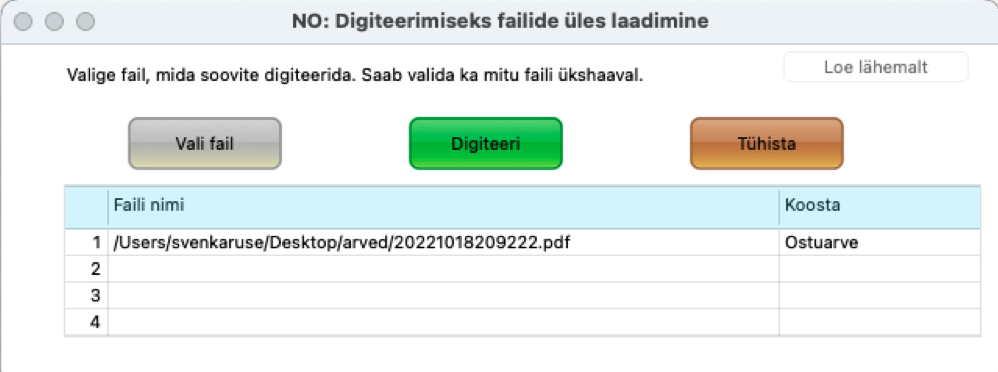
Olles alustanud digiteerimist Ostuarvete registrist, määratakse vaikimisi koostatavaks dokumendiks Ostuarve. Alustades digiteerimist Kulutuste registrist, määratakse vaikimisi koostatavaks dokumendiks vastavalt Kulutuse kaart jne. Vajadusel saab koostatavat dokumenti muuta ja koostada sama Digiteerimise käsklusega nii kulutusi, ostuarveid kui laosissetulekuid või müügiarveid.
„Digiteeri“ vajutamisel lisatakse failid digiteerimise järjekorda ja neid hakatakse järjekorras digiteerima. Kasutajale kuvatakse teade Digiteeritud dokumentide registri numbritega.
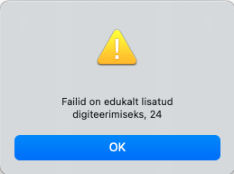
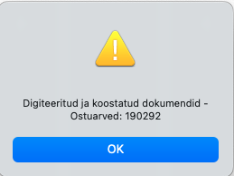
Sõltuvalt failide arvust ja suurusest võtab digiteerimine aega. Kui digiteerimine on edukalt lõppenud, kuvatakse digiteerimist alustanud kasutajale teade „Digiteeritud ja koostatud dokumendid – Ostuarved: …“ koostatud dokumentide numbritega.
Kui digiteeritavaid faile on veel, siis pärast eelmiste 99 faili digiteerimist saad jätkata järgmiste 99 failiga.
Juhul kui digiteerimine ei õnnestunud, võib avada moodulist Üldine registri „Digiteeritud dokumendid“ ning otsida sealt üles vastava dokumendi kirje. Avades kaardi ja klõpsates akna paremas nurgas „kirjaklambri“ ikoonile, leiab faili päringu vastusega – veateade või digiteeritud fail.
Ostuarved
Ostuarve puhul otsitakse Kontaktide registrist Tarnijat nime ja reg koodi alusel. Juhul kui seda ei leita, jääb see lahter tühjaks ja Tarnija tuleb käsitsi valida. Kui tegu on uue partneriga, siis Digiteerimise käigus uut Kontakti kaarti ei looda ja see tuleb käsitsi sisestada.
Digiteeritud dokumendile leiab programm kulukonto tarnija (Kontakti) kaardilt, vahelehelt „Kontod“.
Kui Kontakti kaardil on kulukonto täitmata, siis jätab programm ostuarvel kulukonto tühjaks ja kasutaja peab selle käsitsi valima.
Lisaks digiteeritakse ostuarve päisesse Summa ja Käibemaksu väljad.
Digiteerimisel leitakse lisaks päise infole:
- Kirjeldus. Kirjeldus digiteeritakse kui Tarnija kulukonto on määramata või kui E-teenuse seadistuses on märgitud linnuke „Näita ostuarvel tarnija e-arve rea kommentaare“. Juhul kui antud linnuke on märkimata ja Tarnija kulukonto on määratud, kuvatakse kirjeldusel Konto nimetust.
- Artikkel. Artikkel tuvastatakse moodul Üldine > Seadistused > Digiteerimine > Artikli tuvastamise järjekord tehtud määrangu põhjal.
- Kogus
- Rea summa
- KM kood (Kood leitakse km määra alusel Käibemaksukoodide seadistusest. Kasutatakse esimest sobiva määraga koodi.)
Juhul kui digiteeritud arve päise summa ja digiteeritud ridade summeerimisel saadud summa on erinevad, lisatakse uus rida „Ümardamine“ ning antud reale lisatakse vahe summa.
Laosissetulek
Tarnija otsitakse Kontaktide registrist nime ja KMKR nr. alusel. Juhul kui Tarnijat ei leita, jääb see lahter tühjaks ja Tarnija tuleb käsitsi valida. Kui tegu on uue partneriga, siis Digiteerimise käigus uut Kontakti kaarti ei looda ja see tuleb käsitsi sisestada.
- Artikkel. Artikkel tuvastatakse moodul Üldine > Seadistused > Digiteerimine > Artikli tuvastamise järjekord tehtud määrangu põhjal.
- Kogus
- Nimetus
- Ühiku ostuhind
- Rea summa
- KM kood (Kood leitakse km määra alusel Käibemaksukoodide seadistusest. Kasutatakse esimest sobiva määraga koodi.)
Juhul kui digiteeritud arve summade ja digiteeritud ridade summeerimisel saadud summa on erinevad, lisatakse uus rida „Ümardamine“ ning antud reale lisatakse vahe summa.
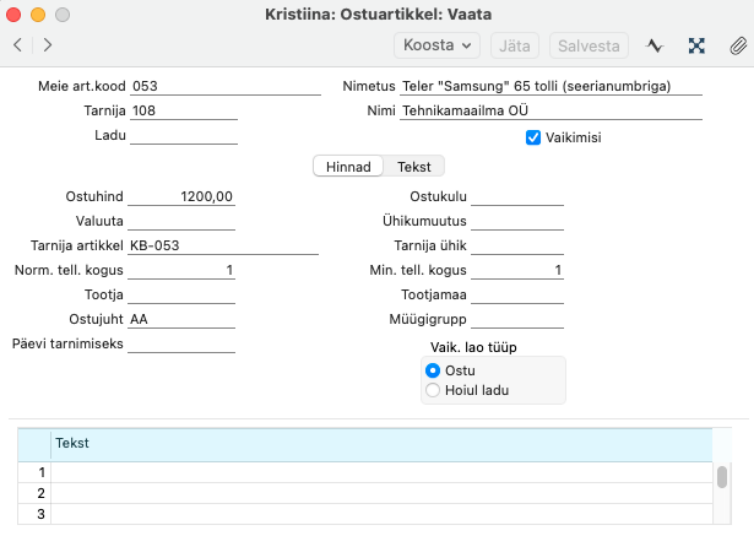
NB! Selleks, et laosissetulekul tuvastaks programm õigesti artikleid peavad ostuartikli kaardil olema täidetud järgmised väljad:
- Meie art. Kood
- Tarnija + “Vaikimisi” linnuke
- Tarnija artikkel
Digiteerimisel lisatakse digiteeritud PDF fail automaatselt Laosissetuleku kaardile manusena (kirjaklambri alla) – sama põhimõte, mis kehtib juba Ostuarvete, Müügiarvete ja Kulutuste digiteerimisel.
Müügiarved
Digiteeritakse Päise info:
- Klient. Klienti otsitakse Kontaktide registrist Kliendi nime ja reg koodi alusel. Juhul kui Klienti ei leita, jääb see lahter tühjaks ja see tuleb käsitsi valida. Kui tegu on uue partneriga, siis Digiteerimise käigus uut Kontakti kaarti ei looda ja see tuleb käsitsi sisestada.
- Arve kuupäev
- Tähtaeg
- Vahesumma
- Kokku summa
Ridade info:
- Artikli kood. Artikli kood peab olema eelnevalt programmi sisestatud. Kui digiteeritud dokumendil olevat artiklikoodi ei leita, lisatakse reale Digiteerimise seadistuses määratud Vaikimisi artikkel.
- Artikli nimetus
- Kogus
- Ühikuhind
- Allahindluse %
- Summa
- KM kood (Kood leitakse km määra alusel Käibemaksukoodide seadistusest, kasutatakse esimest sobiva määraga koodi).
Juhul kui digiteeritud arve summade ja digiteeritud ridade summeerimisel saadud summa on erinevad, lisatakse uus rida „Ümardamine“ ning antud reale lisatakse vahe summa.
Kulutused
Kulutuse päise Isikuks määratakse digiteerimise algatanud isik. Vajadusel saab seda Kulutusel muuta.
Kulutuste puhul otsitakse Kontaktide registrist Tarnijat nime ja reg koodi alusel. Juhul kui seda ei leita, jääb see lahter tühjaks ja Tarnija tuleb käsitsi valida. Kui tegu on uue partneriga, siis Digiteerimise käigus uut Kontakti kaarti ei looda ja see tuleb käsitsi sisestada.
Digiteeritud dokumendile leiab programm kulukonto tarnija (Kontakti) kaardilt, vahelehelt „Kontod“.
Kui Kontakti kaardil on kulukonto täitmata, siis jätab programm kulutusel kulukonto tühjaks ja kasutaja peab selle käsitsi valima.
Digiteerimisel leitakse lisaks päise infole:
- Kogus
- Rea summa
- Dokumendi number
- KM kood (Kood leitakse km määra alusel Käibemaksukoodide seadistusest. Kasutatakse esimest sobiva määraga koodi.)
Iga digiteeritud dokumendi rea kohta digiteeritakse üks rida ka kulutuse kaardile. Tarnija info ja dokumendi number korduvad.
Vaata ka veebiseminari SIIT
(digiteerimine, digiteeri, dokumentide digiteerimine, arvete digiteerimine, müügiarve digiteerimine, müügiarvete digiteerimine, laosissetuleku digiteerimine, kulutuse digiteerimine, ostuarve digiteerimine, kulutuste digiteerimine, ostuarvete digiteerimine, arve digiteerimine, Programmisisnene digiteerimine)
Sind võivad huvitada ka need artiklid:
Kas ma saan firma kviitungeid Excellent Booksi importida CostPocketi kaudu?