Uuendatud 20. oktoober 2026
E-teenuste seadistamine (ülevaade)
E-arvete saatmise ja vastuvõtmise juhend · Juhend on uuendamisel! · Sisukord
1. Üldise mooduli seadistuses “Ettevõtte andmed” peab olema sisestatud ettevõtte registreerimisnumber lahtris “Registeeerimisnr.1”. Ilma selleta ei tekitata seost arve saatja ja saajaga. ” Väljal “Arveldusarve” peab olema ettevõtte IBAN (ilma tühikuteta), mis läheb e-arvetele.
2. Moodul Üldine > Seadistused > E-teenuste seadistused
2.1.
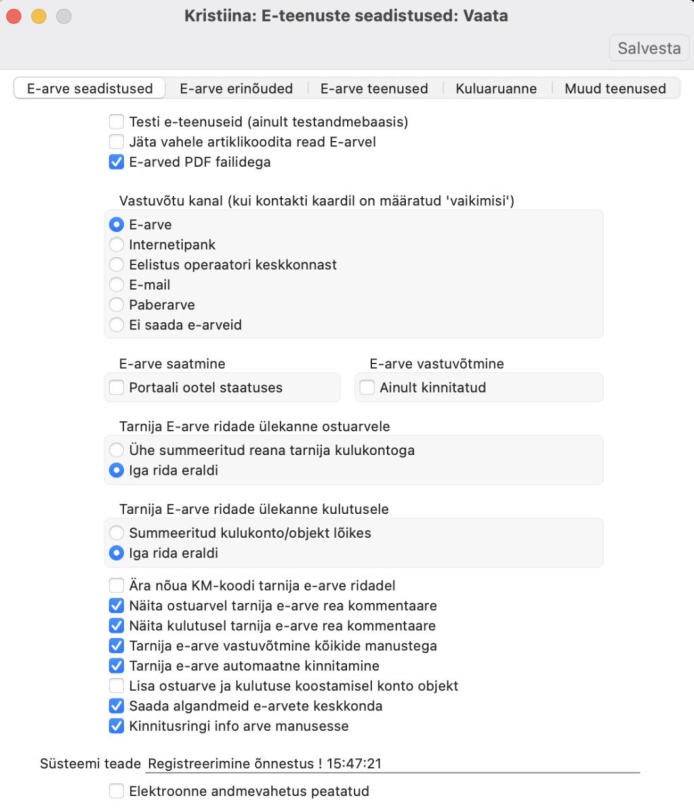
Lehel „E-arve seadistused“ märgi valik „E-arved PDF failidega“ kui soovid, et e-arvega läheks automaatselt kaasa arve PDF fail.
2.2.
Kui kasutate testkeskkonda e-arvete proovimiseks, märgi valik „Testi e-teenuseid“. Selle linnukese kasutamisel küsi nõu konsultandilt.
NB! Muutes testkeskkonna Live-keskkonna vastu, tuleb kindlasti eemaldada linnuke “Testi e-teenuseid” ja siis teostada uuesti teenuse registreerimine.
2.3.
Vaikimisi saadetakse e-arved kõigile klientidele. Täpse vastuvõtu kanali info võtab programm kliendi/kontakti kaardilt vahelehelt „E-arve seadistused“ vastuvõtu eelistuses märgitud seadistusest (vt. lk 9).
2.4.
NB! Vahelehe „E-arve seadistused“ all on linnuke Elektroonne andmevahetus peatatud. Antud linnuke peatab kõik aktiveeritud e-teenused. Selle jaoks, et e-arveid edastada ja vastu võtta, ei tohi antud linnuke olla aktiivne.
2.5.
„E-arve konto“ väljale tuleb sisestada oma operaatori poolt saadud autentimiskood (Finbite), kasutajatunnus ja salasõna (Unifiedpost või Banqup), API-võti (Envoice) või kanali-ID ja API-võti (Billberry).
2.5.1. Unifiedpost või Banqup teenuse puhul on kasutajatunnuse ja salasõna eraldajaks koolon.
NB! Unifiedpost puhul autentimiskoodi operaatori keskkonnas ei näe.
Autentimiskood saadetakse Unifiedpost poolt lepingu sõlmimisel.
2.5.2. Finbite puhul saad autentimiskoodi kopeerida oma Finbite portaalist:
menüü Üldinfo -> Seadistused -> Andmevahetus ERP-ga.
2.5.3. Envoice puhul saad API-võtme kopeerida oma Envoice portaalist:
Seadistused -> Liidestused -> Books NB! Kontrolli, et peale kopeerimist ei jäänud autentimiskoodi lõppu tühikut.
2.5.4. Billberry puhul saab genereerida API võtme nende enda veebikeskkonnas.
Booksis peab „E-arve konto“ väljale lisama ID ja API võtme eraldades kooloniga.
2.6.
Peale autentimiskoodi kopeerimist väljale E-arve konto, vajutage akna üleval paremas nurgas nupule Salvesta. Peale seda aken sulgub.
2.7.
Avage uuesti seadistus moodulis Üldine > Seadistused > E-teenuste seadistused > vaheleht „E-arve teenused“.
2.8.
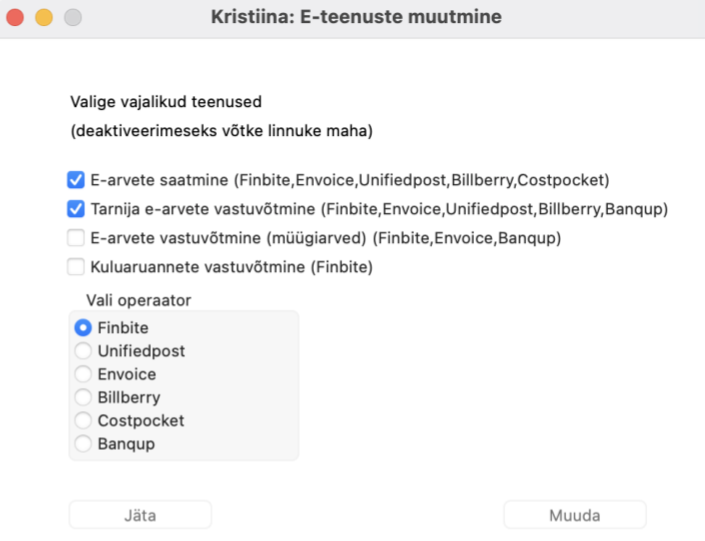
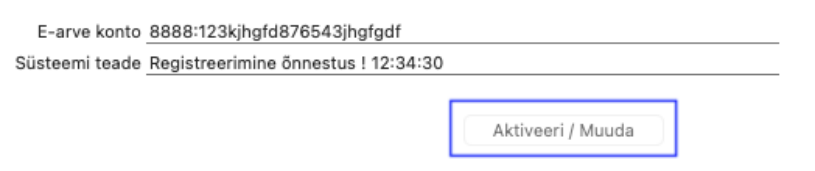
E-arvete saatmise aktiveerimiseks vali vahelehel „E-arve teenused“ nupp „Aktiveeri / Muuda” Teile avaneb uus aken, kus on kuvatud vajalikud teenused:
- E-arvete saatmine (Finbite, Envoice, Unifiedpost, Billberry, Costpocket)
- Tarnija e-arvete vastuvõtmine (Finbite, Envoice, Unifiedpost, Billberry, Banqup)
- E-arvete vastuvõtmine (müügiarved) (Finbite, Envoice, Banqup)
- Kuluaruannete vastuvõtmine (Finbite)
Võimalikud operaatorid:
- Finbite
- Unifiedpost
- Envoice
- Billberry
- Costpocket (vaata seadistamist Costpocketi juhendist)
- Banqup (operaator Unifiedpost)
Avanenud aknas valite millised teenused soovite aktiveerida ja valite Teile sobiva operaatori.
Lisaks on võimalik saata ja vastu võtta e-arveid FitekIN ja Telema kaudu, loe selle kohta eraldi juhendist. Ja võimalus e-arveid saata ka Docura EDI liidese kaudu erinevatesse riikidesse.
NB! Teenuste nimede järgi on märgitud sulgudes, milliste operaatorite puhul antud teenused toimivad. Näide: „E-arvete vastuvõtmine (Finbite,Envoice,Unifiedpost,Billberry,Costpocket)“ toimib ainult nende operaatorite puhul.
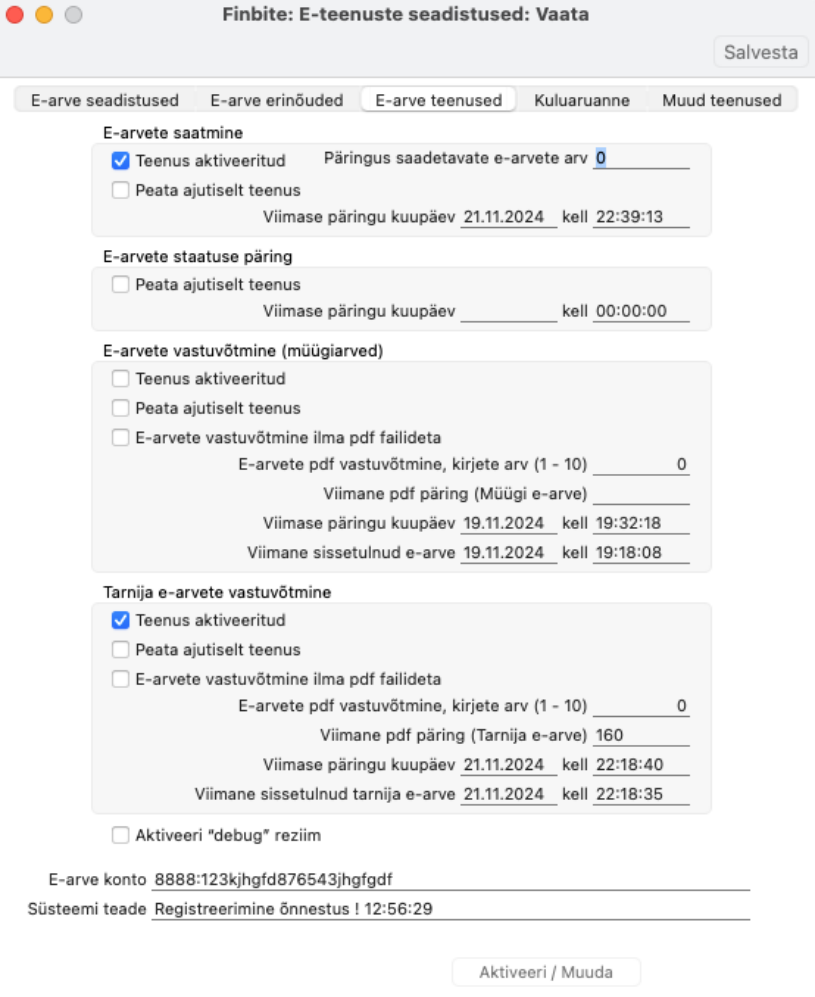
Registreerimise järel E-teenuste seadistuse aken suletakse. Kui seadistuse aken uuesti avada, siis on „E-arve teenused“ leheküljel näha registreerimise tulemus, linnukestega on märgitud vastavate teenuste juures „Teenus aktiveeritud“ ja väljal „Süsteemi teade“ on ilmunud tekst “Registreerimine õnnestus !” ja kellaaeg, millal päring õnnestus. (Järgneval ekraanipildil on kuvatud näidis, kus on aktiveeritud ainult E-arvete saatmine)