
Uuendatud 02. oktoober 2026
E-ARVETE SAATMISE SEADISTAMINE / E-ARVED
Excellent Booksist e-arvete saatmiseks peab sinu ettevõttel olema eelnevalt valitud ja sõlmitud leping e-arvete operaatoriga.
Iga operaator pakub erinevaid teenuseid (arvete vastuvõtmine, arvete saatmine, kuluaruanded jt). Tutvu eelnevalt operaatori pakutavate teenustega ja leia oma ettevõttele sobiv. Lühiülevaate e-arve operaatorite teenuste kirjeldustega leiad SIIT.
Vali oma ettevõttele e-arve operaator, kelle kaudu e-arved liikuma hakkavad. Võta oma operaatoriga ühendust ja sõlmi nendega teenuseleping:
- Finbite
- Unifiedpost
- Envoice
- Billberry (tasuta)
- CostPocket
- Banqup (operaator Unifiedpost)
E-arvete operaatori valik
Lisaks on võimalik saata ja vastu võtta e-arveid FitekIN ja Telema kaudu, loe selle kohta eraldi juhendist. Ja võimalus e-arveid saata ka Docura EDI liidese kaudu erinevatesse riikidesse.
Kui oled saanud ligipääsu e-arve operaatori iseteeninduse keskkonda, siis leia sealt unikaalne kood ja kopeeri see oma arvutisse.
E-arvete seadistused
Mine moodulisse Üldine > Seadistused > „E-teenuste seadistused“ > vaheleht „E-arve teenused“ “E-arve konto” väljale tuleb kopeerida oma operaatori poolt saadud:
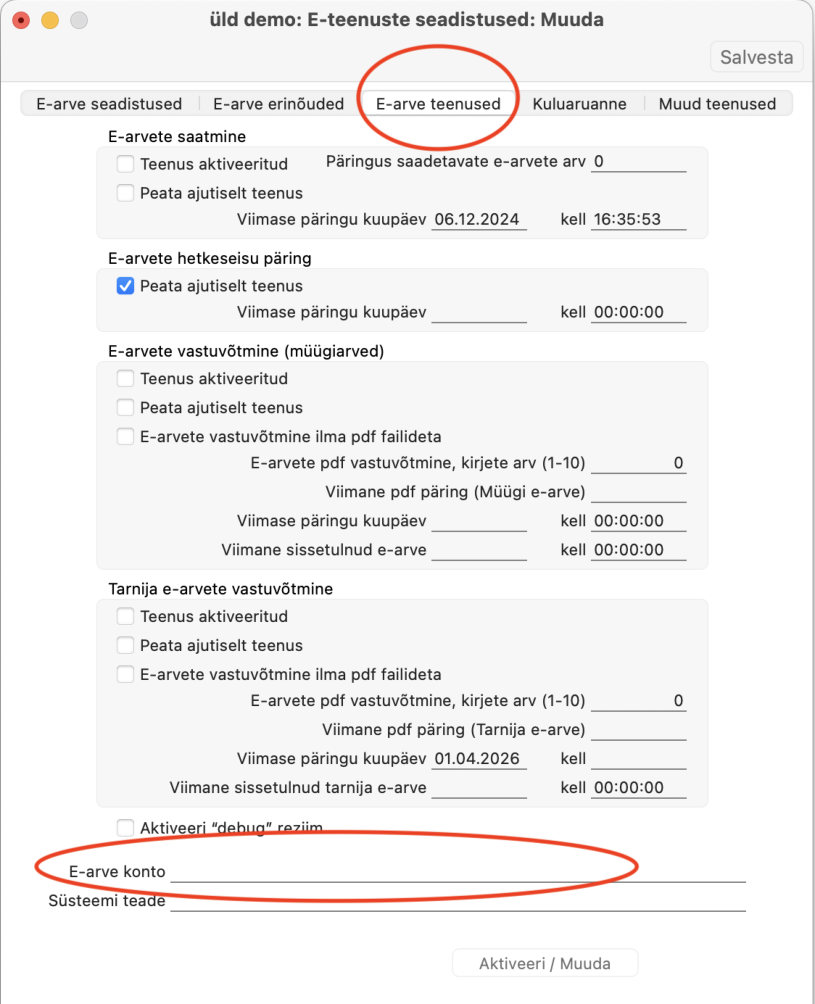
- Autentimiskood (kui kasutad Finbite). Finbite puhul saad autentimiskoodi kopeerida oma Finbite portaalist: menüü Üldinfo -> Seadistused -> Andmevahetus ERP-ga.
- Kasutajatunnus ja salasõna (kui kasutad Unifiedpost või Banqup). Unifiedpost või Banqup teenuse puhul on kasutajatunnuse ja salasõna eraldajaks koolon.
NB! Unifiedpost puhul autentimiskoodi operaatori keskkonnas ei näe.
Autentimiskood saadetakse Unifiedpost poolt lepingu sõlmimisel.
- API-võti (kui kasutad Envoice). API-võtme leiad oma Envoice portaalist: Seadistused -> Liidestused -> Books.
- Kanali-ID ja API-võti (kui kasutad Billberry). Billberry puhul saab genereerida API võtme nende veebikeskkonnas. Booksis „E-arve konto“ lahtrisse peab lisama ID ja API võtme eraldades kooloniga.
NB! Kontrolli, et peale kopeerimist ei jäänud autentimiskoodi lõppu tühikut.
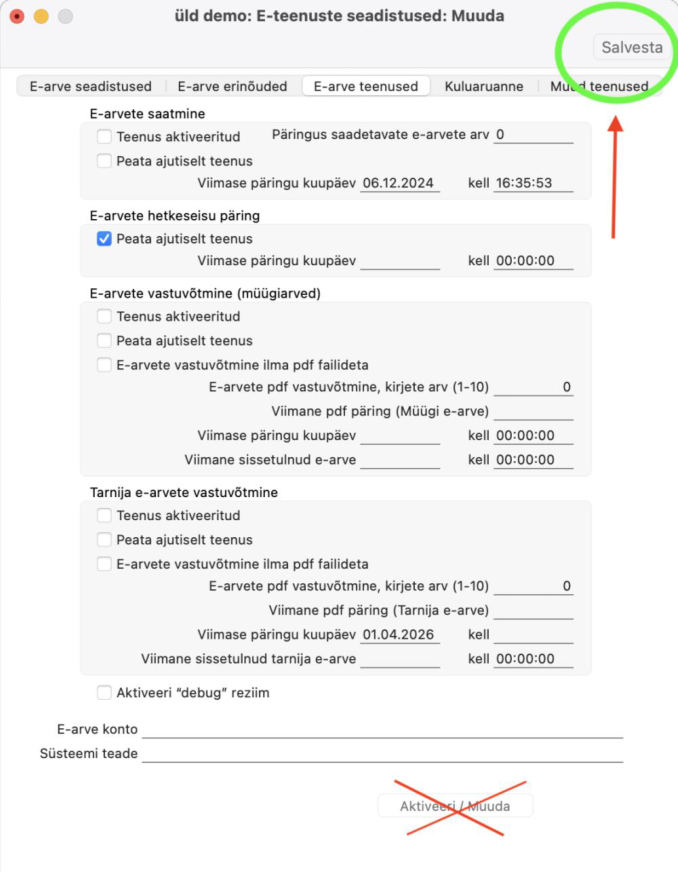
Peale autentimiskoodi kopeerimist, vajuta akna üleval paremas nurgas nupule Salvesta Seadistuse aken sulgub.
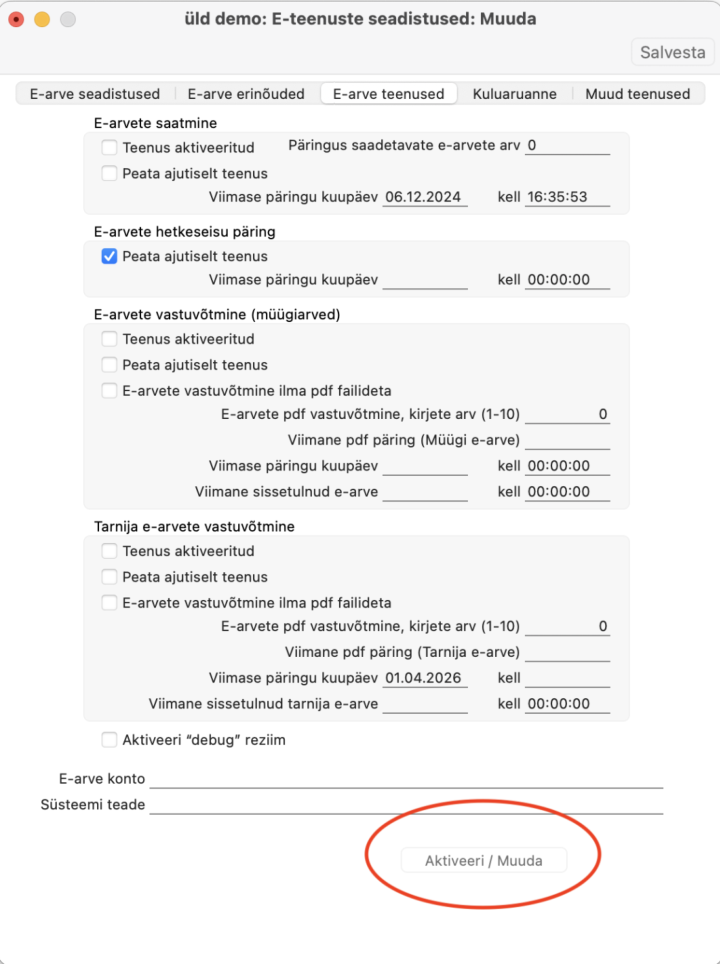
Ava uuesti sama seadistus. Mine vahelehele „E-arve teenused“ ja akna all ääres vajuta nüüd nupule „Aktiveeri / Muuda” Sulle avaneb uus aken, kus on operaatorite valikud.
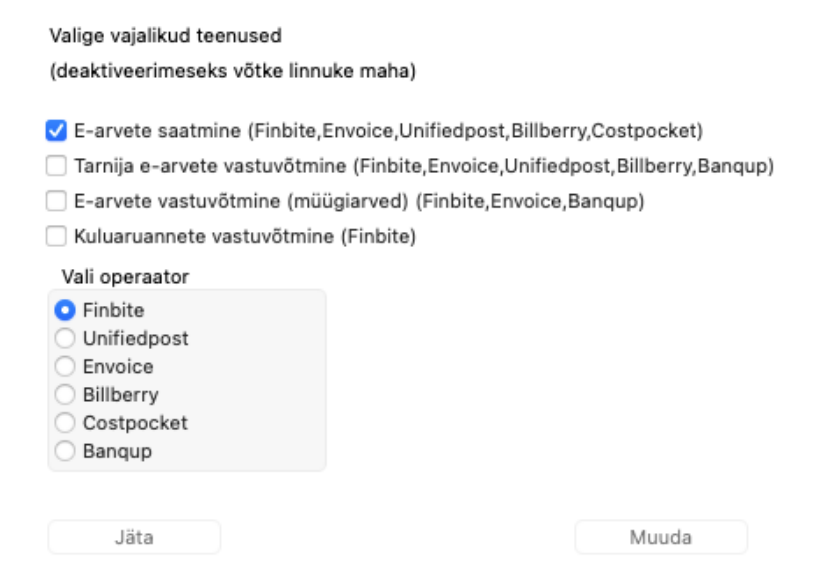
Märgi valik „E-arvete saatmine (Finbite,Envoice,Unifiedpost,Billberry,Costpocket)“ ning vali oma operaator. Viimasena vajuta nupule „Muuda“.
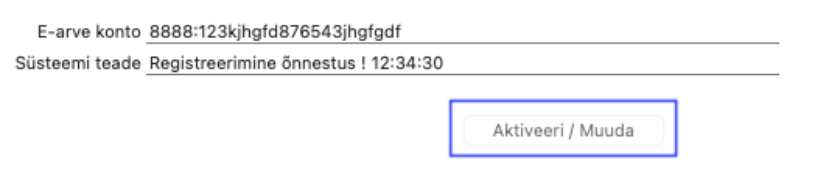
Seadistuse aken sulgub. Kui sama seadistuse uuesti avad, siis kontrolli „E-arve teenused“ vahelehte, kus peab olema märgitud „E-arvete saatmine = Teenus aktiveeritud“ ja lahtris „Süsteemi teade“ on ilmunud tekst “Registreerimine õnnestus !”
Lisaseadistused programmis
- Mine moodul Üldine – Seadistused – “Ettevõtte andmed”. Siin peab olema täidetud ettevõtte registreerimisnumber lahtris “Registeerimisnr.1” ja väljal “Arveldusarve” peab olema ettevõtte IBAN (ilma tühikuteta), mis läheb e-arvetele.
- Iga kliendi kaardil, kellele e-arveid on vaja saata, peab olema täidetud ettevõtte registrikood: kontakti kaardil vaheleht „Ettevõte“ lahter „Reg.nr.1“.
- Juhul kui soovid e-arveid saata ainult valitud kontaktidele, siis mine moodulisse Üldine – Seadistused – E-teenuste seadistused. Vahelehel „E-arve seadistused“ märgi Vastuvõtu eelistus = Ei saada e-arveid.
Nende kontaktide kaartidel, kellele soovid e-arveid saata, märgi „E-andmevahetus“ vahelehel Vastuvõtu eelistus = E-arve.
- Lisaks märgi linnuke „E-arve pdf failiga“, sellisel juhul läheb e-arve välja koos PDF manusega mille on koostanud Excellent Books. Kui see linnuke jätta märkimata siis lisab e-arve operaator e-arvele enda genereeritud PDF-i.
E-arvete saatmine programmist
E-arve saatmine toimub automaatselt müügiarve kinnitamise hetkel. Kinnitamata arveid ei saadeta e-arvena.
Kui soovid e-arvete funktsionaalsust täpsemalt seadistada, siis vaata eraldi e-arvete seadistamise põhjalikku juhendit: E-arvete saatmise ja vastuvõtmise juhend
JUHENDID
- E-arvete saatmise põhjalikum DETAILNE juhend:
- E-teenuste seadistamine (ülevaade)
- Teised valikud lehel „E-arve teenused“
- Teenuste ajastuse seadistamine
- Manuaalne tarnija e-arvete päring (ülevaade)
- Manuaalne tarnija e-arvete manuste päring
- Billberryst arvete uuesti pärimine
- Seadistused kontakti/kliendi kaartidel
- Andmete kontroll
- E-arvete saatmine
- E-arvete järjekord
- Ostuarvete vastuvõtmine
- Täiendavad võimalused ostuarvete vastuvõtmisel
- Ostuarve manuse päring
- Tarnija e-arvete vastuvõtmine operaatori Bauwise kaudu
- Müügiarve manuse päring (Envoice, Banqup)
- E-arve erinõuded
Vaata ka e-arvete seadistamise ja kasutamise webinari VIDEOT
- CostPocket saatmise juhendi leiad SIIT
- Telema (Telema eInvoicing teenuse) kaudu e-arvete saatmise juhise leiad SIIT
(e-arve seadistamine, e-arvete seadistamine, earvete seadistamine, e-arve seadistused, fitekin, digitaliseerimine, e-arve saatmine, e-arvete saatmine, earvete saatmine, e-arved, bilberry, fitekin)