
Uuendatud 18. veebruar 2026
Excellent Portali KASUTAJATE SEADISTAMINE (kui puudub Palga moodul)
Kui “Excellent Portal” on aktiveeritud, tuleb kontrollida kasutajate seadistusi ja anda kasutajatele vajalikud kasutajaõigused. Jätkake kasutajate seadistamise juhendiga, sõltuvalt sellest, kas Palga moodul on kaustusel või mitte:
Kui teie ettevõttes kasutatakse Palga moodulit, siis järgige juhendit SIIT
Kui teie “Excellent Booksis” ei ole kasutusel Palga moodul, siis Isikute ja Globaalsete kasutajate seadistamiseks tuleb järgida käesoleva juhendi samme.
1. KASUTAJAÕIGUSED
Excellent Portalis kasutajale nähtav funktsionaalsus sõltub kasutajagrupist. Seadistuse leiad moodulis Üldine > Seadistused > Kasutajagrupid.
Portali kasutajale tuleb alati lisada vähemalt üks õigus, mis lubab Portalisse sisse logida. Seda saab teha kolmel viisil, vali nendest üks sobiv:
A) Kui kasutajal on volitus Portali administreerida ja kasutaja ei olnud seotud ühegi kasutajagrupiga, siis lisa kasutajale (isiku kaardile) kasutajagrupp EPADM, mis luuakse Portali aktiveerimisel automaatselt. EPADM annab Excellent Portali administraatori täisõigused.
B) Kui kasutaja on juba seotud mõne teise varem seadistatud kasutajagrupiga, siis lisa tema kasutajagrupi kaardile rida:
Tüüp=„Toiming” > Toiming= „Excellent Portal – Administraator” > Tase= „Täis”.

C) Kui kasutaja ei olnud seotud ühegi kasutajagrupiga, ja EPADM ei soovi kasutada, siis loo uus kasutajagrupp ning lisa kaardi maatriksisse rida:
Tüüp=„Toiming” > Toiming= „Excellent Portal – Administraator” > Tase= „Täis”.
Samale kasutajagrupi kaardile lisa eraldi ridadele õigused ka teistele moodulitele, registritele või toimingutele, mis selle grupi kasutajatele on vaja näha.
NB! Kui kasutajagrupi kaardi ridadel kustutada või muuta taset, ei ole võimalik kasutajal Portali keskkonda siseneda.
Kasutajaõiguste seadistamise kohta leiate täpsema juhendi SIIT
2. ISIKU VÕI GLOBAALSE KASUTAJA SEADISTAMINE
Standard Booksis on üldiselt kahte tüüpi kasutajaid:
Globaalne kasutaja – ühe kasutajakontoga (valideeritud Standard ID) on võimalik töötada mitmes ettevõttes. Sellisel juhul ei ole vaja igasse ettevõttesse eraldi kasutajat ehk isiku kaarti luua.
Isik – kehtib ligipääsemiseks ainult konkreetses ettevõttes, kuhu Isiku kaart on loodud. Kui kasutaja peab pääsema mitmesse ettevõttesse, tuleb igas ettevõttes luua talle eraldi isiku kaardid.
Selleks, et kasutaja saaks Excellent Portalit kasutada, tuleb tema Isiku või Globaalse kasutaja kaardile lisada vajalikud andmed ja sobiv kasutajagrupp. Kontrolli, kas kasutaja, kes hakkab Excellent Portalit kasutama, on Excellent Booksis seadistatud globaalse kasutajana või isikuna.
2.1. Globaalse kasutaja seadistamine Portali jaoks
2.1.1. Vali moodul Tehnika > Registrid > “Globaalsed kasutajad“. Kui globaalset kasutajat ei ole, siis jätka allpool punktiga “2.2. Isiku seadistamine” ning kontrolli, kas kasutaja on registreeritud isikuna.
2.1.2. Kui globaalse kasutaja kaart on olemas, siis täida kohustuslikud väljad:
- Nimi;
- Isikukood;
- Kasutajagrupp (lisa siia juurde EPADM);
- Sisenemise e-mail.
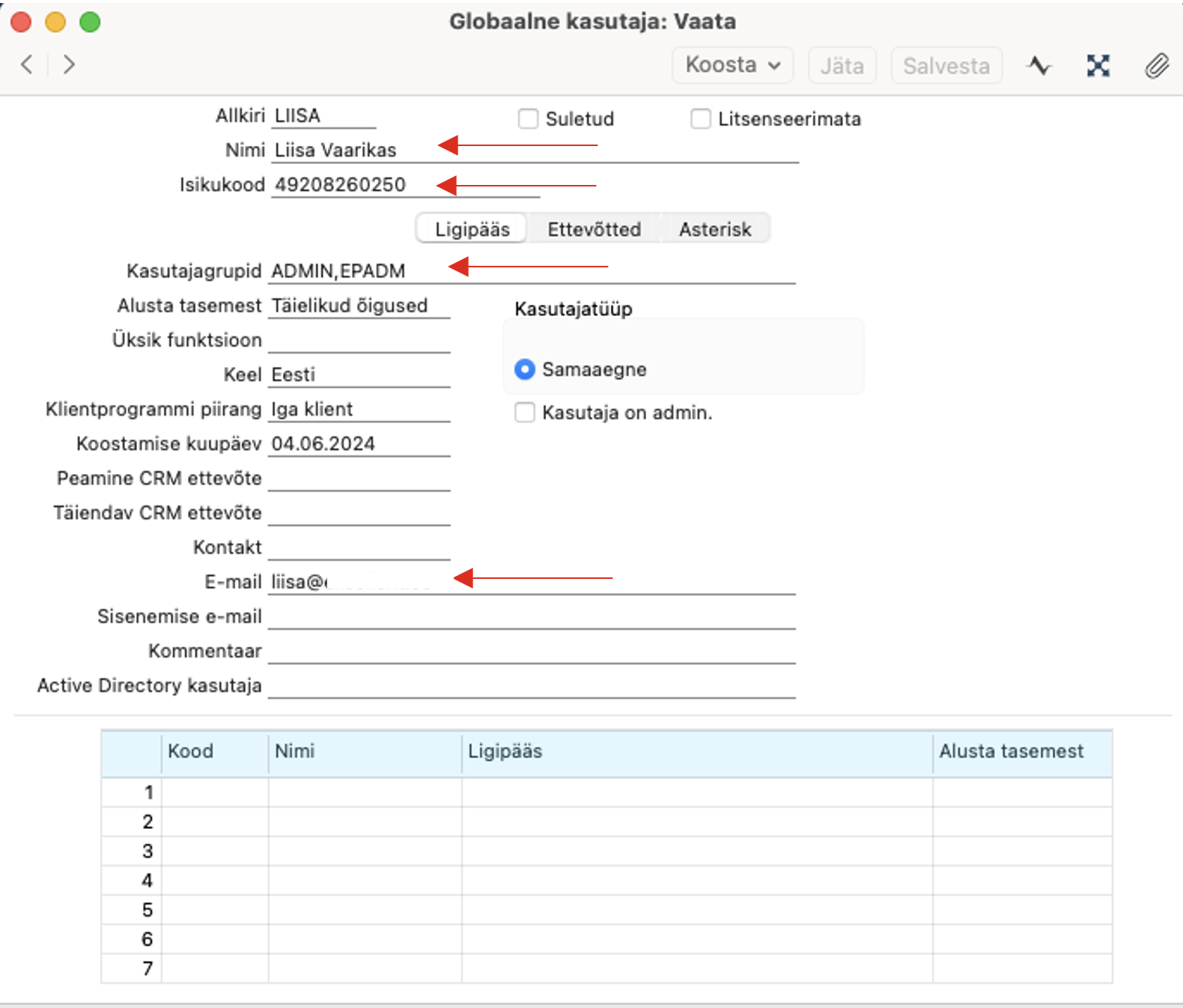
NB! Juhul kui kaardi allosas tabelis on loetletud ettevõtted, kus Excellent Portal aktiveeriti, siis ka nendele ridadele tuleb lisada Portali kasutajagrupp EPADM veergu “Ligipääs“.
2.2. Isiku seadistamine Portali jaoks
Isiku kaarti pead täiendama ainult juhul, kui Globaalse kasutaja kaarti ei olnud seadistatud.
2.2.1. Vali moodul Üldine > Registrid > “Isikud“.
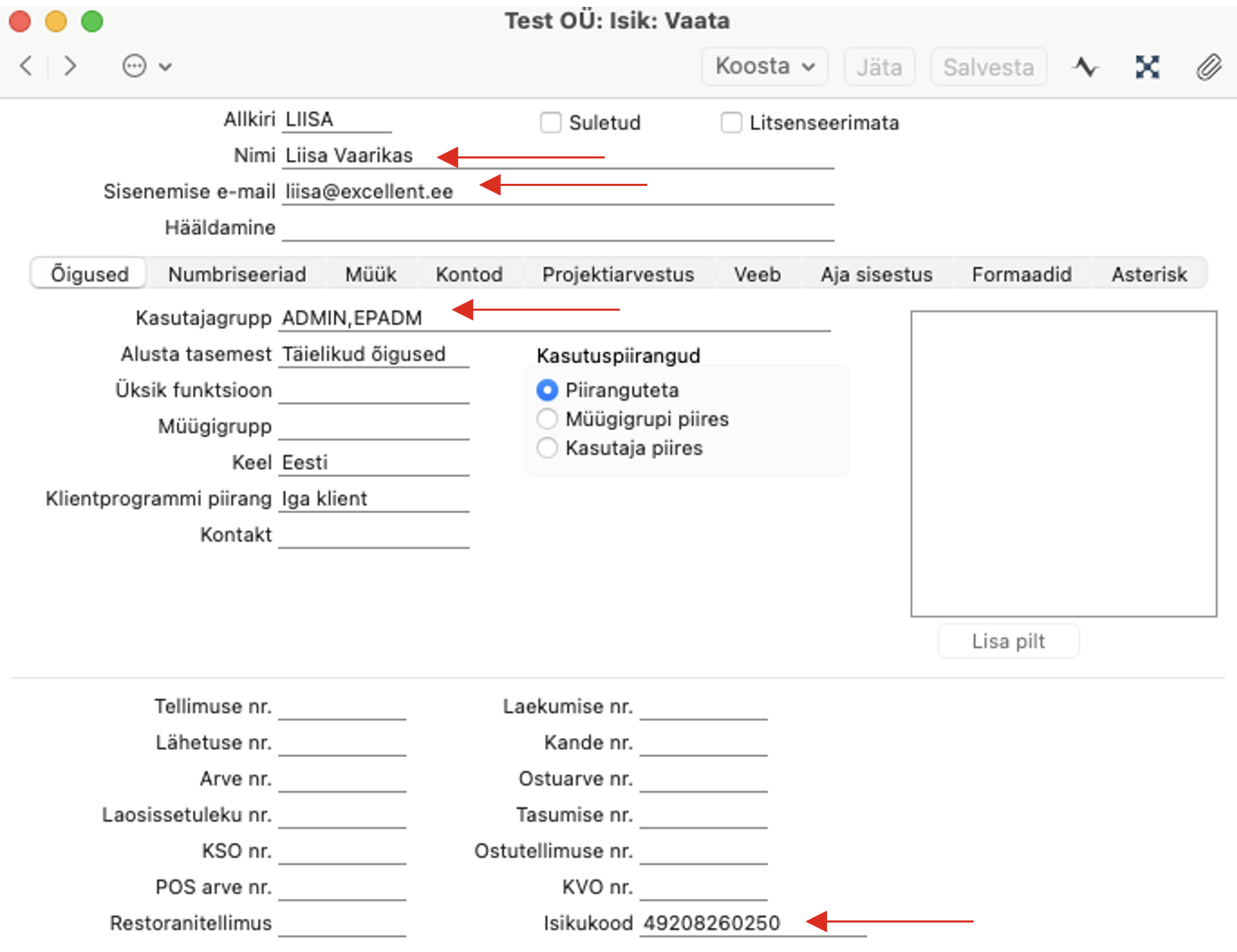
2.2.2. Täida kohustuslikud väljad:
- Nimi;
- Isikukood;
- Kasutajagrupp (lisa siia juurde EPADM);
- Sisenemise e-mail
3. PORTALI KASUTAJAKS REGISTREERIMINE
3.1. Leia oma postkastis e-mail, mis teavitab Excellent Portali edukast aktiveerimisest.
3.2. Vajutage saabunud e-kirjas “Excellent Portal” nuppu, mis suunab Excellent Portali veebikeskkonda.
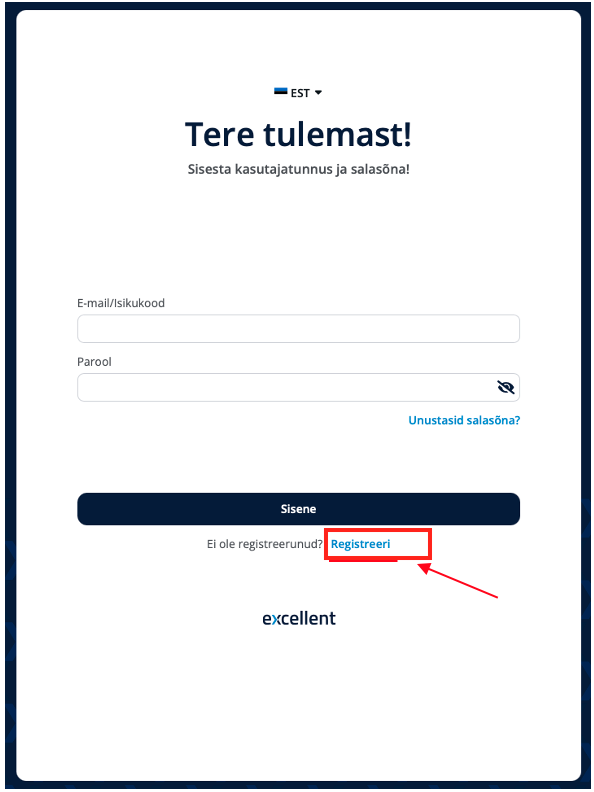
3.3. Vajuta “Registreeri” ning sisesta oma e- mail, mis on määratud “Excellent Booksis” Isiku või Globaalse kasutaja kaardil lahtris “Sisenemise e-mail”.
3.4. Vajuta “Koosta”.
Ilmub teade: “E-mail juhistega on saadetud.”
Kui ilmub teade “Sisestatud e-maili aadressiga kasutajat ei leitud”, kontrollige seadistusi “Excellent Booksi” programmis Isiku või Globaalse kasutaja kaardil.
Kui olete teinud kõik vastavalt juhistele, kuid probleem ikka püsib, võtke ühendust Excellenti klienditoega.
3.5. Sisestatud e-maili aadressile saabub kiri kasutaja aktiveerimiseks. Ava saabunud e-mail ja vajuta “Aktiveeri kasutaja“. See suunab kasutaja veebilehele, kus kasutajal tuleb endale määrata salasõna.
3.6. Loo kasutajale parool ja sisene Portalisse. Kui salasõna loomine õnnestub logitakse kasutaja Excellent Portali keskkonda sisse. Edaspidi tuleb kasutajal Portali keskkonda sisenemiseks kasutada e-maili ja määratud salasõna.
Excellent Portali saad siseneda lauaarvutist või nutiseadmest, kus on olemas veebibrauser. Sisesta veebilehitseja aadressi reale:
portal.excellent.ee
Logi sisse oma e-posti aadressi ja parooliga ning oledki valmis Portali keskkonnas töötama.
(veebiportaal, portaal, veebiliides, veebikeskkond, veebi portaal, veebipõhine töölaud, veebist kasutamine)
Sind võivad huvitada ka need artiklid:
Excellent Portali kasutajaõiguste seadistamine
Excellent Portali KASUTAJATE SEADISTAMINE (kui Palga moodul on kasutusel)