
Uuendatud 23. märts 2026
KUIDAS SISESTADA ETTEMAKSUARVET KLIENDILE?
Ettemaksuarvet saab koostada Müügihalduse moodulis kahel viisil:
A) Ettemaksuarve printimine Müügitellimuse alusel.
Selle variandi puhul trükitakse tellimus ettemaksuarve dokumendimallile ehk blanketile, mille saad saata kliendile. Eraldi ettemaksuarve kaarti ei ole vaja koostada ja finantskannet ei teki.
B) Ettemaksuarve koostamine Tellimuse pealt.
Kui koostad ettemaksuarve Müügitellimuse pealt, siis tekib see moodulisse Müügiarved > Registrid > Arved. See variant sobib siis, kui soovid ettemaksuarvest ka finantskannet ning vastav info peab jõudma KMD INF aruandesse. Näiteks, kui tellimuse ja lõpparve vahele jääb rohkem kui kalendrikuu.
C) Ettemaksuarve koostamine Laekumise pealt.
Kasuta seda varianti, kui klient tegi tellimusekinnituse alusel summa ülekande ja registreerid selle Laekumisena. Ettemaksuarve koostamiseks eelduseks on sisestatud Müügitellimus, kuid ettemaksuarve jaoks ei pea minema Tellimuse peale (nagu eelmine variant B), vaid saad koostada ettemaksuarve Laekumise kaardi pealt.
A) ETTEMAKSUARVE PRINTIMINE TELLIMUSE ALUSEL
Eelseadistused:
A1) Kujunda ettemaksu dokumendi jaoks eraldi dokumendimall moodulis Üldine > Dokumendimallid.
Võid teha tavalisest arvest koopia ja muuta dokumendi nimetuseks “Ettemaksuarve” vms. Koopia tegemisest loe SIIT
A2) Seo ettemaksu dokumendimall moodulis Müügihaldus > Dokumendid > Ettemaksuarved.
Tee rida aktiivseks (ära ava!). Kui rida on aktiivne, siis vali operatsioonide (“rattakese“) menüüst > “Kirjelda dokument”. Täida veerg Dokumendimall, vali siia mall, mida soovid kasutada ettemaksuarve blanketina.
Salvesta.
Ettemaksuarve printimine:
Ava müügitellimus ekraanile ja vali operatsioonide menüüst “Trüki ettemaksuarve”.
Ettemaksu laekumine:
Kui selle dokumendi alusel tasub klient ettemaksu, siis koosta Laekumise kaart, kus arve nr väli jätta tühjaks, D vahelehel täida väli “Tellimuse nr.” (vali ctrl+enter). Automaatselt täitub ka väli “Ettemaksu nr“. Kui nüüd sellelt Tellimuse pealt koostad arve (Koosta menüüst “Arve”), siis ettemaksu info ilmub samuti lõpparvele ja kliendi saldo tasaarveldub.
B) ETTEMAKSUARVE KOOSTAMINE MÜÜGITELLIMUSE PEAL
Vali Müügitellimuse peal Koosta menüüst valik ‘Koosta ettemaksuarve‘.
Kui lähetad kauba ja teed hiljem sama müügitellimuse pealt tavalise müügiarve, märgitakse koostatud ettemaksuarve summa viimasele reale miinusmärgiga.
Eelseadistused:
B1) Täida seadistus “Ettemaks” moodulis Müügihaldus. Loe seadistusest täpsemalt SIIT
B2) Kujunda ettemaksuarve jaoks eraldi dokumendimall:
Üldine moodul > Registrid > Dokumendimallid. Võid teha tavalisest müügiarve mallist koopia ja muuta dokumendi nimetuseks “Ettemaksuarve“. Malli koopia tegemisest loe SIIT
B3) Lisa uus Keele kood moodulis Üldine > Seadistused > Keeled.
Lisa järgmisele vabale reale keele kood ettemaksuarvete jaoks (näiteks: ETTE)
Salvesta.
B4) Kirjelda ettemaksuarve dokumendimall moodulis Müügiarved > Dokumendid.
Tee aktiivseks rida “Arved” (ära ava!). Kui rida aktiivne, siis vali Operatsioonide(“hammasratta“) menüüst > “Kirjelda dokument”.
B4.1. Kui soovid ettemaksuarve dokumendipõhja siduda Keele koodiga, siis vali vabale reale (Ctrl+Enter klahviga) Keele kood, mille lisasid punktis 2 (näiteks “ETTE”) ning vali ettemaksuarve dokumendimall. Salvesta.
B4.2. Kui seadistasid 1.punkti seadistuses ettemaksuarvete jaoks eraldi numbriseeria, siis sisesta sama numbriseeria algus siia vabale reale ning vali ettemaksuarve dokumendimall. Salvesta.
Seadistuse esimest rida ära muuda, kui see oli enne täidetud.
Ettemaksuarve koostamine:
B5) Ettemaksuarve koosta Müügitellimuse pealt, valides Koosta menüüst > “Ettemaksuarve”. Ekraanile avaneb ettemaksuarve. Ettemaksu arve tekib moodulisse Müügiarved, registrisse Arved.
B5.1. Kui oled seadistanud ettemaksuarvete jaoks eraldi numbriseeria (vt punkt 1), siis trükitakse ettemaksuarve automaatselt dokumendimallile, mille seadistasid punktis 3.2.
B5.2. Kui eraldi numbriseeriat ei kasuta, vaid Keele koodi, siis kui soovid ettemaksuarvet trükkida, vali ettemaksuarve peal (“Tunnused” vahelehel) Keel = “ETTE”. Salvesta arve.
Nüüd prinditakse ettemaksuarve mallile, mille seadistasid punktis 3.1.
Ettemaksuarvete kohta saad veel lugeda SIIT (hansamanuals.com)
NB! Pane tähele, et ettemaksuarveid (mis on koostatud Müügitellimuse pealt) ei ole võimalik saata e-arvena. Selliselt koostatud ettemaksuarvetel ilmub Arve kaardile (‘Tunnused‘ vahelehele) märge “Ära saada e-arvena“.
Ettemaksuarve laekumine:
B6) Kui klient maksab ettemaksuarve ära, tuleb sisestada laekumine tavapäraselt moodulis Müügiarved > register Laekumised. Loo uus laekumise kaart. Vali esimesele reale Ettemaksuarve number.
B7) Lõpparve koostamiseks mine uuesti Müügitellimuse peale ja vali Koosta menüüst “Arve“.
Vaata ka ettemaksuarve koostamise VIDEOT
C) ETTEMASUARVE KOOSTAMINE LAEKUMISE PEAL.
Eelseadistused:
C1) Täida seadistus “Ettemaks” moodulis Müügihaldus. Loe seadistusest täpsemalt SIIT
Ettemaksuarve koostamine:
C2) Ettemaksuarve loomiseks ava Laekumine, millega registreerisid kliendi poolt panka laekunud summa.
Ettemaksu Laekumine peab olema sisestatud ilma arve numbrita, kuid D osal peavad kindlasti täidetud olema nii “Tellimuse nr” kui ka “Ettemaksu nr” (loe täpsemalt SIIT). Kui tellimuse number ja ettemaksunumber pole täidetud, siis ettemaksuarvet ei saa Laekumisest koostada.
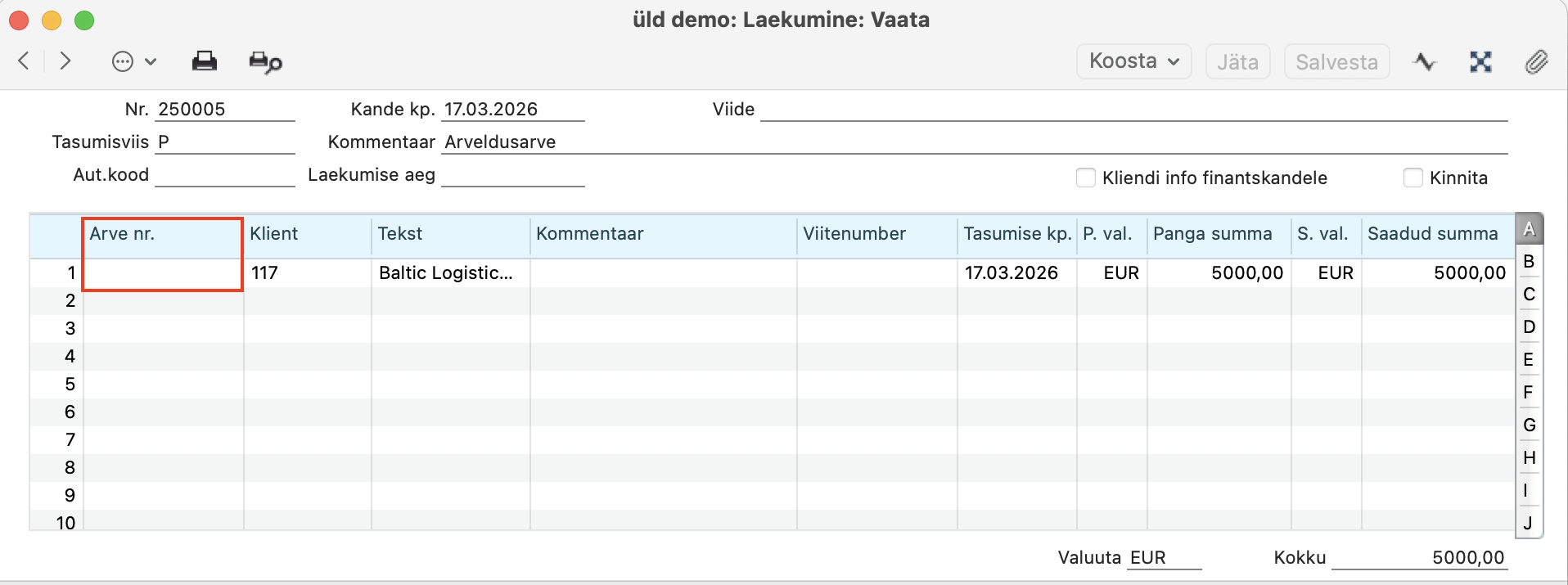
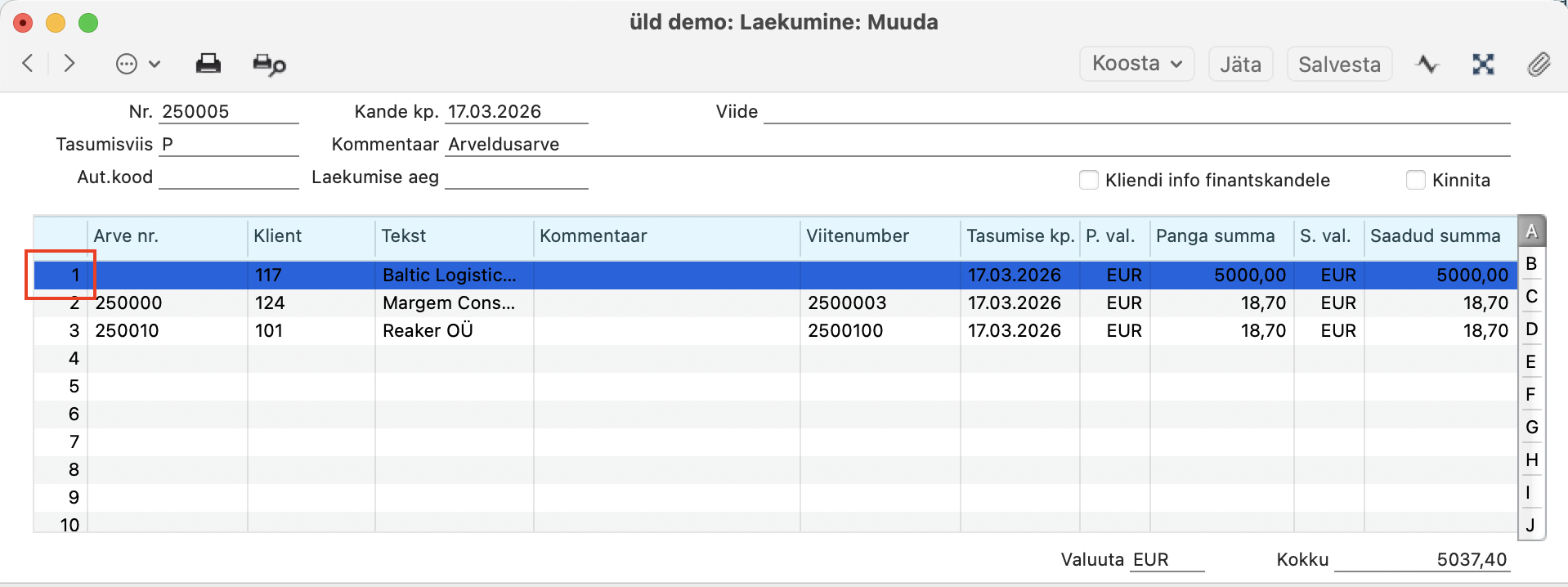
C3) Aktiveeri Laekumise kaardil konkreetne ettemaksu rida, vajutades rea alguses rea numbrile nii, et kogu rida muutub aktiivseks
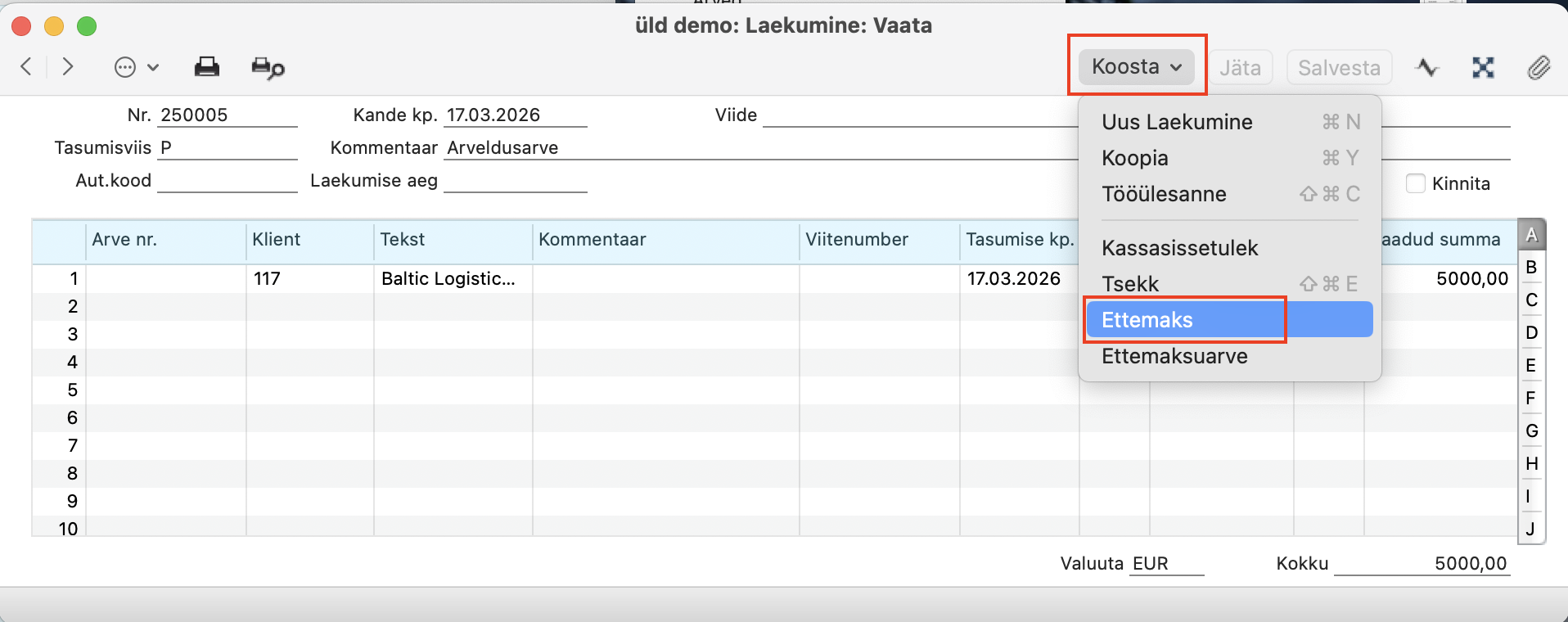
C4) Vali Koosta menüüst > “Ettemaks”
C5) Ekraanile avaneb uus ettemaksuarve
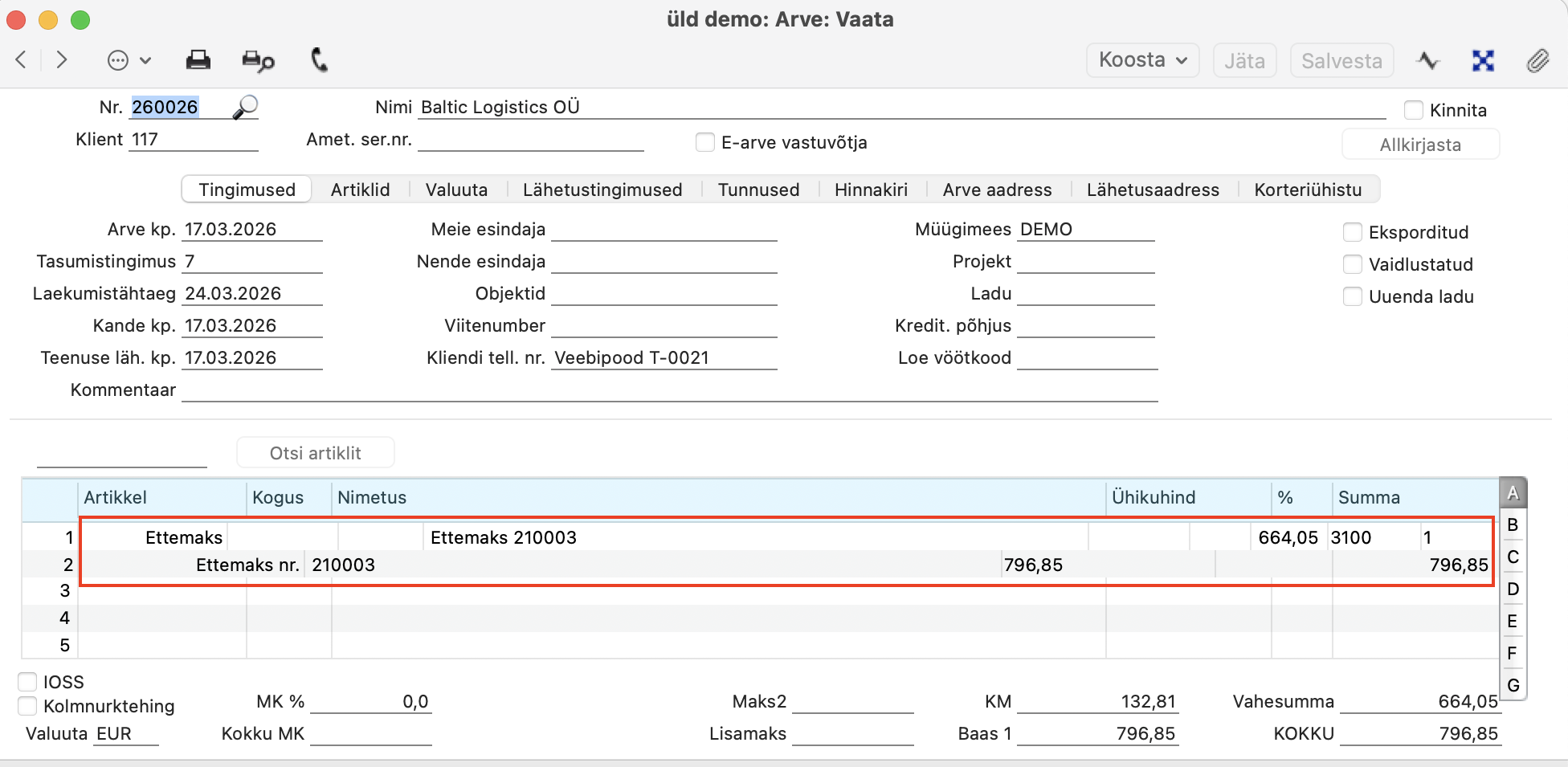
- Käibemaksukood ja müügikonto võetakse moodulist Müügihaldus > Seadistused > “Ettemaksud” > lahtrisse “Artikkel” valitud Artikli kaardi pealt. Ettemaksuarve kuupäev võetakse Laekumise kaardilt “Kande kp.” lahtrist.
- Ettemaksuarve summa ilmub ka Müügireskontro aruande (moodul Müügiarved) lõppu, kus on informaatiivne osa “Lähetamata tellimuste ootel ettemaksud” (loe täpsemalt SIIT).
- Kui ettemaksuarve KOKKU summa on üle 1000 euro, siis kajastub see KMD INF aruandes (perioodi arvestuse aluseks on ettemaksuarvel väli “Kande kp.“). Kui üksikute arvete summad on väiksemad kui 1000 EUR, kuid tavaliste arvete ja ettemaksuarvete summa kokku on suurem kui 1000 EUR, siis kõik need arved deklareeritakse KMD INF aruandes.
C6) Edasi toimi sarnaselt tavapärasele Tellimus-Lähetus-Arve tööprotsessile. Koosta müügitellimuse pealt Lähetuse dokument, valides Koosta menüüst “Lähetus“.
Seejärel saad koostada lõpparve müügitellimusest, valides tellimuse peal Koosta menüüst “Arve“.